Le problème de la confidentialité en photographie de rue : pourquoi le floutage manuel échoue
Examinez les goulots d'étranglement opérationnels de la retouche photo mobile traditionnelle et les risques liés à la transmission de médias non édités vers des serveurs cloud tiers.
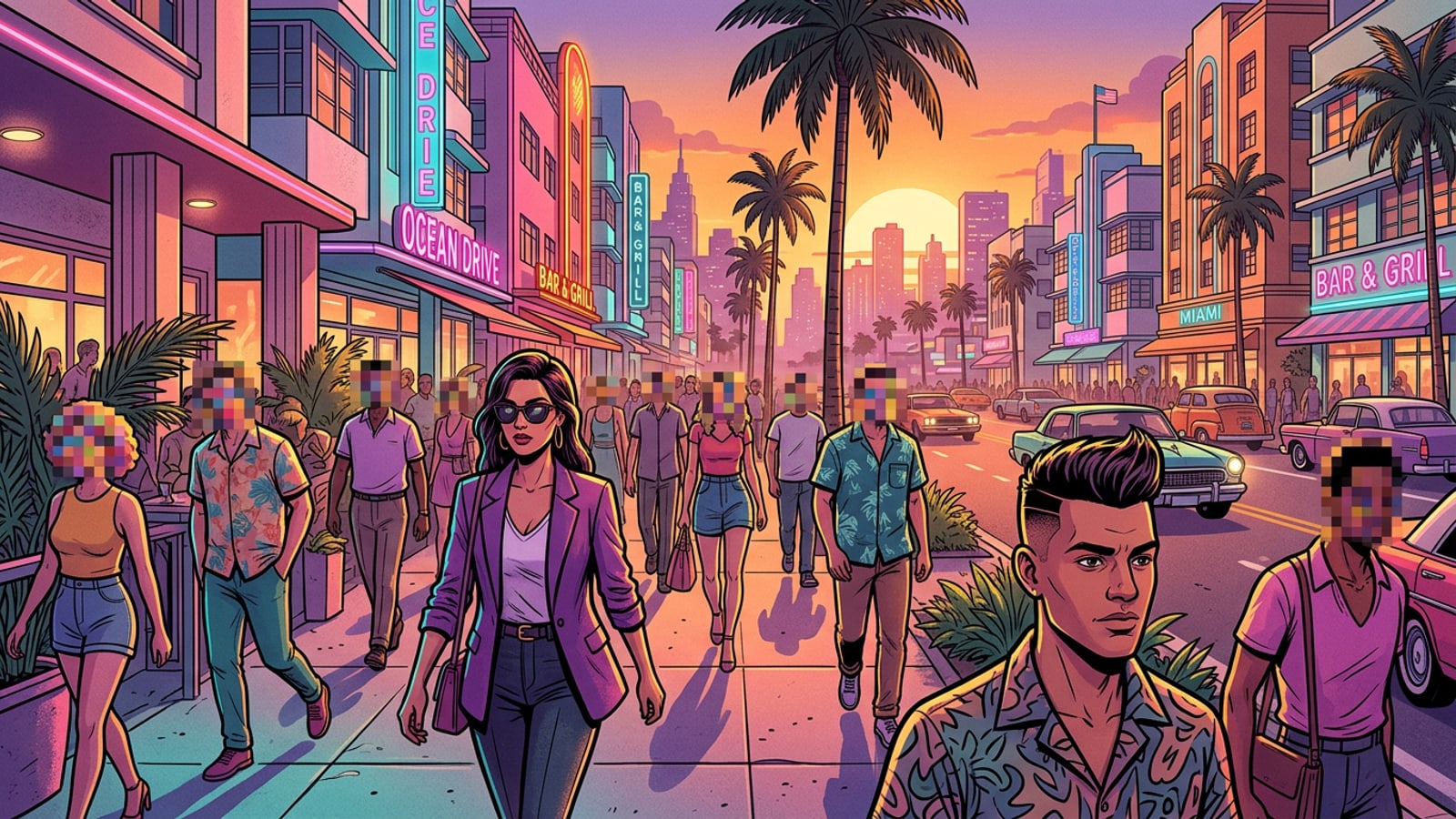
Photographier des paysages urbains dynamiques ou organiser de grands rassemblements communautaires sur un iPhone capture l'énergie humaine spontanée, mais laisse fréquemment des dizaines de passants identifiables en arrière-plan. Les créateurs éthiques, photographes de rue, journalistes et organisateurs d'événements font face à un impératif légal et social croissant d'obscurcir les visages non consentants avant de publier des visuels en ligne. Cependant, les workflows de censure manuelle traditionnels créent des frictions opérationnelles considérables pour les créateurs mobiles qui ont besoin d'éditer et de publier rapidement du contenu tout en maintenant des normes de confidentialité strictes.[1][2]
Dans les environnements d'édition iOS par défaut comme Apple Photos Markup, la censure des visages individuels exige une intervention manuelle. Les photographes doivent dessiner des formes opaques, des blocs colorés ou des gribouillages approximatifs sur chaque sujet du cadre. Dans une photo de foule dense contenant quinze ou vingt sujets, ce nettoyage visage par visage consomme un temps considérable par photo, transformant la post-production en une corvée fastidieuse. De plus, le dessin à main levée sur les écrans tactiles est intrinsèquement imprécis, laissant souvent visibles les pommettes, les mâchoires ou les structures capillaires distinctives, ou manquant accidentellement des sujets éparpillés en arrière-plan.[1][3]
Pour contourner l'édition manuelle fastidieuse, les créateurs se tournent souvent vers des outils photo rapides sur le web ou des applications de confidentialité cloud. Cependant, le téléchargement de captures de rue haute résolution non expurgées vers des serveurs cloud tiers introduit de importantes vulnérabilités en matière de données. La transmission de photos brutes contenant des visages identifiables sur des réseaux externes expose les médias originaux à un enregistrement potentiel côté serveur, à une interception réseau ou à une conservation de données à distance avant même que la rédaction ne prenne place. Pour les photographes et photojournalistes soucieux de leur vie privée, l'envoi de photos de sujets non masqués vers des pipelines cloud distants va à l'encontre de l'objectif fondamental de la protection de l'identité numérique.[1][4]
- Les outils de balisage manuel nécessitent un dessin répétitif visage par visage sur chaque sujet individuel dans des scènes publiques bondées.[1]
- L'utilisation par erreur d'outils de surbrillance semi-transparents risque de laisser les traits faciaux sous-jacents récupérables dans les photos exportées.[1][3]
- Les outils d'édition basés sur le cloud forcent les photos de sujets brutes et non masquées sur des réseaux distants, contournant les protections de confidentialité locales.[1][4]
Comparaison des outils intégrés iOS : Markup vs. Apple Intelligence Clean Up
Évaluez les capacités par défaut d'Apple Photos, les restrictions matérielles d'Apple Intelligence Clean Up et pourquoi les anciens modèles d'iPhone nécessitent des utilitaires automatisés locaux.
Les capacités d'édition photo natives sur iOS ont évolué, mais un écart significatif subsiste entre les outils manuels de base et le floutage de visage automatisé localisé. Le Markup d'Apple Photos par défaut fournit des crayons de dessin de base, des surligneurs et des formes géométriques, mais manque de tout système de vision par ordinateur automatisé pour détecter les structures faciales sur plusieurs sujets. Les outils de balisage manuel comportent également des risques techniques : la sélection de surligneurs semi-transparents au lieu de crayons entièrement opaques peut accidentellement laisser des détails faciaux sous-jacents récupérables dans les photos publiées.[1][3]
Avec le lancement d'iOS 18.1, Apple a introduit Apple Intelligence Clean Up, permettant aux utilisateurs d'éliminer les distractions d'arrière-plan indésirables et les intrus. Bien qu'Apple Intelligence identifie intelligemment les éléments visuels, son objectif de conception principal est la suppression d'objets plutôt que la pixelisation automatisée multi-visages ou le floutage en mosaïque d'identité. Plus important encore, les capacités d'Apple Intelligence sont strictement limitées au matériel, fonctionnant exclusivement sur des appareils phares équipés de processeurs de la série A17 Pro ou A18, tels que les gammes iPhone 15 Pro et iPhone 16.[1][2]
Par conséquent, des millions de créateurs mobiles utilisant des modèles d'iPhone standard ou des générations de matériel plus anciennes se retrouvent sans outils de floutage de visage automatisés natifs. Compter uniquement sur le logiciel iOS intégré force ces créateurs à revenir au dessin Markup manuel et chronophage. Pour établir un workflow de photographie publique évolutif sur tout le matériel iOS pris en charge, les créateurs ont besoin d'un utilitaire sur l'appareil qui localise et censure automatiquement les visages de la foule sans télécharger de photos non expurgées dans le cloud.[1][2]
- Le Markup d'Apple Photos par défaut fournit des outils de crayon à main levée mais manque de détection automatique des visages multi-sujets.[1]
- Apple Intelligence Clean Up offre une édition automatisée mais reste restreint aux processeurs phares de pointe.[1][2]
- Les utilitaires tiers sur l'appareil comblent le fossé matériel en fournissant des fonctionnalités locales et automatisées de mosaïque faciale aux appareils iOS pris en charge.[2]
Étape par étape : Mosaïque multi-visages automatisée sur l'appareil pour iPhone
Maîtrisez un workflow impératif et procédural sur l'appareil pour détecter et censurer automatiquement les visages de foule sur iPhone sans coût de points cloud.
Pour résoudre le conflit entre la vitesse de traitement, la compatibilité matérielle et la stricte confidentialité des données, CARA propose une fonctionnalité Face Mosaic sur l'appareil conçue spécifiquement pour la protection d'images multi-sujets. Contrairement aux services de traitement IA dépendants du cloud, Face Mosaic exécute ses algorithmes de détection faciale directement sur votre iPhone ou iPad. Cette conception architecturale localisée garantit que les données d'image brutes et les visages identifiables ne quittent jamais votre appareil physique pendant le traitement.[2]
L'outil Face Mosaic est entièrement gratuit sur les appareils iOS et iPadOS pris en charge, fonctionnant avec zéro coût en points et ne nécessitant aucun abonnement payant ni crédit cloud. Lors de l'importation d'une photo de rue publique ou d'un instantané d'événement de groupe, le moteur de vision par ordinateur localisé analyse le cadre de l'image, détecte chaque visage humain visible simultanément et applique des blocs de confidentialité pixelisés, propres et uniformes sur tous les sujets en une seule passe automatisée.[2]
- Ouvrir l'outil Face Mosaic
Lancez CARA sur votre iPhone ou iPad pris en charge, puis touchez 'Home shortcut > Portrait > Face Mosaic' ou sélectionnez 'Edit > Face Mosaic' dans le menu de l'éditeur.
- Sélectionner votre photo de rue ou instantané de groupe
Choisissez votre photo cible depuis votre photothèque locale. Le moteur localisé sur l'appareil analyse instantanément le cadre de l'image à la recherche de structures faciales.
- Examiner les superpositions de pixelisation automatisées
Inspectez la zone de prévisualisation où le moteur sur l'appareil applique automatiquement une pixelisation en mosaïque uniforme sur tous les visages d'arrière-plan détectés.
- Exporter la photo anonymisée
Enregistrez le résultat nettoyé pour la confidentialité directement dans votre pellicule, sachant que votre photo brute originale n'a jamais été téléchargée sur des serveurs cloud externes.
Gestion des environnements de rue complexes : faible luminosité, mouvement et occultations partielles
Comprenez comment les conditions de prise de vue réelles et difficiles impactent les algorithmes de vision par ordinateur et comment maintenir une couverture totale de la confidentialité.
La photographie de rue et d'événements réelle se déroule dans des environnements imprévisibles où l'éclairage, le mouvement des sujets et les vêtements créent des cas limites pour les modèles de vision automatisés. Dans les scènes de rue en soirée à fort contraste ou la photographie de lieu intérieure en basse lumière, les ombres profondes et le bruit numérique peuvent occulter des traits faciaux subtils, rendant plus difficile pour les algorithmes automatisés de repérer instantanément chaque contour facial.[1][4]
Le flou de mouvement du sujet pose un autre défi courant lors d'événements publics en direct ou de prises de vue de rue urbaines à grande vitesse. Lorsque les piétons marchent rapidement devant l'objectif de l'appareil photo, les contours faciaux flous peuvent perturber les détecteurs de boîtes englobantes standard, laissant des traits faciaux partiels ou des traînées de mouvement de cheveux non masqués. De même, les accessoires urbains modernes comme les lunettes de soleil sombres, les chapeaux à bords, les masques faciaux ou les lunettes réfléchissantes couvrent partiellement les structures faciales, nécessitant une validation visuelle supplémentaire lors du traitement de la confidentialité.[1][4]
Les outils sur l'appareil comme CARA Face Mosaic offrent un taux de détection de base élevé pour les sujets de face et de profil standard dans les scènes publiques. Cependant, la gestion efficace des cas limites environnementaux complexes nécessite une approche hybride : laisser l'automatisation locale exécuter 90 % du travail lourd sur des foules denses, suivie d'une inspection visuelle manuelle rapide des ombres profondes, des bords périphériques du cadre et des visages obscurcis avant de finaliser les exportations.[2][4]
- Les conditions de faible luminosité et le bruit numérique important peuvent réduire le contraste de la vision par ordinateur autour des contours faciaux sombres.[1][4]
- Un flou de mouvement rapide du sujet peut étirer les silhouettes faciales au-delà des boîtes englobantes algorithmiques standard.[4]
- Les occultations faciales partielles telles que les lunettes de soleil, les écharpes d'hiver et les masques médicaux nécessitent un audit visuel secondaire rapide.[4]
Checklist de confidentialité pour la photographie de rue et d'événements & workflow pré-exportation
Établissez une routine de vérification disciplinée avant publication pour gérer en toute sécurité les fichiers maîtres non expurgés et les exportations expurgées.
L'établissement d'une routine d'inspection disciplinée avant l'exportation garantit une protection complète de l'identité sur toutes les captures de rue et galeries d'événements publiées. Avant de partager des photos sur les réseaux sociaux ou des plateformes éditoriales, effectuez un audit visuel systématique du cadre de l'image. Zoomez pour inspecter les bords périphériques extrêmes, où les passants entrant dans le plan peuvent n'avoir qu'une fraction de leur visage visible.[2][4]
Prêtez une attention particulière aux reflets environnementaux ambiants qui pourraient révéler accidentellement des identités de sujets non masquées. Les vitrines de magasins, les vitres de véhicules, les surfaces métalliques polies et les miroirs d'arrière-plan capturent souvent des reflets secondaires de sujets de la foule que les détecteurs de visages automatisés pourraient contourner. La vérification manuelle de ces zones réfléchissantes garantit un anonymat visuel total sur l'ensemble de la toile photo.[4]
Enfin, maintenez une séparation stricte de la gestion des fichiers entre les originaux d'appareil photo non expurgés et les exportations censurées pour la confidentialité. Créez un album désigné 'Privacy Cleared' dans votre application Photos pour stocker les images en mosaïque finalisées, en les gardant strictement séparées de votre pellicule brute. Lorsque vous associez vos images de rue nettoyées pour la confidentialité à des workflows de post-production créatifs, vous pouvez explorer comment recréer la tendance de retouche photo rétro de 2016 sur iPhone avec des invites IA pour des modifications esthétiques vintage chaleureuses, ou apprendre comment ajouter de l'espace de tête aux coupes de portrait serrées sur iPhone avec l'outpainting IA lors du recadrage de portraits de rue.[2]
- Zoomez dans les coins du cadre extérieur pour inspecter les visages partiels des individus passant devant la limite de l'appareil photo.[1][4]
- Scannez les vitres en verre d'arrière-plan, les miroirs et les reflets des flaques d'eau pour y déceler des reflets de visage secondaires visibles.[4]
- Isolez les exportations anonymisées dans un dossier photo local séparé pour empêcher la publication accidentelle de médias originaux non expurgés.[2]