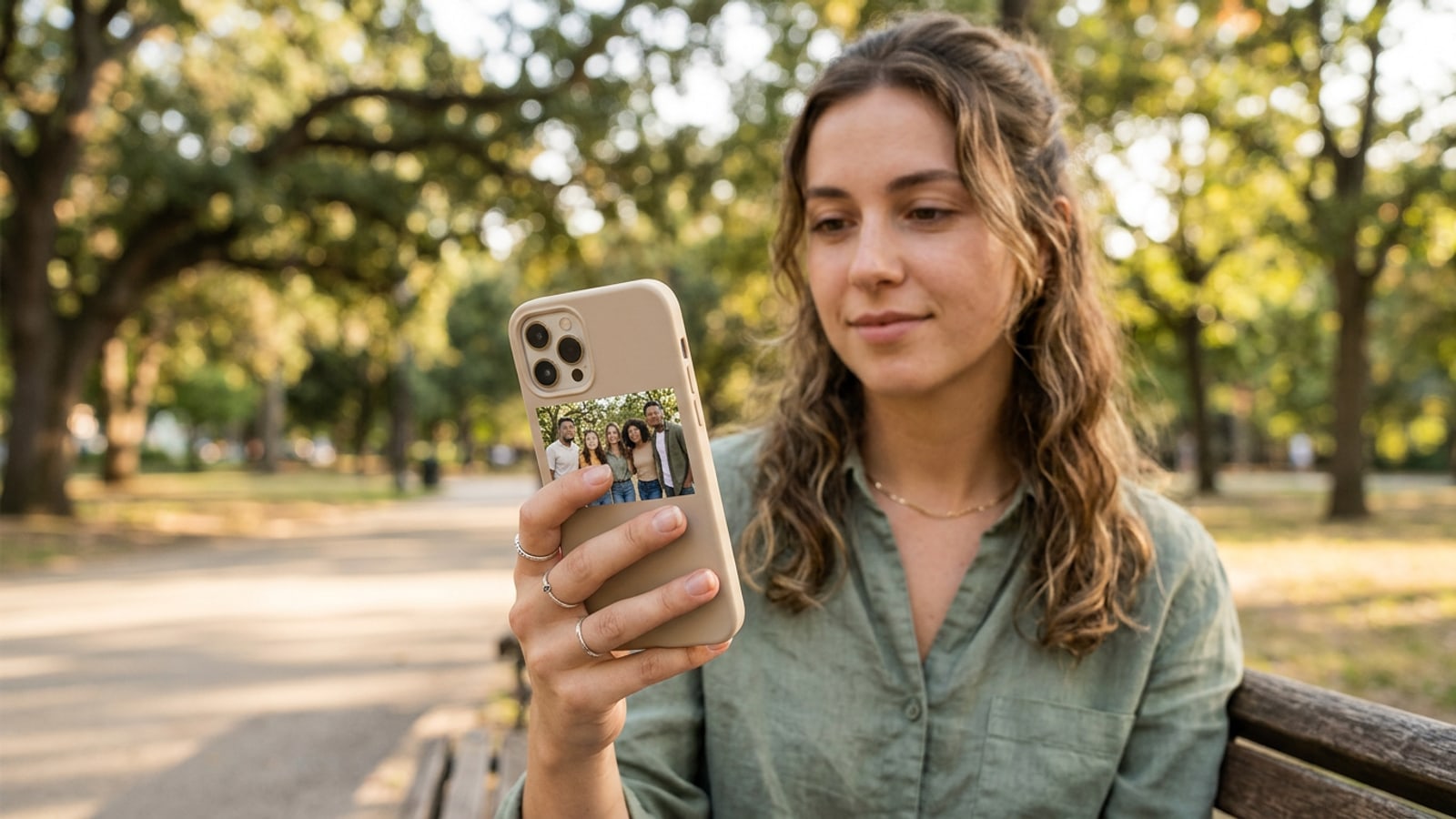
直接解決方案:如何在 iPhone 上自動幫多張臉部加上馬賽克
透過 iPhone 上的自動化裝置端隱私工具,快速且在本機上匿名化群組合照。
若要直接在 iPhone 的群組合照中匿名化多張臉部,請在 CARA 等隱私應用程式中開啟圖片,並選擇 Face Mosaic 工具 [S1, S2]。此功能會自動在裝置本機上識別臉部,並在每個人臉上覆蓋馬賽克圖案,且不會將照片傳輸到外部雲端伺服器 [S1]。[1][2]
雖然 iOS 中的手動標記工具允許手動塗黑個別臉部,但自動化裝置端 AI 大幅加速了活動、社團聚會或學校活動等團體合照的處理流程 [S2, S4]。[2][4]
法律基礎:隱私法規與群組合照的迷思
關於公開照片中人物可識別性的相關法律規範。
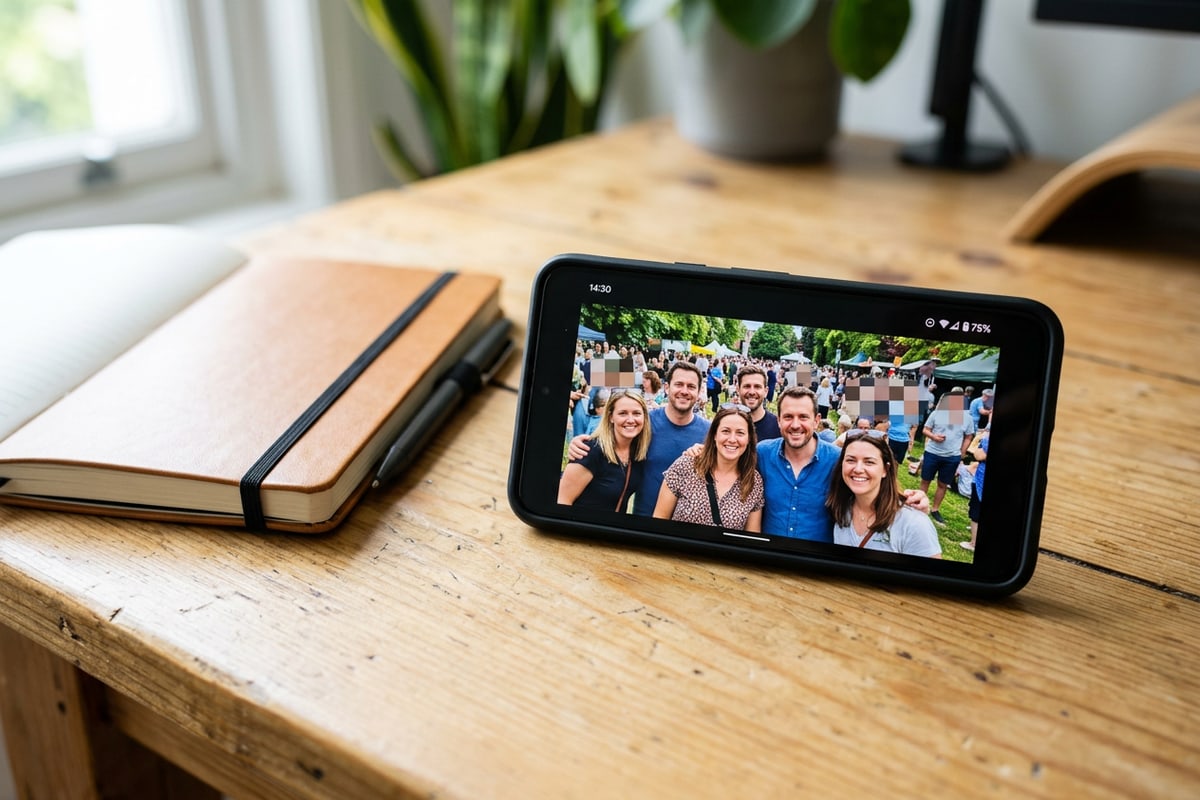
根據歐洲一般資料保護規範(GDPR)以及相關肖像權法律,個人的肖像屬於個人資料 [S3, S5]。如果照片中的個人可被識別,未經明確同意公開散布即屬違法 [S5, S6]。[3][5][6]
有一個頑固的迷思認為,達到一定人數以上的群組合照可以自動免除同意書即可發布 [S6]。事實上,法律並未規定固定的數字限制:只要個人保持可辨識狀態,在上傳前取得書面同意或進行完全匿名化處理在法律上都是強制要求的 [S3, S6]。[3][6]
裝置端與雲端:為什麼 iPhone 上的本機匿名化更安全
相較於雲端上傳,本機 AI 處理在保護生物識別資料時的優勢。
透過網路產生器匿名化照片會將未加密的生物識別臉部資料上傳到第三方伺服器 [S1, S3]。裝置端處理消除了此風險,因為臉部識別完全是在 iPhone 的本機硬體上執行 [S1]。[1][3]
此外,馬賽克像素化在法律和技術上都優於簡單的模糊處理(高斯模糊) [S3, S5]。雖然輕微的模糊可以透過 AI 演算法部分還,或讓熟人透過輪廓認出,但馬賽克結構會永久破壞精細的影像細節 [S3, S5]。[3][5]
逐步指南:使用 CARA Face Mosaic 匿名化群組合照
使用免費工具 Face Mosaic 在 iPhone 上自動進行臉部像素化的實用指南。
CARA 的 Face Mosaic 是一項本機裝置端工具,可自動識別並像素化群組合照中的多張臉部,且不會消耗雲端點數 [S1]。由於處理過程直接在 iOS/iPadOS 上進行,您的照片在整個編輯過程中都能保持隱私 [S1]。[1]
雖然自動識別能可靠地捕捉大多數臉部,但在分享之前仍應進行簡短的目視檢查 [S1, S4]。[1][4]
- 開啟 Face Mosaic
在您的 iPhone 上開啟 CARA,點擊編輯並選擇 Face Mosaic 工具 [S1]。[1]
- 匯入群組合照
從您的 iOS 照片圖庫中選擇所需的群組合照,以啟動自動臉部識別 [S1]。[1]
- 儲存匿名化照片
將符合隱私合規的照片儲存回您的照片圖庫,以便安全地在社群媒體或通訊軟體中分享 [S1]。[1]
額外隱私技巧:手動遮蓋名牌與車牌
除了臉部像素化之外,保護其他可識別特徵以達到完全合規。
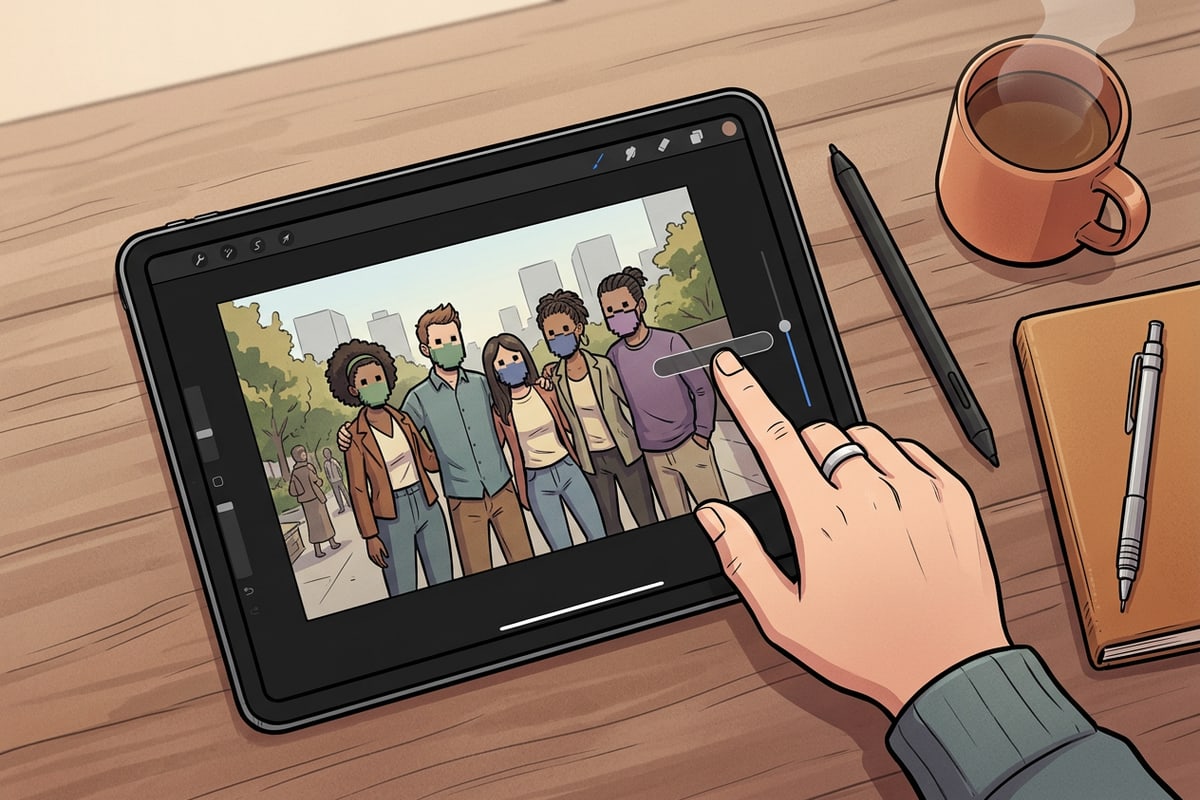
臉部像素化只是隱私合規的一部分 [S3]。次要識別特徵(例如活動中的名牌、公司標誌、學生證或車牌)在特定脈絡下也可以讓個人被識別 [S3, S5]。[3][5]
若要在 iPhone 上遮蓋此類附加資訊,請使用本機創意工具(例如畫筆或文字覆蓋),在敏感的影像元素上方放置不透明的色塊或形狀 [S3, S4]。[3][4]
最佳化用於公開分享的 iPhone 照片
進一步處理與格式化匿名化群組合照的實用工作流程。
在您的群組合照完成臉部匿名化後,您可能會想調整亮度或針對社群網路與電子報調整圖片格式 [S1]。如果您的群組合照看起來陰暗或背光,請參閱我們的指南,了解如何透過 AI 提示詞修正逆光的 iPhone 照片。
如果您想將狹窄的直向照片轉換為寬橫幅,我們的教學將展示如何將 iPhone 人像轉換為 16:9 寬螢幕桌布。如果您需要調整令人分心的公司標誌或衣物,也請閱讀如何使用 AI 提示詞替換 iPhone 照片中的衣物與道具。