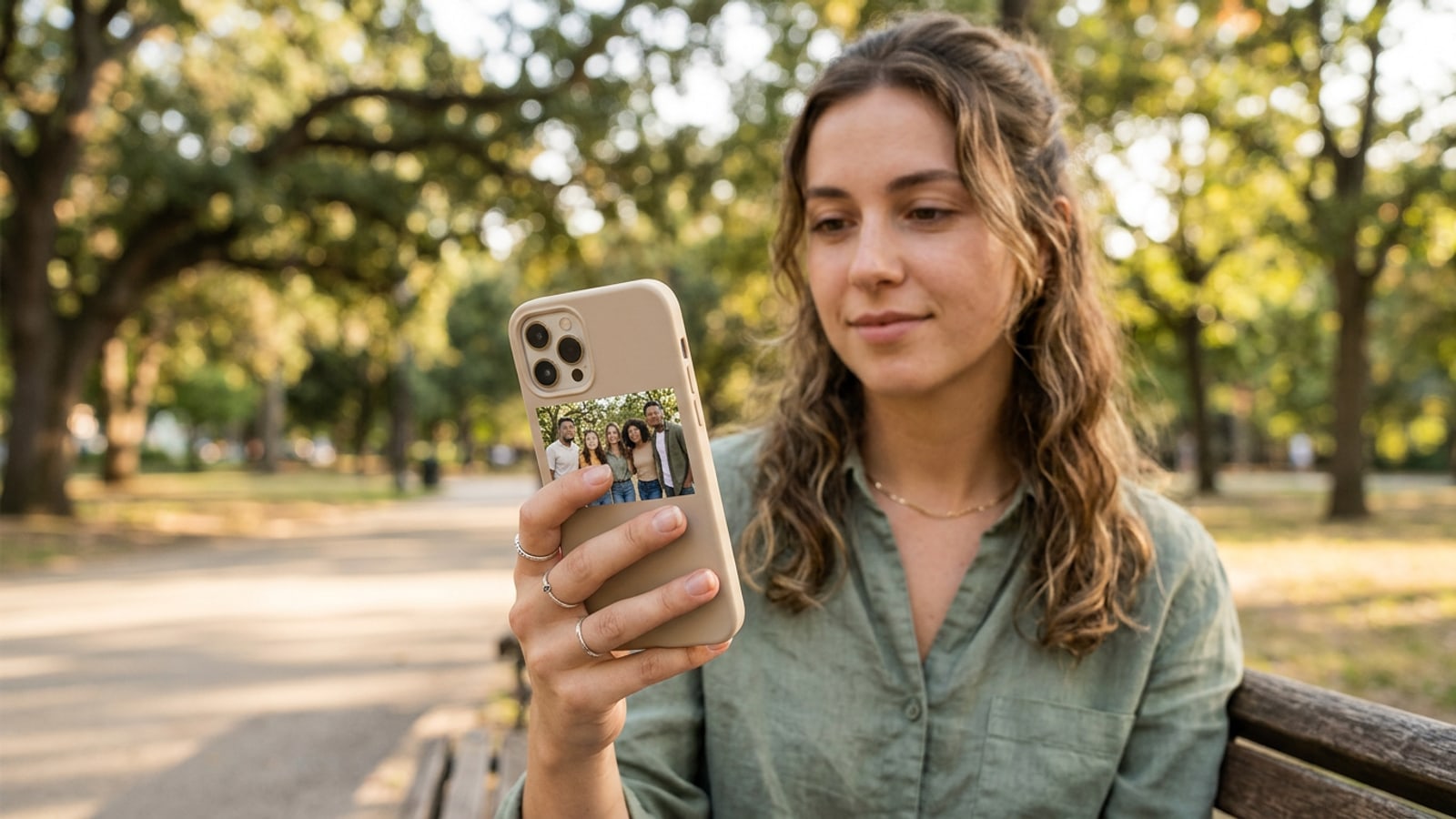
直接解决方案:如何在 iPhone 上自动为多张人脸打码
使用 iPhone 上的自动化端侧隐私工具快速且本地化地匿名化群组合照。
要在 iPhone 上直接匿名化群组合照中的多张人脸,请在 CARA 等隐私应用中打开图片并选择“人脸马赛克 (Face Mosaic)”工具 [S1, S2]。该功能可在设备本地自动识别面具并在每个人脸上覆盖马赛克图案,而无需将照片传输到外部云服务器 [S1]。[1][2]
虽然 iOS 中的手动标记工具允许手动涂抹单个人脸,但自动端侧 AI 大大加快了活动、俱乐部聚会或学校活动等集体合照的处理过程 [S2, S4]。[2][4]
- 选择“人脸马赛克 (Face Mosaic)”即可直接在 iPhone 上启动自动多面部识别 [S1]。[1]
- 在分享前检查所有标记区域,确保即使在光线不佳的情况下也没有漏掉任何面孔 [S1, S4]。[1][4]
法律基础:GDPR、KUG 与群组合照的误区
德国、奥地利和瑞士关于已发布照片中人物可识别性的法律规定。
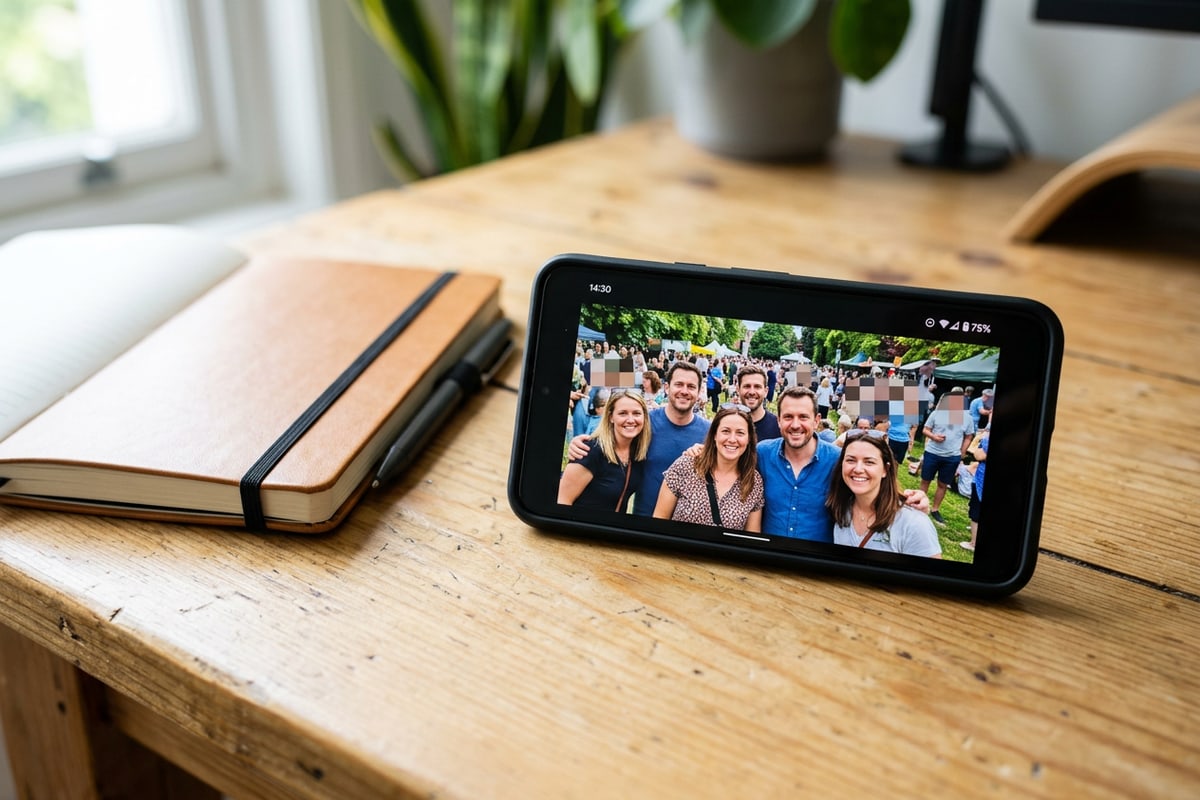
根据欧洲《通用数据保护条例》(GDPR) 和《艺术著作权法》(KUG),人物肖像属于个人数据 [S3, S5]。如果照片中的人物可被识别,未经明确同意公开传播即属违法 [S5, S6]。[3][5][6]
一个顽固的误区是,五人及以上的群组合照可以自动无需同意进行发布 [S6]。事实上,法律并未规定固定的数字界限:只要个人保持可识别状态,在上传前获得书面同意或进行完全匿名化处理在法律上都是强制要求的 [S3, S6]。[3][6]
端侧与云端:为什么 iPhone 上的本地匿名化更安全
本地 AI 处理在保护生物特征数据方面优于云端上传的优势。
通过网页生成器匿名化照片会将未加密的生物识别面部数据上传到第三方服务器 [S1, S3]。端侧处理消除了这种风险,因为面部识别完全在 iPhone 的本地硬件上运行 [S1]。[1][3]
此外,马赛克打码在法律和技术上都优于简单的模糊处理(高斯模糊)[S3, S5]。轻微的模糊可以通过 AI 算法部分重建,或者熟悉的人可以根据轮廓认出,而马赛克结构则会永久破坏精细的图像细节 [S3, S5]。[3][5]
分步指南:使用 CARA Face Mosaic 匿名化群组合照
在 iPhone 上使用免费工具 Face Mosaic 自动为人脸打码的实用指南。
CARA 提供了一款本地端侧工具 Face Mosaic,可以自动检测并给群组合照中的多张人脸打码,而不会消耗云端点数 [S1]。由于处理直接在 iOS/iPadOS 上进行,您的照片在整个编辑过程中都保持隐私 [S1]。[1]
尽管自动识别可以可靠地捕捉绝大多数人脸,但在分享之前仍应进行简短的目视检查 [S1, S4]。[1][4]
- 打开人脸马赛克
在 iPhone 上打开 CARA,点击“编辑”,然后选择“人脸马赛克 (Face Mosaic)”工具 [S1]。[1]
- 导入群组合照
从您的 iOS 照片图库中选择所需的群组合照,以启动自动面部识别 [S1]。[1]
- 保存匿名化照片
将符合 GDPR 标准的照片保存回您的相册中,以便安全地在社交媒体或聊天软件中分享 [S1]。[1]
其他隐私小技巧:手动遮挡姓名牌和车牌
除了给人脸打码之外,保护其他可识别特征以实现完全符合 GDPR 标准。
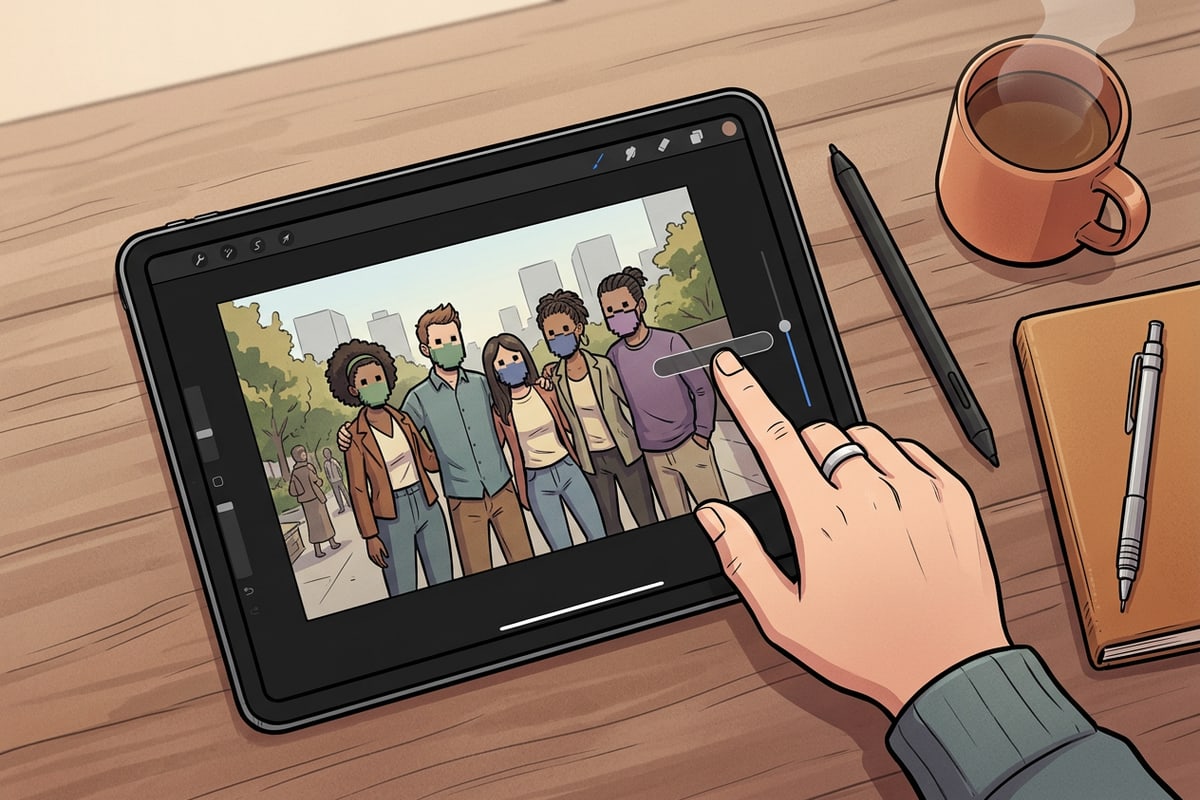
人脸打码只是 GDPR 下匿名化的一部分 [S3]。活动中的姓名牌、公司徽标、学校证件或车牌等次要识别特征也可以在上下文中使人被识别 [S3, S5]。[3][5]
为了在 iPhone 上遮挡此类附加信息,请使用绘图笔刷或文本覆盖等本地创意工具,在敏感图像元素上放置不透明的色块或形状 [S3, S4]。[3][4]
优化用于公开分享的 iPhone 照片
进一步处理和格式化匿名化合照的实用工作流。
在群组合照中的人脸被匿名化后,您可能需要为社交网络或时事通讯调整曝光或图像比例 [S1]。如果您的群组合照看起来有阴影或逆光,请阅读我们的指南,了解如何使用自然语言提示修复逆光的 iPhone 照片。
如果您想将狭窄的竖屏照片转换为宽幅横幅,我们的教程将向您展示如何将 iPhone 肖像照片扩展为 16:9 宽屏壁纸而不失真。如果您需要调整令人困惑的公司徽标或服装,请阅读如何使用 AI 提示替换 iPhone 照片中的服装与道具。