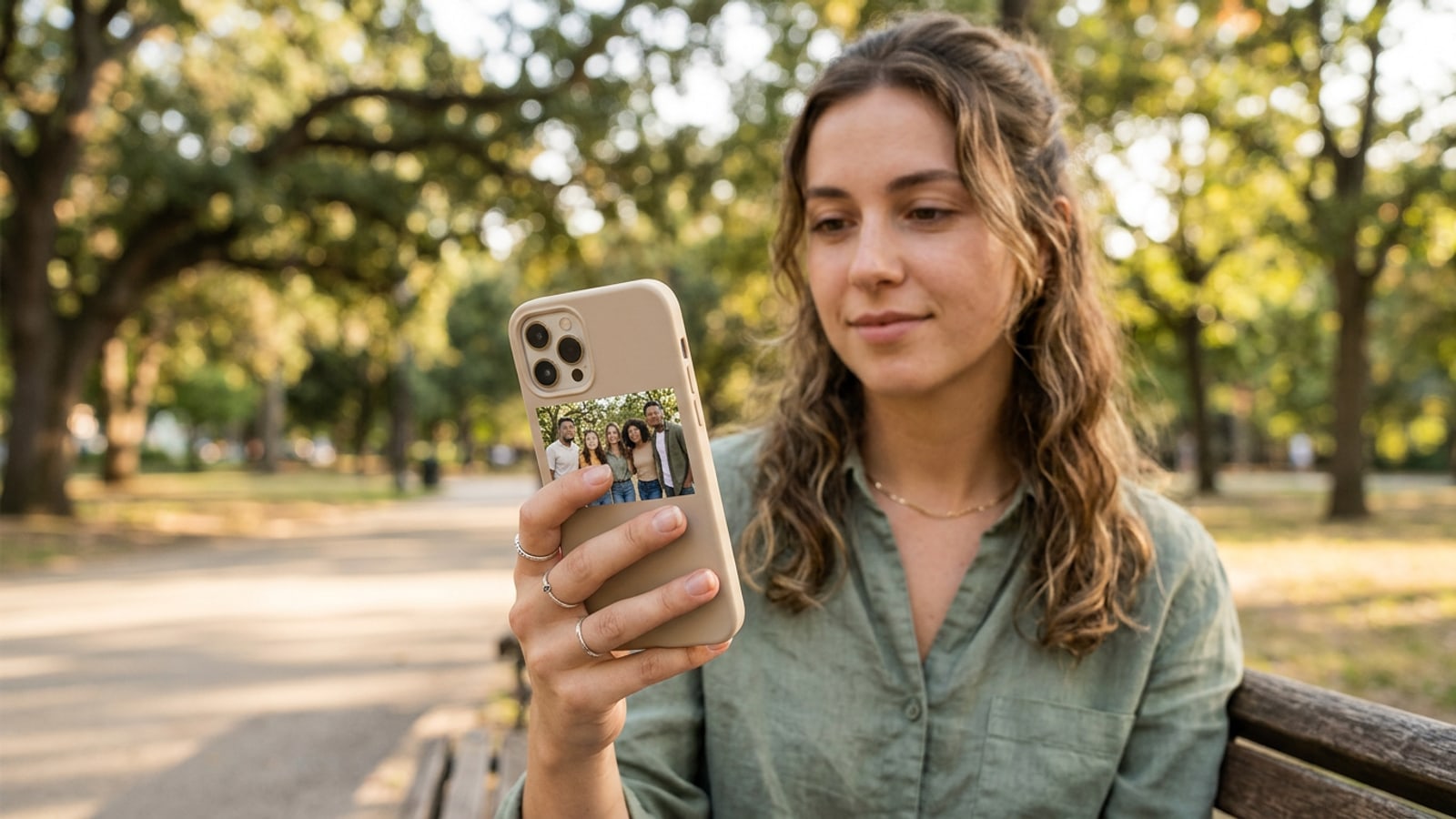
Giải pháp trực tiếp: Tự động làm mờ nhiều khuôn mặt trên iPhone
Ẩn danh nhanh chóng và cục bộ các bức ảnh nhóm bằng công cụ bảo vệ quyền riêng tư tự động trên thiết bị iPhone.
Để ẩn danh nhiều khuôn mặt trong một bức ảnh nhóm trực tiếp trên iPhone, hãy mở ảnh trong một ứng dụng bảo mật như CARA và chọn công cụ Face Mosaic [S1, S2]. Tính năng này tự động nhận diện khuôn mặt cục bộ trên thiết bị và phủ một lớp hoa văn khảm lên từng người mà không cần truyền ảnh tới máy chủ đám mây bên ngoài [S1].[1][2]
Trong khi các công cụ đánh dấu thủ công trên iOS cho phép tô vẽ từng khuôn mặt bằng tay, AI tự động trên thiết bị giúp tăng tốc đáng kể quá trình này đối với các bức ảnh nhóm chụp tại sự kiện, lễ hội câu lạc bộ hoặc trường học [S2, S4].[2][4]
- Chọn Face Mosaic để bắt đầu tính năng nhận diện nhiều khuôn mặt tự động trực tiếp trên iPhone của bạn [S1].[1]
- Kiểm tra tất cả các vùng được đánh dấu trước khi chia sẻ để đảm bảo không có khuôn mặt nào bị bỏ sót ngay cả trong điều kiện ánh sáng khó khăn [S1, S4].[1][4]
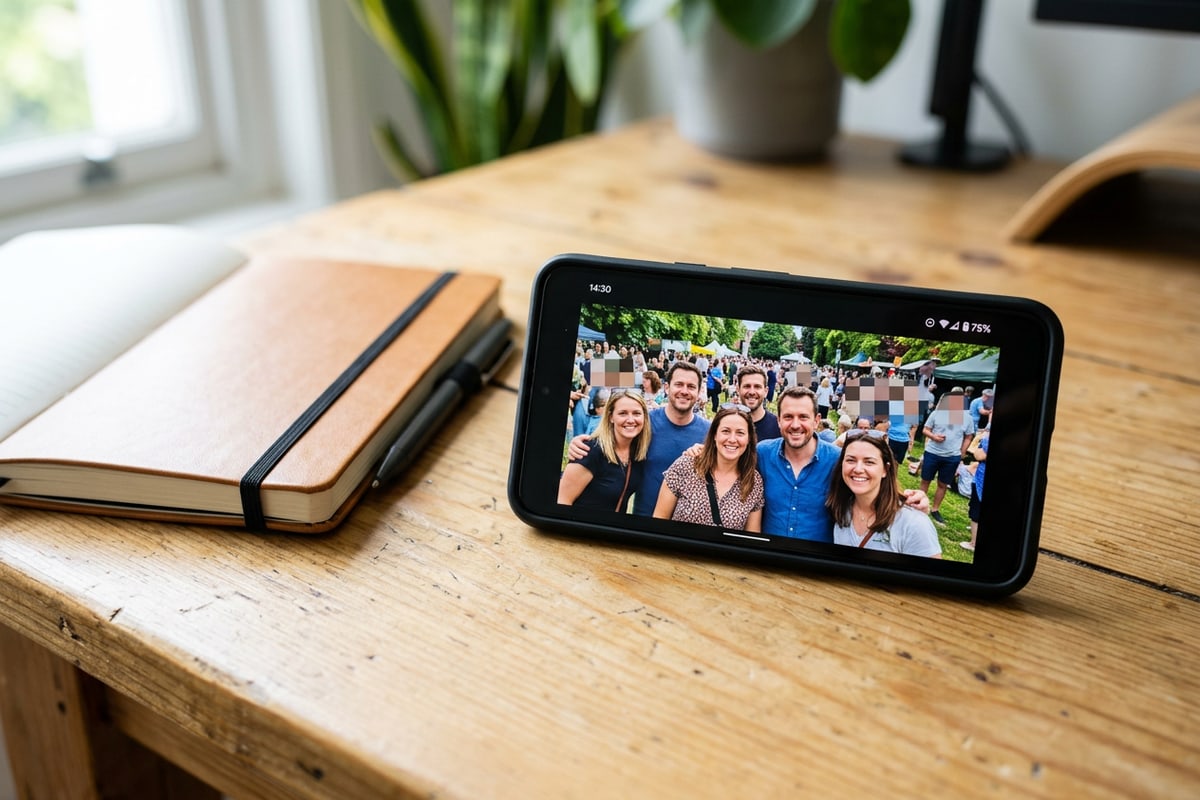
Cơ sở pháp lý: GDPR, KUG và lầm tưởng về ảnh nhóm
Tình trạng pháp lý về khả năng nhận diện cá nhân trên ảnh được công bố.
Theo Quy định bảo vệ dữ liệu chung của Châu Âu (GDPR) và Luật bản quyền nghệ thuật (KUG), hình ảnh của các cá nhân được xem là dữ liệu cá nhân [S3, S5]. Nếu một người có thể nhận diện được trên ảnh, việc phát tán công khai mà không có sự đồng ý rõ ràng là bất hợp pháp [S5, S6].[3][5][6]
Một lầm tưởng phổ biến cho rằng ảnh nhóm từ năm người trở lên tự động được phép công bố mà không cần sự đồng ý [S6]. Trên thực tế, luật pháp không quy định một giới hạn số lượng cố định: miễn là các cá nhân riêng lẻ vẫn có thể nhận diện được, sự đồng ý bằng văn bản hoặc việc ẩn danh hoàn toàn trước khi tải lên là bắt buộc về mặt pháp lý [S3, S6].[3][6]
On-Device so với Cloud: Tại sao ẩn danh cục bộ trên iPhone lại an toàn hơn
Ưu điểm của việc xử lý AI cục bộ so với việc tải lên đám mây khi bảo vệ dữ liệu sinh trắc học.
Việc ẩn danh ảnh qua các trình tạo web sẽ tải dữ liệu khuôn mặt sinh trắc học chưa mã hóa lên các máy chủ bên ngoài [S1, S3]. Xử lý trên thiết bị loại bỏ rủi ro này vì việc nhận diện khuôn mặt được thực hiện hoàn toàn trên phần cứng cục bộ của iPhone [S1].[1][3]
Bên cạnh đó, việc làm mờ khảm vượt trội hơn hẳn so với làm mờ đơn giản (Gaußscher Blur) về mặt pháp lý và kỹ thuật [S3, S5]. Trong khi hiệu ứng mờ nhẹ có thể bị thuật toán AI khôi phục một phần hoặc người quen có thể nhận ra qua đường nét, cấu trúc khảm sẽ phá vỡ các chi tiết hình ảnh một cách vĩnh viễn [S3, S5].[3][5]
Từng bước: Ẩn danh ảnh nhóm với CARA Face Mosaic
Hướng dẫn thực tế về cách tự động làm mờ khuôn mặt trên iPhone bằng công cụ miễn phí Face Mosaic.
CARA cung cấp công cụ Face Mosaic cục bộ trên thiết bị, tự động nhận diện và làm mờ nhiều khuôn mặt trong ảnh nhóm mà không tiêu tốn điểm đám mây [S1]. Do quá trình xử lý diễn ra trực tiếp trên iOS/iPadOS, các bức ảnh của bạn vẫn giữ được tính riêng tư trong suốt quá trình chỉnh sửa [S1].[1]
Mặc dù tính năng nhận diện tự động bắt trọn hầu hết các khuôn mặt một cách đáng tin cậy, bạn vẫn nên thực hiện việc kiểm tra trực quan ngắn gọn trước khi chia sẻ [S1, S4].[1][4]
- Mở Face Mosaic
Mở ứng dụng CARA trên iPhone của bạn, nhấn vào chỉnh sửa và chọn công cụ Face Mosaic [S1].[1]
- Nhập ảnh nhóm
Chọn bức ảnh nhóm mong muốn từ thư viện ảnh iOS để bắt đầu nhận diện khuôn mặt tự động [S1].[1]
- Lưu ảnh đã ẩn danh
Lưu bức ảnh tuân thủ GDPR trở lại album ảnh để chia sẻ an toàn qua mạng xã hội hoặc ứng dụng nhắn tin [S1].[1]
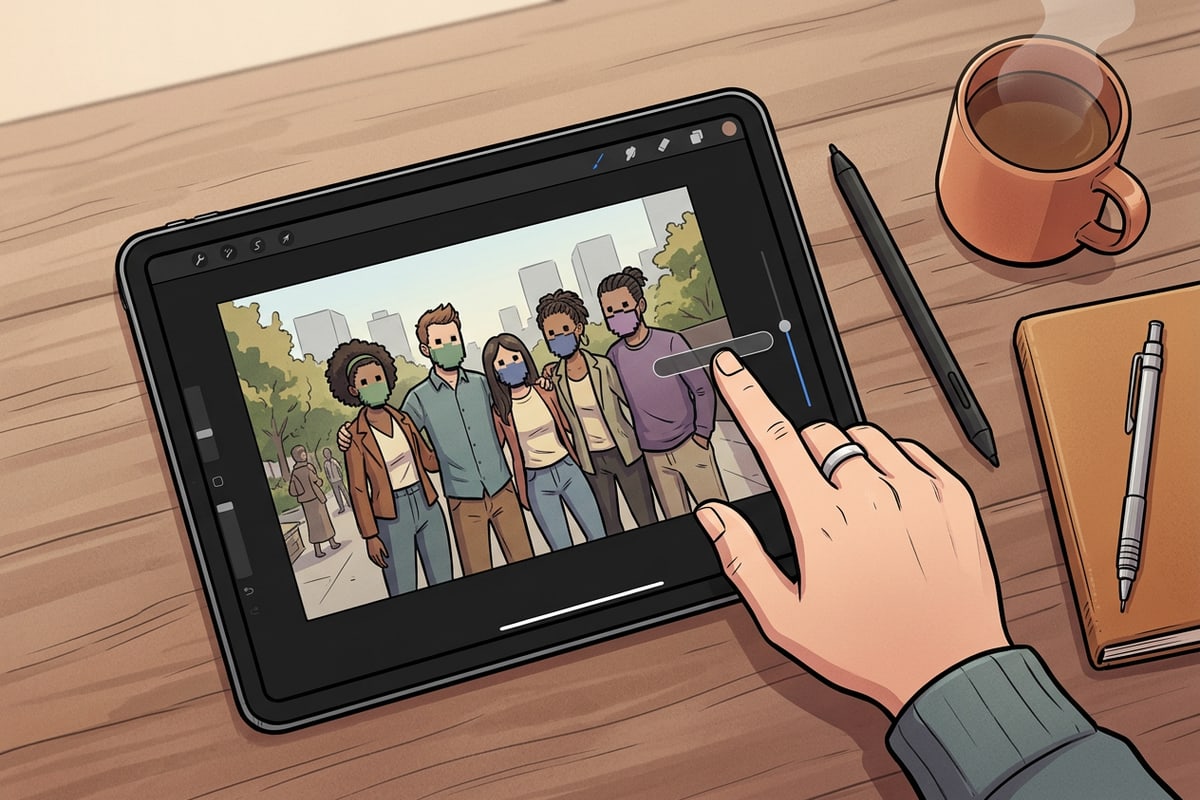
Mẹo bảo vệ dữ liệu bổ sung: Che phủ bảng tên và biển số xe thủ công
Bảo vệ các đặc điểm nhận dạng khác ngoài việc làm mờ khuôn mặt nhằm tuân thủ hoàn toàn GDPR.
Việc làm mờ khuôn mặt chỉ là một phần của quy trình ẩn danh theo GDPR [S3]. Các đặc điểm nhận dạng phụ như bảng tên tại sự kiện, logo công ty, thẻ học sinh hoặc biển số xe cũng có thể khiến các cá nhân có thể bị nhận diện trong ngữ cảnh [S3, S5].[3][5]
Để che giấu các thông tin bổ sung như vậy trên iPhone, hãy sử dụng các công cụ sáng tạo cục bộ như cọ vẽ hoặc lớp phủ văn bản để đặt các mảng màu hoặc hình khối che kín các yếu tố hình ảnh nhạy cảm [S3, S4].[3][4]
Tối ưu hóa ảnh iPhone cho mục đích sử dụng công khai
Quy trình làm việc hữu ích để xử lý tiếp và định dạng hình ảnh nhóm đã ẩn danh.
Sau khi các khuôn mặt trong ảnh nhóm của bạn đã được ẩn danh, bạn có thể muốn điều chỉnh độ phơi sáng hoặc định dạng hình ảnh cho mạng xã hội hoặc bản tin [S1]. Nếu ảnh nhóm của bạn có vẻ tối hoặc bị ngược sáng, hãy tìm hiểu trong bài viết hướng dẫn của chúng tôi về cách khắc phục ảnh iPhone ngược sáng bằng câu lệnh AI.
Nếu bạn muốn chuyển đổi một bức ảnh dọc hẹp thành biểu ngữ rộng, hướng dẫn của chúng tôi sẽ chỉ cho bạn cách chuyển đổi ảnh chân dung iPhone thành hình nền màn hình rộng 16:9. Nếu bạn cần điều chỉnh trang phục hoặc logo công ty gây phân tán, hãy đọc thêm về cách thay thế trang phục và đạo cụ trên ảnh iPhone bằng AI.