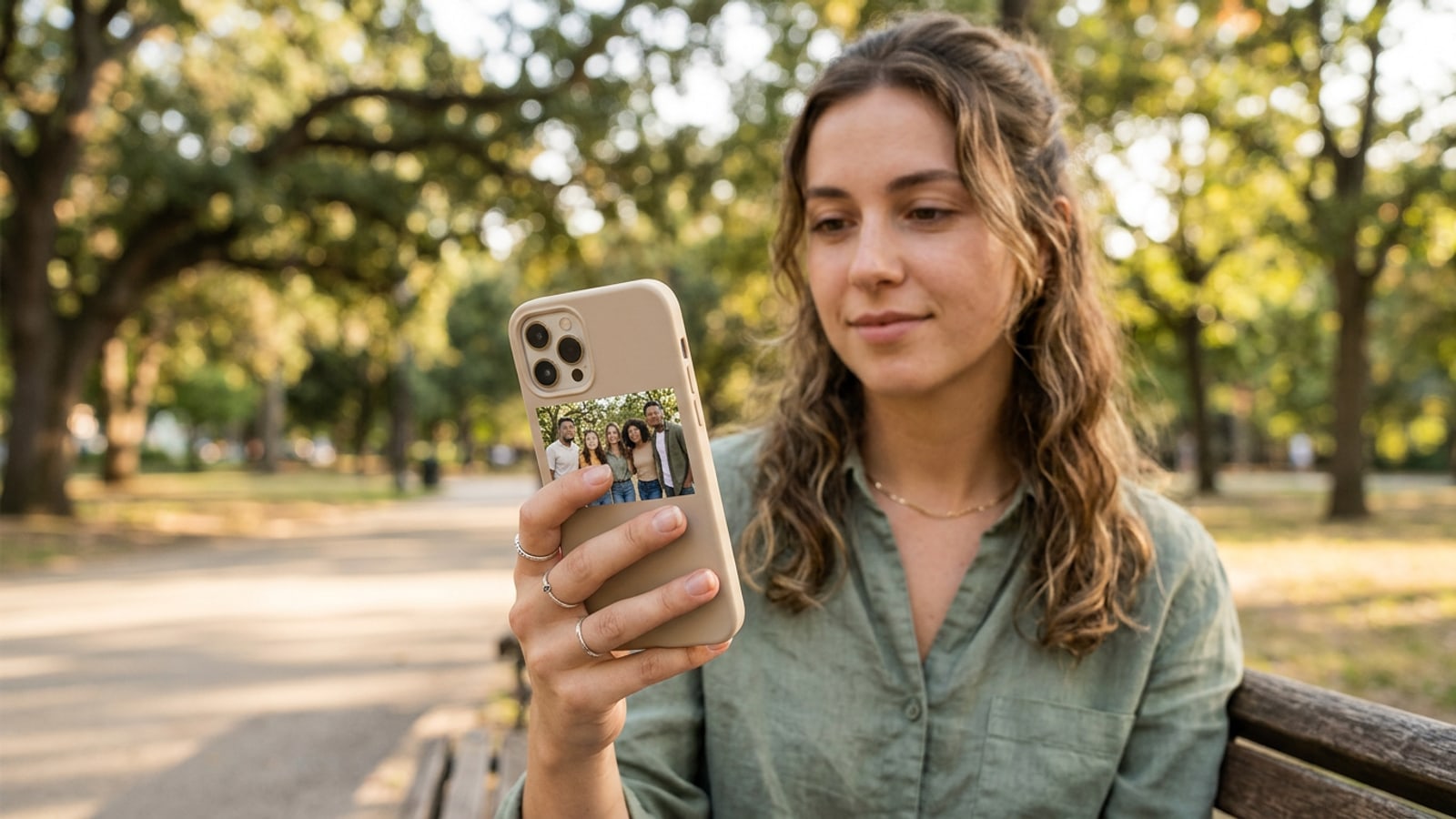
วิธีแก้ปัญหาทันที: วิธีเบลอหลายใบหน้าบน iPhone โดยอัตโนมัติ
การปกปิดตัวตนในรูปภาพกลุ่มอย่างรวดเร็วและเป็นส่วนตัวในเครื่อง ด้วยเครื่องมือความเป็นส่วนตัวอัตโนมัติบน iPhone
หากต้องการปกปิดตัวตนของหลายๆ ใบหน้าในภาพถ่ายหมู่บน iPhone ของคุณโดยตรง ให้เปิดรูปภาพในแอปพลิเคชันความเป็นส่วนตัวอย่าง CARA แล้วเลือกเครื่องมือ Face Mosaic [S1, S2] ฟังก์ชันนี้จะตรวจจับใบหน้าโดยอัตโนมัติบนอุปกรณ์และใส่ลายโมเสกทับแต่ละคน โดยไม่ต้องส่งรูปภาพไปยังเซิร์ฟเวอร์คลาวด์ภายนอก [S1][1][2]
แม้ว่าเครื่องมือมาร์กอัปแบบแมนนวลใน iOS จะอนุญาตให้ระบายสีทับใบหน้าแต่ละคนได้ด้วยตนเอง แต่ AI บนอุปกรณ์แบบอัตโนมัติจะช่วยเร่งกระบวนการให้เร็วขึ้นอย่างมากสำหรับภาพถ่ายหมู่ในงานอีเวนต์ งานสังสรรค์ของสมาคม หรือกิจกรรมโรงเรียน [S2, S4][2][4]
- เลือก Face Mosaic เพื่อเริ่มการจดจำใบหน้าหลายใบหน้าอัตโนมัติบน iPhone ของคุณ [S1][1]
- ตรวจสอบพื้นที่ที่ทำเครื่องหมายทั้งหมดก่อนแชร์ เพื่อให้แน่ใจว่าจะไม่มีใบหน้าใดถูกมองข้ามแม้ในสภาพแสงที่ยากลำบาก [S1, S4][1][4]
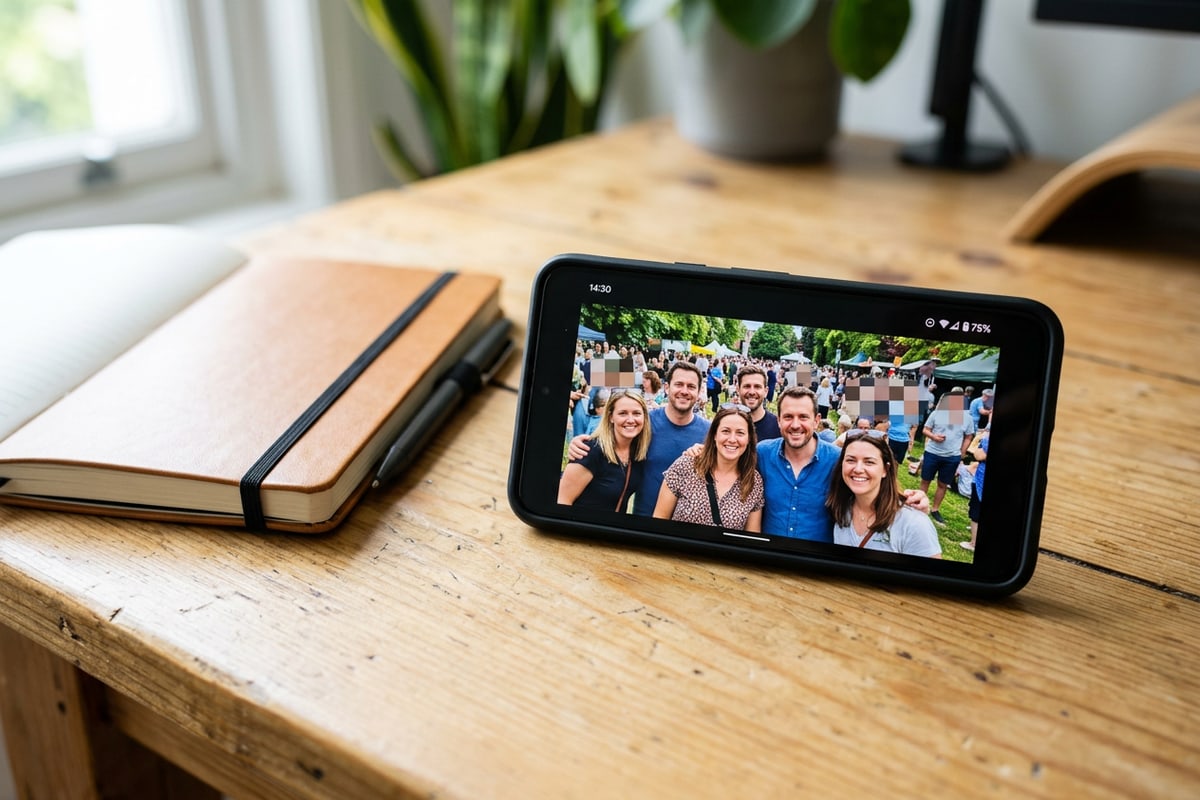
พื้นฐานทางกฎหมาย: GDPR, KUG และความเข้าใจผิดเกี่ยวกับภาพถ่ายหมู่
สถานะทางกฎหมายในเยอรมนี ออสเตรีย และสวิตเซอร์แลนด์ เกี่ยวกับการระบุตัวตนบุคคลในภาพถ่ายที่เผยแพร่
ตามกฎระเบียบการคุ้มครองข้อมูลทั่วไปแห่งสหภาพยุโรป (GDPR) และกฎหมายลิขสิทธิ์ศิลปิน (KUG) ภาพถ่ายของบุคคลถือเป็นข้อมูลส่วนบุคคล [S3, S5] หากสามารถระบุตัวตนบุคคลในภาพถ่ายได้ การเผยแพร่ต่อสาธารณะโดยไม่ได้รับความยินยอมอย่างชัดเจนถือเป็นสิ่งผิดกฎหมาย [S5, S6][3][5][6]
มีความเข้าใจผิดที่ฝังรากลึกว่าภาพถ่ายหมู่ที่มีบุคคลตั้งแต่ 5 คนขึ้นไปสามารถเผยแพร่ได้โดยอัตโนมัติโดยไม่ต้องได้รับความยินยอม [S6] ในความเป็นจริงแล้ว กฎหมายไม่ได้กำหนดขีดจำกัดตัวเลขที่แน่นอนไว้: ตราบใดที่บุคคลยังคงสามารถจดจำได้ การขอความยินยอมเป็นลายลักษณ์อักษรหรือการทำให้ไม่สามารถระบุตัวตนได้สมบูรณ์ก่อนอัปโหลดจึงเป็นสิ่งจำเป็นทางกฎหมาย [S3, S6][3][6]
On-Device เทียบกับ Cloud: เหตุใดการซ่อนตัวตนในเครื่อง iPhone จึงปลอดภัยกว่า
ข้อดีของการประมวลผล AI ในเครื่องเมื่อเทียบกับการอัปโหลดขึ้นคลาวด์เพื่อปกป้องข้อมูลไบโอเมตริกซ์
การทำให้รูปภาพไม่ระบุตัวตนผ่านตัวสร้างบนเว็บเป็นการอัปโหลดข้อมูลใบหน้าทางชีวภาพที่ไม่ได้เข้ารหัสไปยังเซิร์ฟเวอร์ภายนอก [S1, S3] การประมวลผลบนอุปกรณ์ (On-Device) จะช่วยกำจัดความเสี่ยงนี้ เนื่องจากระบบจดจำใบหน้าทำงานบนฮาร์ดแวร์ท้องถิ่นของ iPhone ทั้งหมด [S1][1][3]
นอกจากนี้ การทำพิกเซลโมเสกยังเหนือกว่าการเบลอทั่วไป (Gaussian Blur) ทั้งในแง่กฎหมายและทางเทคนิค [S3, S5] ในขณะที่ความเบลอเล็กน้อยอาจถูกกู้คืนบางส่วนโดยอัลกอริทึม AI หรือคนรู้จักสามารถจำได้จากโครงร่าง แต่โครงสร้างโมเสกจะทำลายรายละเอียดภาพที่ละเอียดอ่อนอย่างถาวร [S3, S5][3][5]
ทีละขั้นตอน: การปกปิดตัวตนในภาพหมู่ด้วย CARA Face Mosaic
คำแนะนำทีละขั้นตอนในการเบลอใบหน้าอัตโนมัติบน iPhone ด้วยเครื่องมือฟรี Face Mosaic
CARA มีเครื่องมือ Face Mosaic บนอุปกรณ์ซึ่งตรวจจับและเบลอใบหน้าหลายใบหน้าในภาพหมู่โดยอัตโนมัติ โดยไม่ต้องใช้พอยต์คลาวด์ [S1] เนื่องจากการประมวลผลเกิดขึ้นบน iOS/iPadOS โดยตรง ภาพถ่ายของคุณจึงยังคงเป็นส่วนตัวตลอดกระบวนการแก้ไขทั้งหมด [S1][1]
แม้ว่าการตรวจจับอัตโนมัติจะจับภาพใบหน้าส่วนใหญ่ได้อย่างน่าเชื่อถือ แต่คุณควรตรวจสอบด้วยสายตาสั้นๆ เสมอก่อนที่จะแชร์ [S1, S4][1][4]
- เปิด Face Mosaic
เปิด CARA บน iPhone ของคุณ แตะแก้ไข และเลือกเครื่องมือ Face Mosaic [S1][1]
- นำเข้ารูปถ่ายกลุ่ม
เลือกภาพถ่ายกลุ่มที่ต้องการจากคลังรูปภาพ iOS ของคุณเพื่อเริ่มการจดจำใบหน้าอัตโนมัติ [S1][1]
- บันทึกภาพที่ซ่อนตัวตนแล้ว
บันทึกภาพถ่ายที่สอดคล้องกับ GDPR กลับไปที่คลังภาพของคุณเพื่อแชร์บนโซเชียลมีเดียหรือแอปส่งข้อความอย่างปลอดภัย [S1][1]
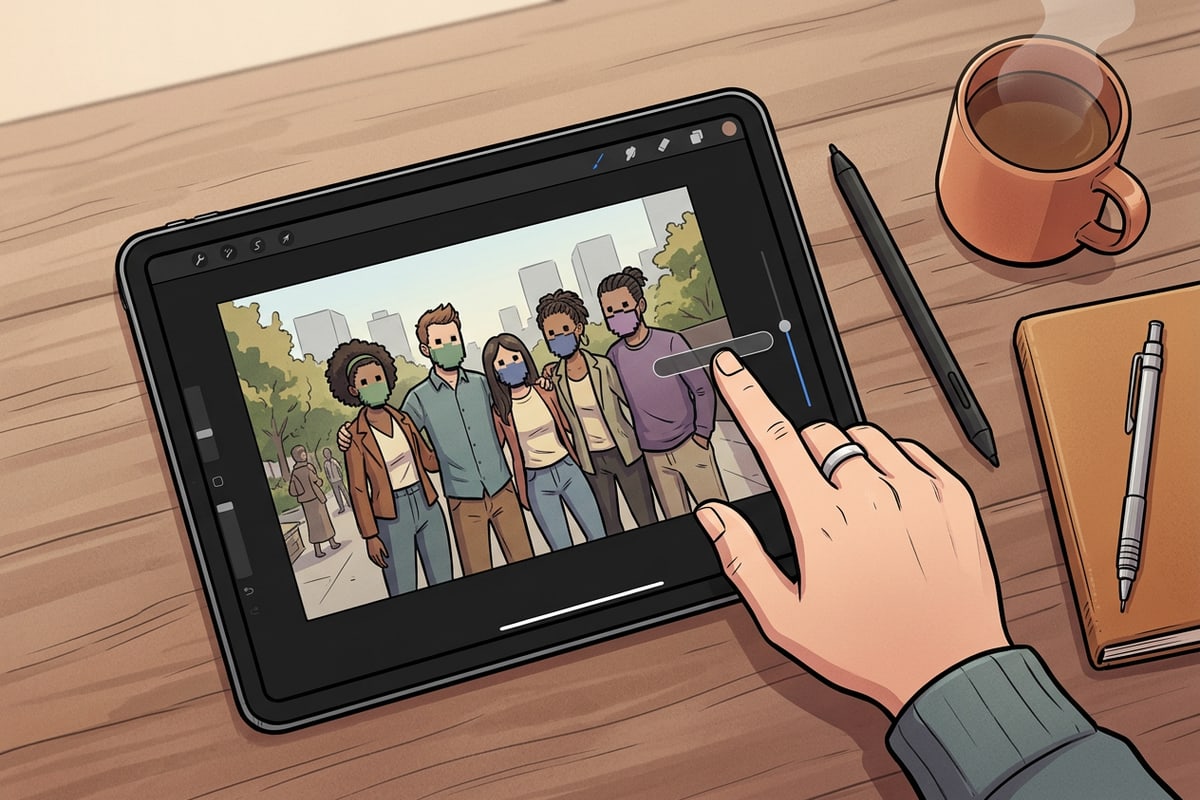
เคล็ดลับความเป็นส่วนตัวเพิ่มเติม: การปิดทับป้ายชื่อและป้ายทะเบียน
การปกป้องคุณลักษณะระบุตัวตนอื่นๆ นอกเหนือจากการเบลอใบหน้าเพื่อให้สอดคล้องกับ GDPR อย่างสมบูรณ์
การเบลอใบหน้าเป็นเพียงส่วนหนึ่งของการปกปิดตัวตนตาม GDPR เท่านั้น [S3] ตัวบ่งชี้รอง เช่น ป้ายชื่อในงานอีเวนต์ โลโก้บริษัท บัตรประจำตัวโรงเรียน หรือป้ายทะเบียนรถ อาจทำให้บุคคลสามารถระบุตัวตนได้ในบริบทนั้นๆ เช่นกัน [S3, S5][3][5]
หากต้องการปกปิดข้อมูลเพิ่มเติมเหล่านี้บน iPhone ให้ใช้เครื่องมือสร้างสรรค์ในเครื่อง เช่น พู่กันวาดภาพหรือข้อความซ้อนทับ เพื่อวางพื้นที่สีทึบหรือรูปทรงทับองค์ประกอบภาพที่ละเอียดอ่อน [S3, S4][3][4]
การปรับแต่งภาพถ่าย iPhone สำหรับการใช้งานสาธารณะ
ขั้นตอนการทำงานที่เป็นประโยชน์สำหรับการประมวลผลและการจัดรูปแบบภาพถ่ายกลุ่มที่ถูกปกปิดตัวตนแล้ว
หลังจากที่ใบหน้าในภาพหมู่ของคุณถูกปกปิดตัวตนแล้ว คุณอาจต้องการปรับแสงหรือสัดส่วนภาพสำหรับโซเชียลมีเดียหรือจดหมายข่าว [S1] หากภาพถ่ายหมู่ของคุณดูมืดหรือย้อนแสง คุณสามารถเรียนรู้วิธีแก้ไขภาพถ่าย iPhone ที่ย้อนแสงด้วยคำสั่ง AI ในคู่มือของเรา
หากคุณต้องการแปลงภาพถ่ายแนวตั้งแคบๆ ให้เป็นแบนเนอร์กว้าง คู่มือของเราจะแสดงวิธีเปลี่ยนภาพพอร์ตเทรต iPhone เป็นวอลเปเปอร์ไวด์สกรีน 16:9 นอกจากนี้ หากคุณต้องการปรับแต่งโลโก้บริษัทหรือเสื้อผ้าที่ไม่ต้องการ โปรดอ่านวิธีแทนที่เสื้อผ้าและอุปกรณ์ประกอบฉากบนภาพถ่าย iPhone ด้วย AI ด้วยเช่นกัน