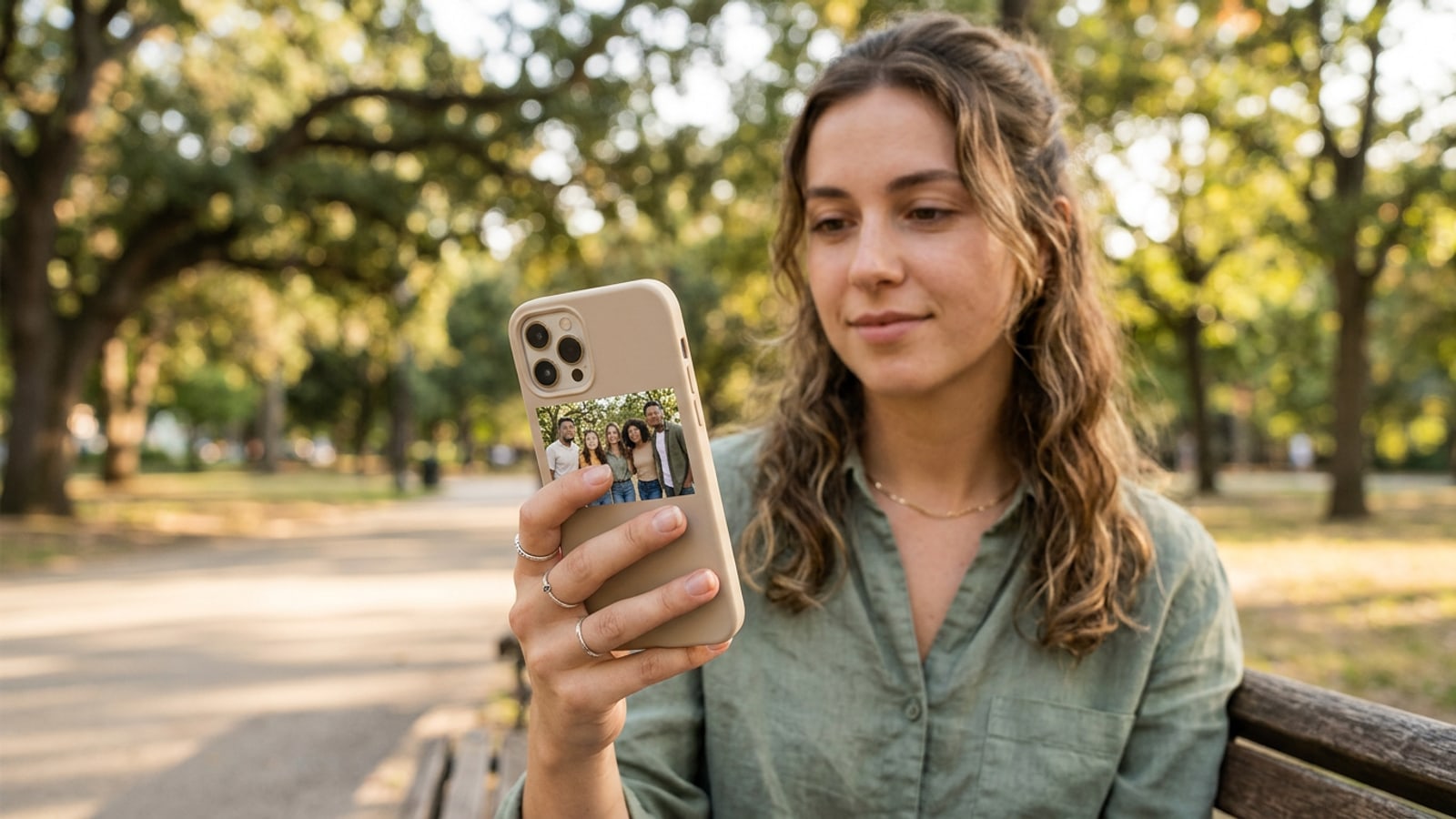
Solução direta: Como pixelar vários rostos no iPhone automaticamente
Anonimização rápida e local de fotos em grupo com ferramentas automatizadas de privacidade no dispositivo no iPhone.
Para anonimizar vários rostos em uma foto em grupo diretamente no iPhone, abra a imagem em um aplicativo de privacidade como o CARA e selecione a ferramenta Face Mosaic [S1, S2]. O recurso reconhece os rostos automaticamente de forma local no aparelho e aplica um padrão de mosaico sobre cada pessoa, sem que a foto seja transferida para um servidor externo na nuvem [S1].[1][2]
Enquanto as ferramentas manuais de marcação no iOS permitem pintar rostos individualmente à mão, a IA automática no dispositivo acelera consideravelmente o processo em fotos de eventos, festas de associações ou eventos escolares [S2, S4].[2][4]
- Selecione o Face Mosaic para iniciar o reconhecimento facial múltiplo automático diretamente no seu iPhone [S1].[1]
- Verifique todas as áreas marcadas antes de compartilhar para garantir que nenhum rosto seja ignorado, mesmo sob condições difíceis de iluminação [S1, S4].[1][4]
Bases legais: Proteção de dados e o mito das fotos em grupo
A situação jurídica sobre a identificabilidade de pessoas em fotos publicadas.
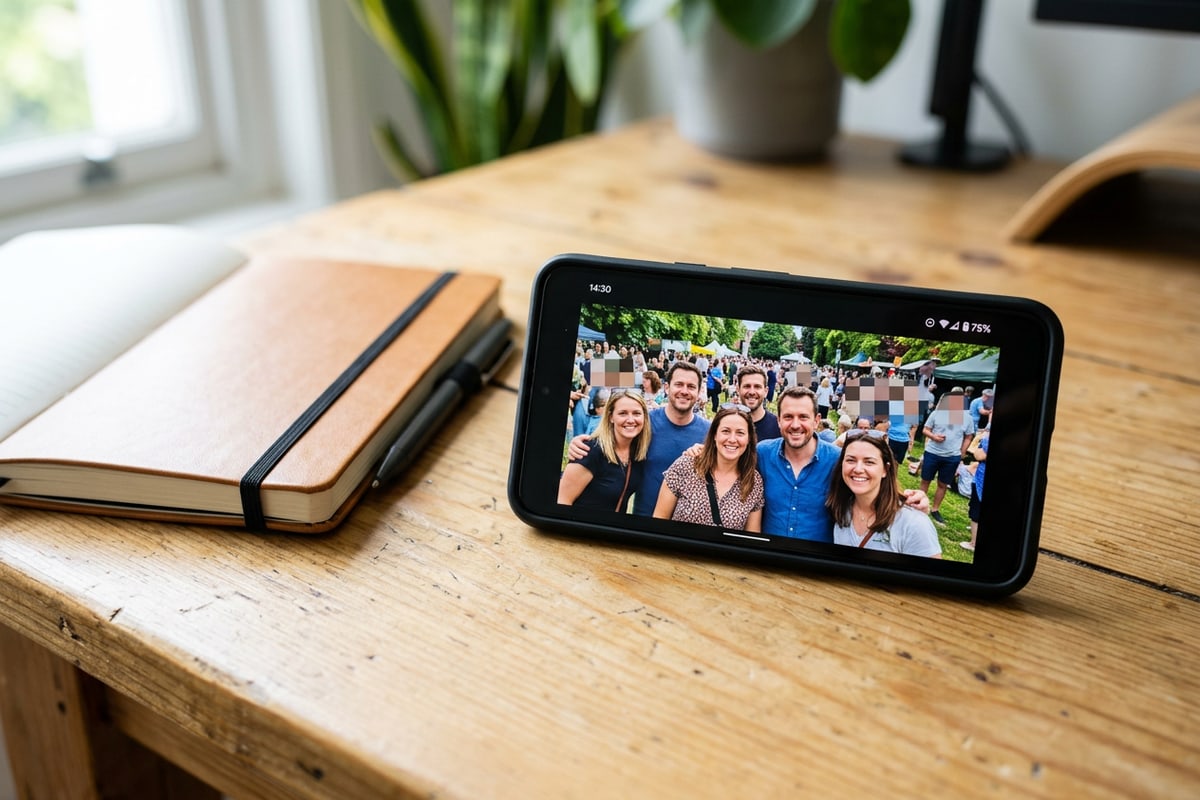
De acordo com os regulamentos de proteção de dados como a DSGVO e leis de direitos de imagem, os retratos de pessoas representam dados pessoais [S3, S5]. Se uma pessoa for identificável em uma foto, a divulgação pública sem consentimento explícito é ilegal [S5, S6].[3][5][6]
Um mito persistente diz que fotos em grupo a partir de cinco pessoas podem ser publicadas automaticamente sem consentimento [S6]. Na verdade, a lei não conhece um limite numérico fixo: desde que indivíduos permaneçam reconhecíveis, o consentimento por escrito ou a anonimização completa antes do envio é estritamente obrigatório por lei [S3, S6].[3][6]
On-Device vs. Nuvem: Por que a anonimização local no iPhone é mais segura
As vantagens do processamento local por IA em comparação com o envio para a nuvem na proteção de dados biométricos.
A anonimização de fotos por meio de geradores web envia dados faciais biométricos não criptografados para servidores externos [S1, S3]. O processamento no próprio dispositivo elimina esse risco, pois o reconhecimento facial é executado inteiramente no hardware local do iPhone [S1].[1][3]
Além disso, a pixelização em mosaico é superior técnica e juridicamente ao desfoque simples (desfoque gaussiano) [S3, S5]. Enquanto a leve distorção pode ser parcialmente reconstruída por algoritmos de IA ou reconhecida por conhecidos através de contornos, a estrutura em mosaico destrói permanentemente os detalhes finos da imagem [S3, S5].[3][5]
Passo a passo: Anonimizando fotos em grupo com o CARA Face Mosaic
Instruções práticas para a pixelização facial automática no iPhone usando a ferramenta gratuita Face Mosaic.
O CARA oferece com o Face Mosaic uma ferramenta local no dispositivo que reconhece e pixela automaticamente vários rostos em fotos em grupo, sem consumir pontos na nuvem [S1]. Como o processamento ocorre diretamente no iOS/iPadOS, suas fotos permanecem privadas durante todo o processo de edição [S1].[1]
Embora o reconhecimento automático capture a maioria dos rostos de forma confiável, você sempre deve realizar uma breve verificação visual antes de compartilhar [S1, S4].[1][4]
- Abrir o Face Mosaic
Abra o CARA no seu iPhone, toque em editar e selecione a ferramenta Face Mosaic [S1].[1]
- Importar a foto em grupo
Selecione a foto em grupo desejada em sua fototeca do iOS para iniciar o reconhecimento facial automático [S1].[1]
- Salvar a foto anonimizada
Salve a foto compatível com as normas de privacidade de volta em suas fotos para compartilhá-la com segurança em redes sociais ou mensageiros [S1].[1]
Dicas extras de privacidade: Ocultando crachás e placas de veículos
Proteção de outros elementos identificadores além da pixelização facial para total conformidade com a privacidade.
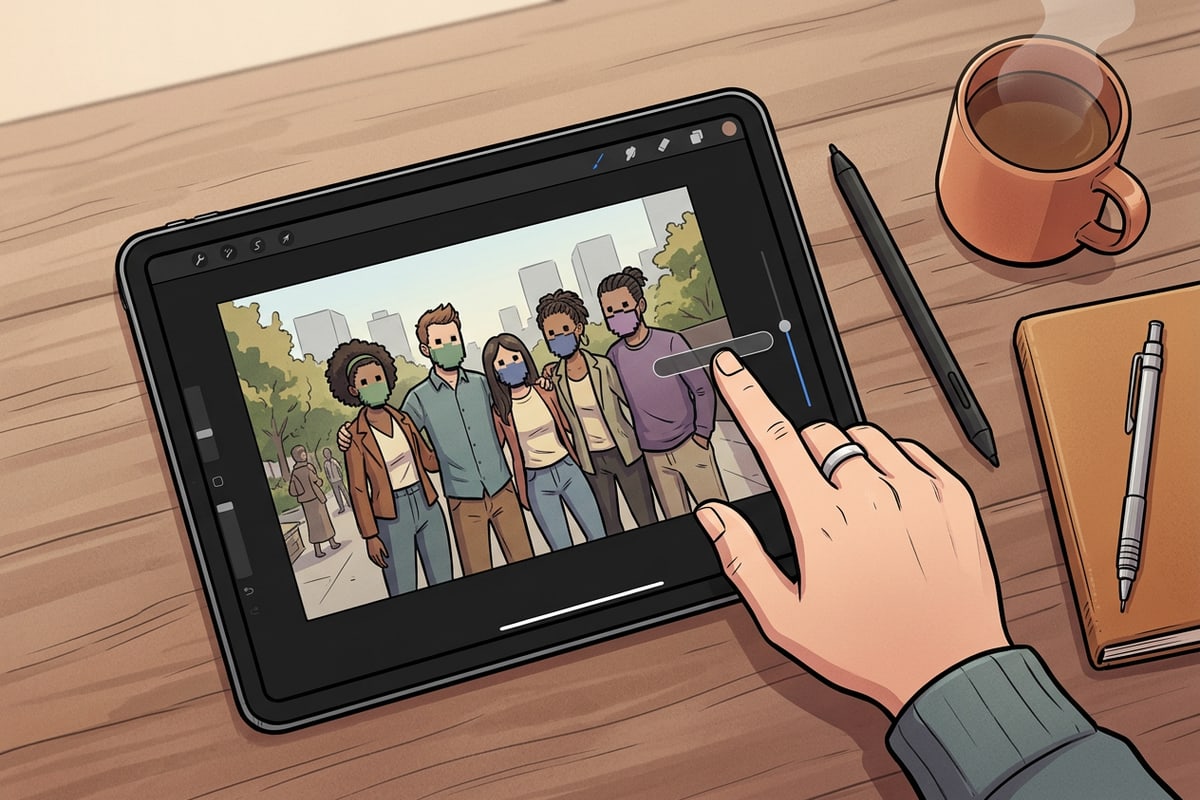
A pixelização facial é apenas uma parte da anonimização de acordo com os regulamentos de privacidade [S3]. Elementos secundários de identificação, como crachás de eventos, logotipos de empresas, carteiras de estudante ou placas de veículos, também podem tornar as pessoas identificáveis no contexto [S3, S5].[3][5]
Para cobrir essas informações adicionais no iPhone, use ferramentas locais de criação, como pincéis de desenho ou sobreposições de texto, para colocar áreas de cores sólidas ou formas sobre elementos confidenciais da imagem [S3, S4].[3][4]
Otimizando fotos do iPhone para uso público
Fluxos de trabalho úteis para processamento posterior e formatação de fotos em grupo anonimizadas.
Depois que os rostos da sua foto em grupo estiverem anonimizados, convém ajustar a exposição ou o formato da imagem para redes sociais ou boletins informativos [S1]. Caso sua foto em grupo pareça escura ou contra a luz, consulte nosso guia sobre como corrigir fotos com contraluz no iPhone usando comandos de IA.
Se você deseja transformar uma foto vertical estreita em um banner largo, nosso tutorial mostra como converter retratos do iPhone em papéis de parede widescreen 16:9. Se precisar ajustar logotipos corporativos incômodos ou roupas, leia também como substituir roupas e acessórios em fotos do iPhone com IA.