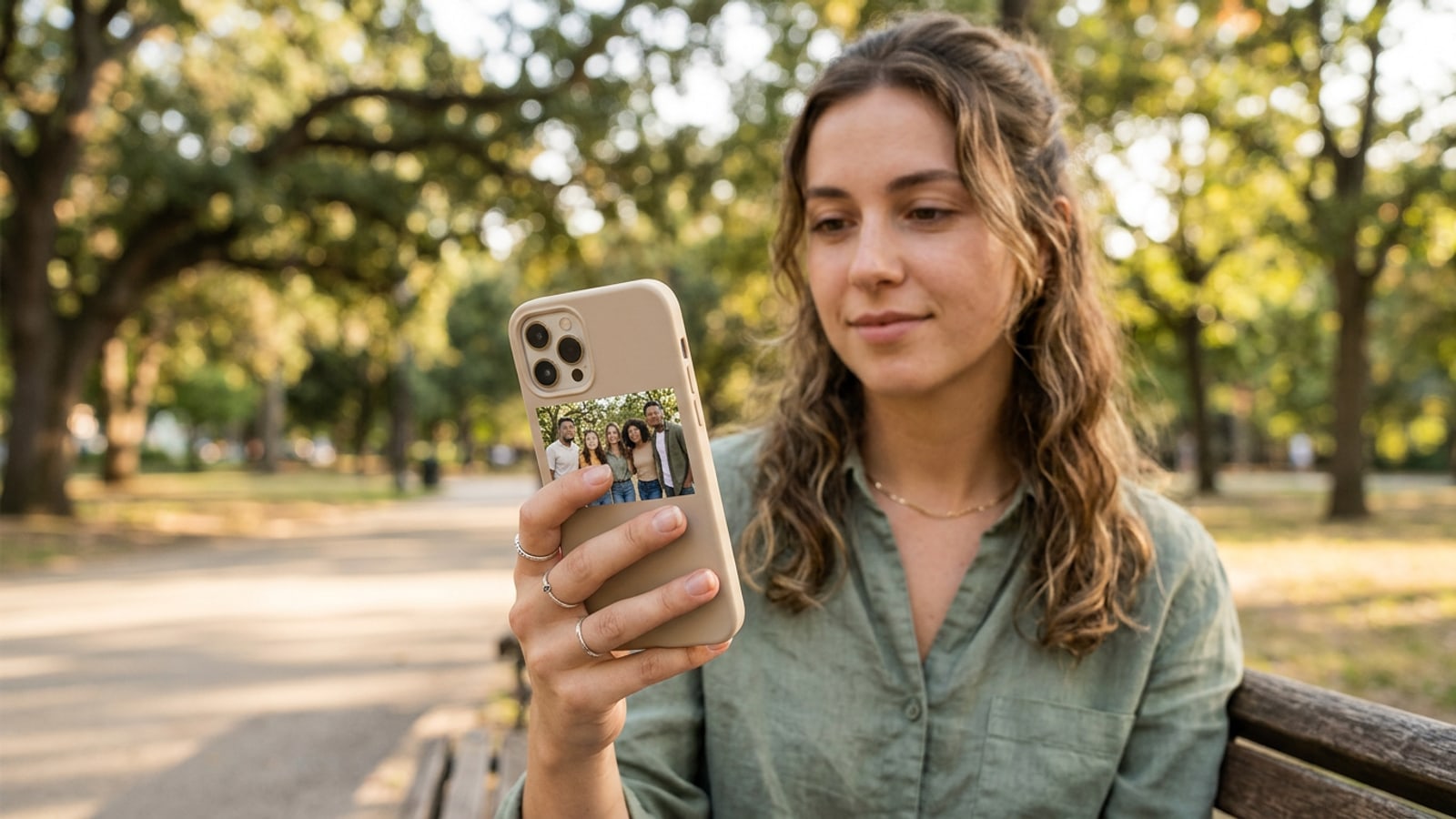
直接解決策:iPhoneで複数の顔を自動的にモザイク処理する方法
iPhoneの自動オンデバイスプライバシーツールを使用した、グループ写真の迅速かつローカルな匿名化。
iPhone上のグループ写真で複数の顔を匿名化するには、CARAなどのプライバシーアプリで画像を開き、Face Mosaicツールを選択します [S1, S2]。この機能は、写真を外部のクラウドサーバーに送信することなく、デバイス上で自動的に顔をローカル検出し、各人物の上にモザイクパターンを配置します [S1]。[1][2]
iOSの手動マークアップツールでは個々の顔を手動で塗りつぶすことができますが、自動オンデバイスAIを使用することで、イベントやサークルの集まり、学校行事などのグループ写真の処理プロセスを大幅に効率化できます [S2, S4]。[2][4]
- Face Mosaicを選択して、iPhone上で直接自動マルチ顔検出を開始します [S1]。[1]
- 共有する前に、マークされたすべての領域を確認し、困難な照明条件の下でも顔が隠し忘れられていないことを確認してください [S1, S4]。[1][4]
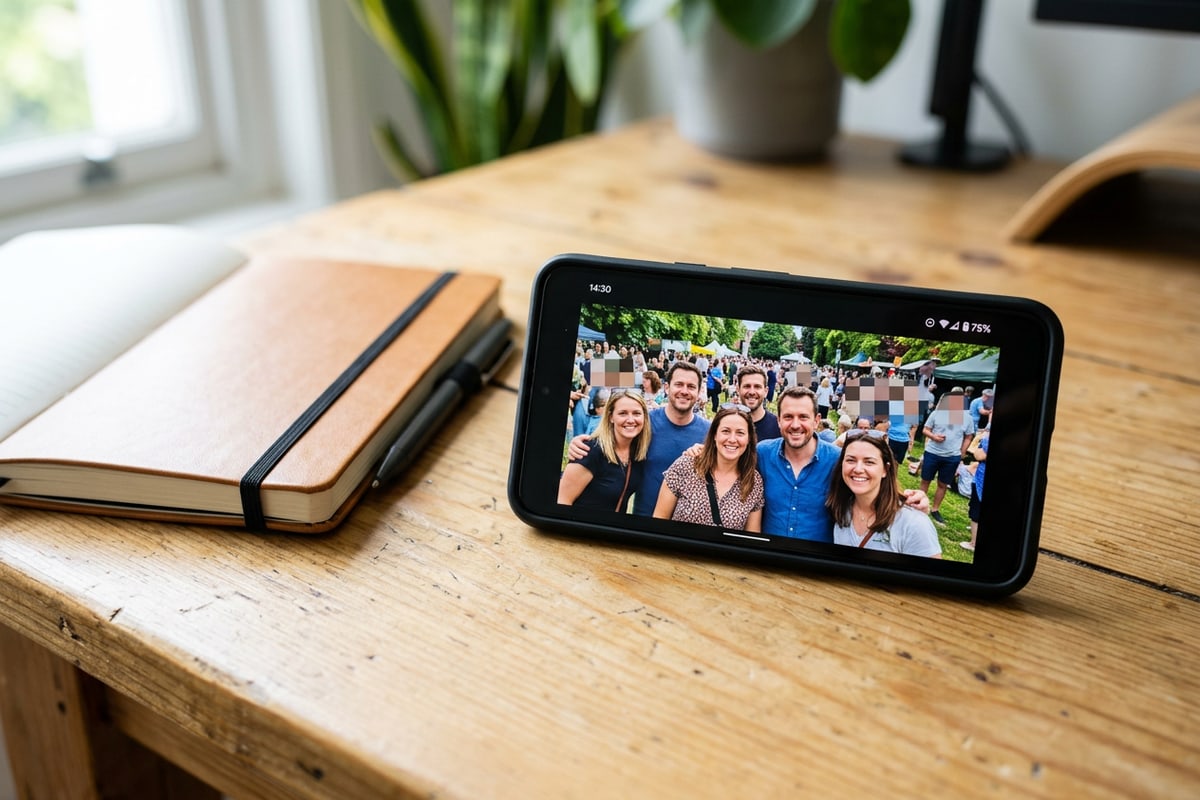
法的基礎:GDPR、関連法規、およびグループ写真の神話
ドイツ、オーストリア、スイスにおける写真の人物特定可能性に関する法的な状況。
欧州一般データ保護規則(GDPR)および関連する肖像権に関する法律に基づき、個人の肖像は個人データに該当します [S3, S5]。写真上の人物が特定可能な場合、明示的な同意なしに公開することは違法となります [S5, S6]。[3][5][6]
5人以上のグループ写真であれば、同意なしに自動的に公開できるという根強い神話があります [S6]。実際には、法律に固定された人数制限はありません。個人が識別可能なままである限り、アップロードする前に書面による同意または完全な匿名化が法的に必須となります [S3, S6]。[3][6]
オンデバイス対クラウド:iPhoneでのローカル匿名化がより安全な理由
生体データを保護する上で、クラウドアップロードよりもローカルAI処理が優れている理由。
ウェブジェネレーター経由で写真を匿名化すると、暗号化されていない生体認証用の顔データが外部のサーバーにアップロードされてしまいます [S1, S3]。オンデバイス処理であれば、顔検出がiPhoneのローカルハードウェア上で完全に実行されるため、このリスクが排除されます [S1]。[1][3]
さらに、モザイクによるピクセル化は、法定的および技術的に単純なぼかし(ガウスぼかし)よりも優れています [S3, S5]。軽いぼかしはAIアルゴリズムによって部分的に復元されたり、知人が輪郭から再認識したりする可能性がありますが、モザイク構造は微細な画像詳細を恒久的に破壊します [S3, S5]。[3][5]
ステップ・バイ・ステップ:CARA Face Mosaicでグループ写真を匿名化する
無料ツール「Face Mosaic」を使用して、iPhone上で顔を自動的にピクセル化する実用的な手順。
CARAが提供するFace Mosaicは、クラウドポイントを消費することなく、グループ写真内の複数の顔を自動検出しモザイク処理するローカルオンデバイスツールです [S1]。処理はiOS/iPadOS上で直接行われるため、編集作業中も写真のプライバシーは保たれます [S1]。[1]
自動検出はほとんどの顔を信頼性の高い方法で捉えますが、共有する前には必ず簡単な目視確認を行ってください [S1, S4]。[1][4]
- Face Mosaicを開く
iPhoneでCARAを開き、編集をタップして「Face Mosaic」ツールを選択します [S1]。[1]
- グループ写真をインポートする
iOSの写真ライブラリから目的のグループ写真を選択し、自動顔検出を開始します [S1]。[1]
- 匿名化した写真を保存する
GDPRに準拠した写真をカメラロールに保存し、ソーシャルメディアやメッセンジャーで安全に共有します [S1]。[1]
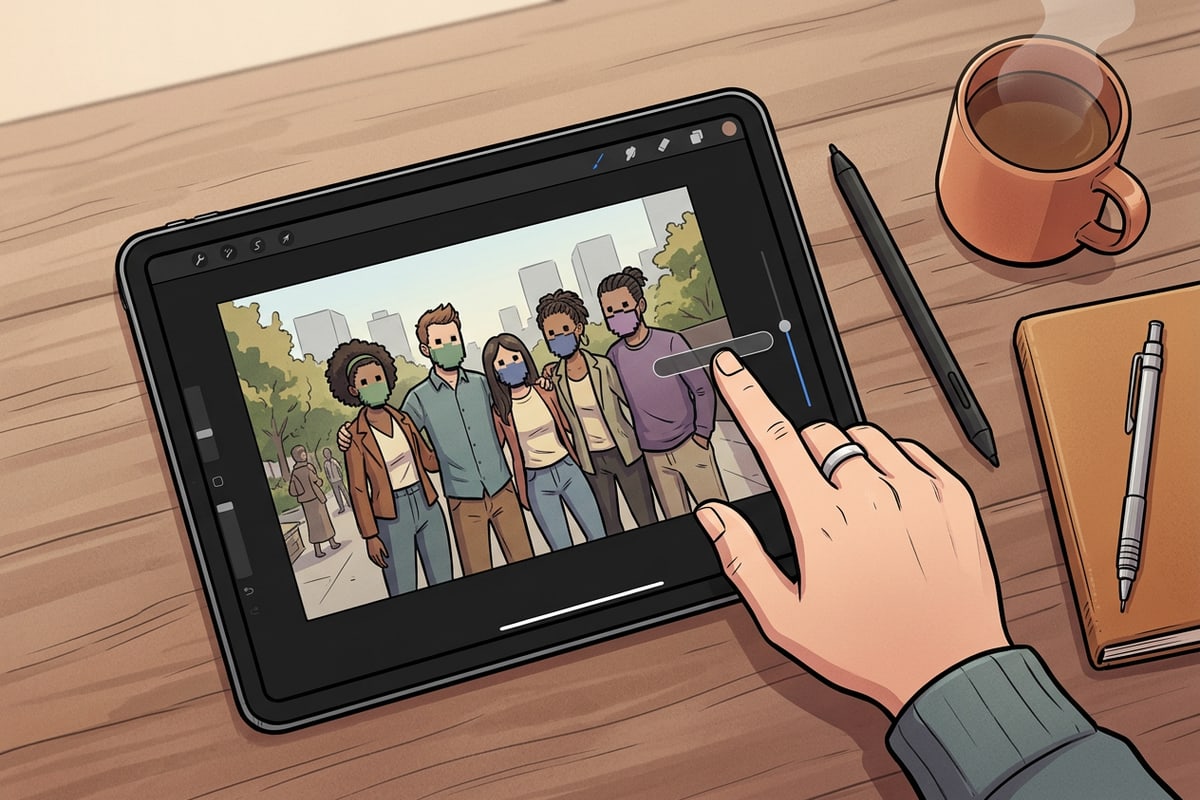
追加のプライバシー対策:名札やナンバープレートを手動で隠す
顔のモザイク処理を超えて、完全なGDPR準拠のために他の識別要素を保護する。
顔のピクセル化は、GDPRに基づく匿名化のほんの一部にすぎません [S3]。イベントでの名札、企業のロゴ、学生証、車のナンバープレートなどの二次的な識別要素も、文脈によっては人物を特定可能にする可能性があります [S3, S5]。[3][5]
iPhone上でこうした追加情報を隠すには、描画ブラシやテキストオーバーレイなどのローカルなクリエイティブツールを使用して、機密性の高い画像要素の上に不透明な色面や図形を配置します [S3, S4]。[3][4]
公開用にiPhoneの写真を最適化する
匿名化されたグループ写真をさらに加工およびフォーマットするための便利なワークフロー。
グループ写真の顔の匿名化が完了したら、SNSやニュースレター向けに露出や画像フォーマットを調整したくなるかもしれません [S1]。もしグループ写真が暗かったり逆光に見えたりする場合は、AIプロンプトを使用して逆光のiPhone写真を修正する方法についてのガイドをご覧ください。
縦長の細い写真を横長のバナーに変換したい場合は、歪みなしでiPhoneのポートレートを16:9のワイドスクリーン壁紙に拡張する方法のガイドをご覧ください。また、不要な会社のロゴや衣服を調整する必要がある場合は、AIプロンプトを使ってiPhone写真の衣服や小物を置き換える方法もお読みください。