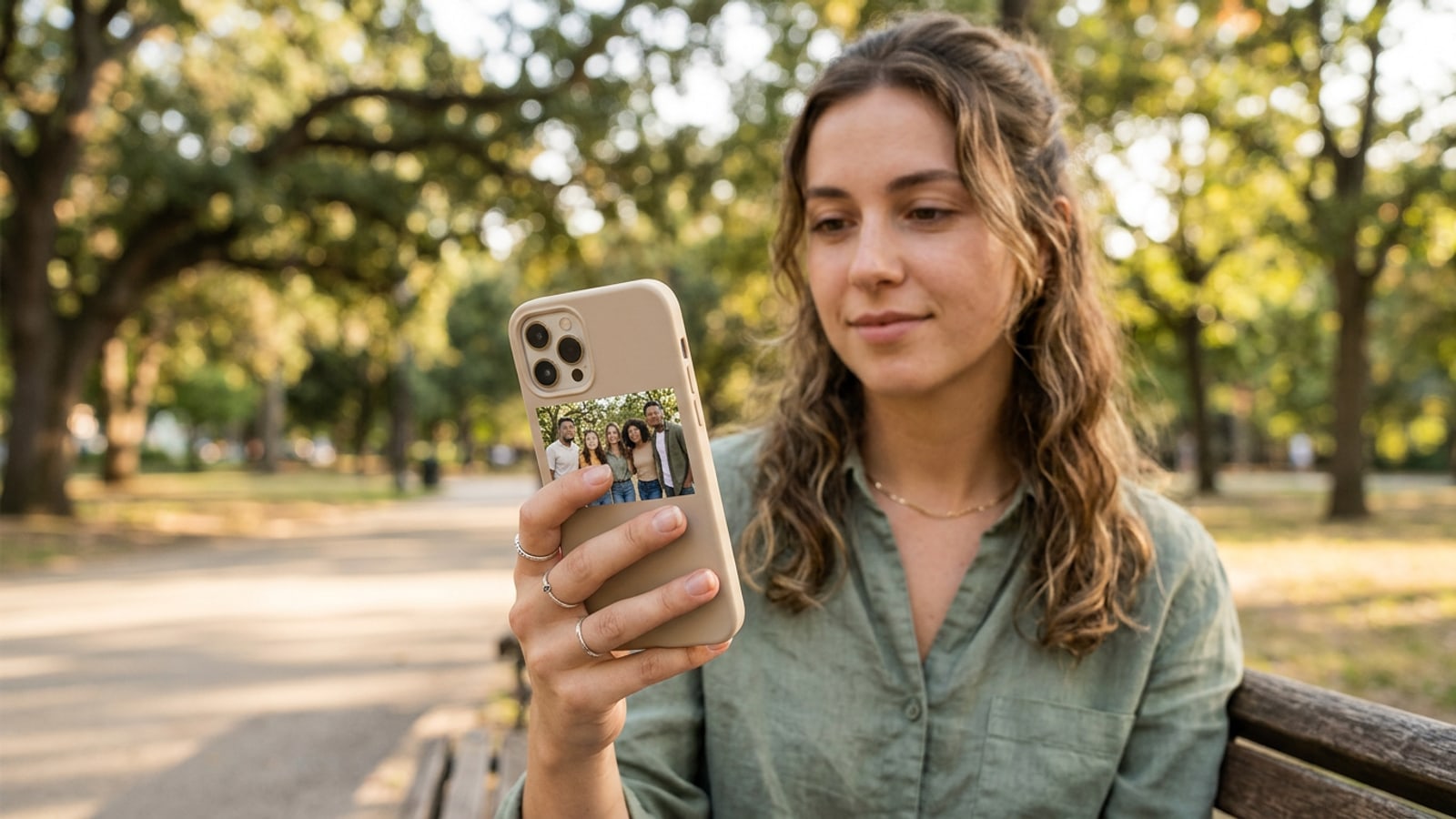
Soluzione diretta: Come pixelare automaticamente più volti su iPhone
Anonimizzazione rapida e locale di foto di gruppo con strumenti automatizzati di privacy on-device su iPhone.
Per anonimizzare più volti in una foto di gruppo direttamente su iPhone, apri l'immagine in un'app per la privacy come CARA e seleziona lo strumento Face Mosaic [S1, S2]. La funzione riconosce automaticamente i volti a livello locale sul dispositivo e applica un motivo a mosaico su ogni persona, senza che la foto venga trasferita su un server cloud esterno [S1].[1][2]
Mentre gli strumenti di markup manuali in iOS consentono di oscurare a mano i singoli volti, l'IA automatica on-device accelera notevolmente il processo per scatti di gruppo di eventi, feste associative o eventi scolastici [S2, S4].[2][4]
- Seleziona Face Mosaic per avviare il riconoscimento automatico dei volti multipli direttamente sul tuo iPhone [S1].[1]
- Verifica tutte le aree contrassegnate prima della condivisione per assicurarti che nessun volto sia stato trascurato, anche in condizioni di luce difficile [S1, S4].[1][4]
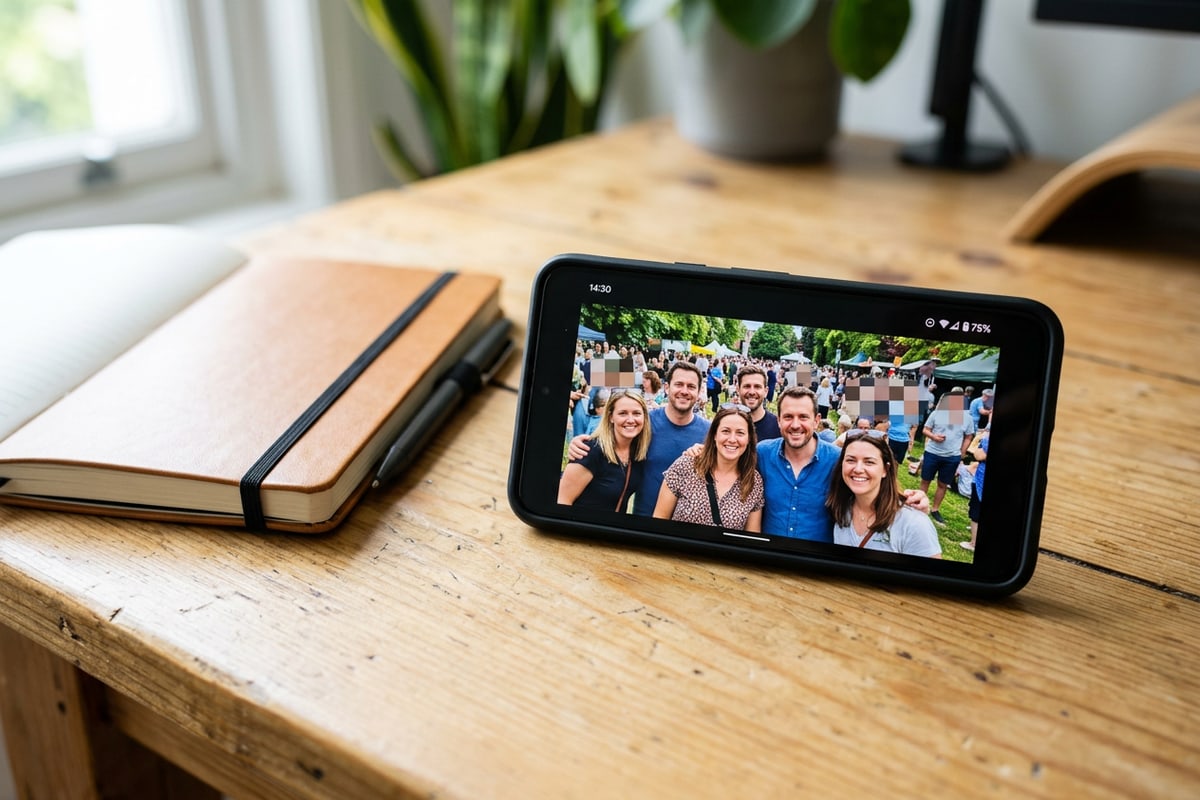
Basi giuridiche: GDPR e il mito delle foto di gruppo
La situazione giuridica in merito all'identificabilità delle persone nelle foto pubblicate.
Ai sensi del Regolamento generale sulla protezione dei dati (GDPR), i ritratti di persone costituiscono dati personali [S3, S5]. Se una persona è identificabile in una foto, la divulgazione pubblica senza esplicito consenso è illegale [S5, S6].[3][5][6]
Un mito persistente sostiene che le foto di gruppo a partire da cinque persone possano essere pubblicate automaticamente senza consenso [S6]. In realtà, la legge non prevede alcun limite numerico fisso: finché i singoli individui rimangono riconoscibili, un consenso scritto o una completa anonimizzazione prima del caricamento sono giuridicamente obbligatori [S3, S6].[3][6]
On-Device vs. Cloud: Perché l'anonimizzazione locale su iPhone è più sicura
I vantaggi dell'elaborazione IA locale rispetto ai caricamenti cloud nella protezione dei dati biometrici.
L'anonimizzazione delle foto tramite generatori web carica dati biometrici facciali non criptati su server di terze parti [S1, S3]. L'elaborazione on-device elimina questo rischio poiché il riconoscimento facciale viene eseguito interamente sull'hardware locale dell'iPhone [S1].[1][3]
Inoltre, la pixelatura a mosaico è giuridicamente e tecnicamente superiore alla semplice sfocatura (sfocatura gaussiana) [S3, S5]. Mentre una leggera sfocatura può essere parzialmente ricostruita da algoritmi di IA o riconosciuta da conoscenti tramite i contorni, la struttura a mosaico distrugge permanentemente i dettagli fini dell'immagine [S3, S5].[3][5]
- Gli strumenti locali on-device impediscono la perdita di dati, poiché i file originali non lasciano mai la memoria del dispositivo [S1].[1]
- I pixel a mosaico offrono una maggiore protezione legale contro i software di riconoscimento facciale automatico rispetto alla semplice sfocatura [S3, S5].[3][5]
Guida passo-passo: Anonimizzare foto di gruppo con CARA Face Mosaic
Istruzioni pratiche per la pixelatura automatica dei volti su iPhone con lo strumento gratuito Face Mosaic.
CARA offre con Face Mosaic uno strumento locale on-device che riconosce e pixela automaticamente più volti nelle foto di gruppo senza consumare punti cloud [S1]. Poiché l'elaborazione avviene direttamente su iOS/iPadOS, i tuoi scatti rimangono privati durante l'intero processo di modifica [S1].[1]
Sebbene il riconoscimento automatico rilevi in modo affidabile la maggior parte dei volti, dovresti sempre effettuare un breve controllo visivo prima della condivisione [S1, S4].[1][4]
- Apri Face Mosaic
Apri CARA sul tuo iPhone, tocca Modifica e seleziona lo strumento Face Mosaic [S1].[1]
- Importa la foto di gruppo
Seleziona la foto di gruppo desiderata dalla tua libreria foto di iOS per avviare il riconoscimento facciale automatico [S1].[1]
- Salva la foto anonimizzata
Salva la foto conforme al GDPR nella tua libreria per condividerla in sicurezza sui social media o sulle app di messaggistica [S1].[1]
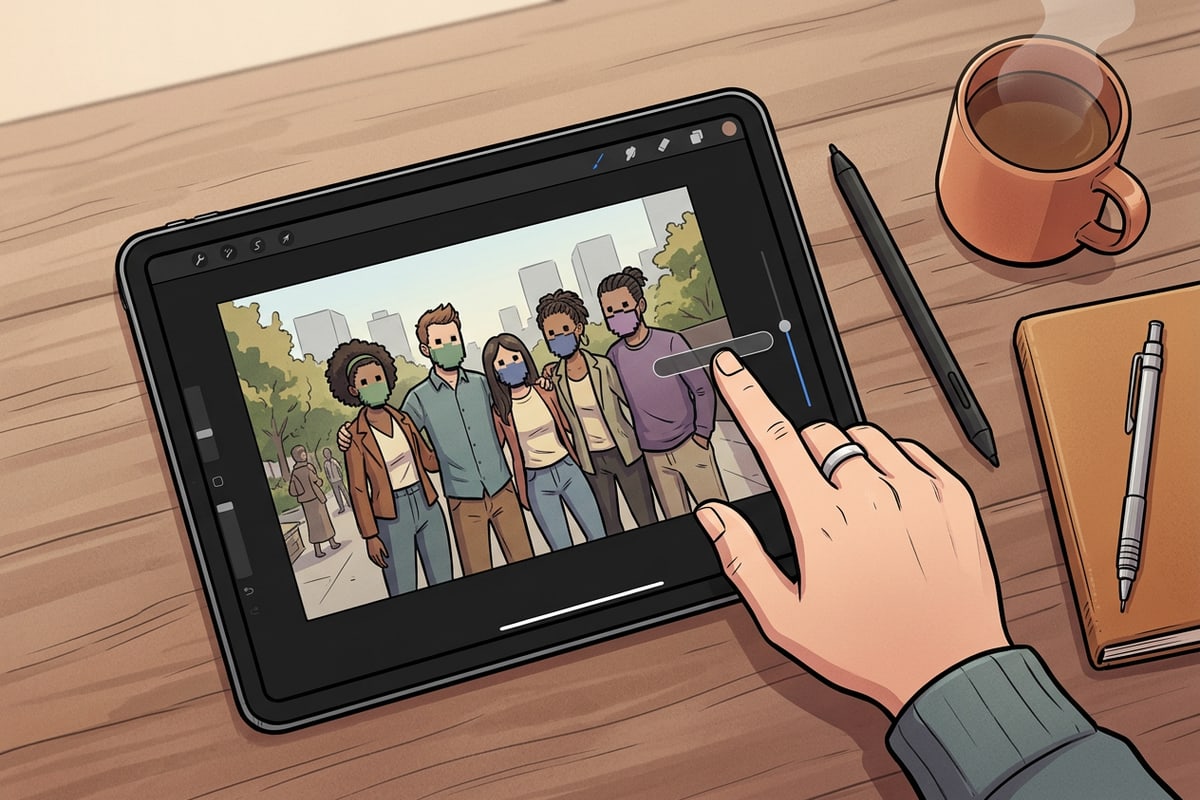
Trucchi di privacy aggiuntivi: Coprire targhette e targhe automobilistiche
Protezione di ulteriori elementi identificativi oltre alla pixelatura dei volti per una conformità completa al GDPR.
La pixelatura dei volti è solo una parte dell'anonimizzazione secondo il GDPR [S3]. Elementi di identificazione secondari come targhette nominative agli eventi, loghi aziendali, tesserini scolastici o targhe automobilistiche possono rendere le persone identificabili nel contesto [S3, S5].[3][5]
Per coprire tali informazioni aggiuntive su iPhone, utilizza strumenti creativi locali come pennelli da disegno o sovrapposizioni di testo per posizionare aree di colore coprenti o forme su elementi visivi sensibili [S3, S4].[3][4]
Ottimizzazione delle foto di iPhone per l'uso pubblico
Flussi di lavoro utili per l'elaborazione successiva e la formattazione di immagini di gruppo anonimizzate.
Una volta che i volti nella tua foto di gruppo sono stati anonimizzati, potresti voler regolare l'illuminazione o il formato dell'immagine per i social network o le newsletter [S1]. Se la tua foto di gruppo appare in ombra o controluce, la nostra guida spiega come correggere le foto di iPhone in controluce con i prompt IA.
Se desideri convertire una foto verticale stretta in un banner largo, la nostra guida mostra come trasformare i ritratti di iPhone in sfondi widescreen 16:9. Se devi adattare loghi aziendali o abiti fastidiosi, leggi anche come sostituire abiti e oggetti nelle foto di iPhone con l'IA.