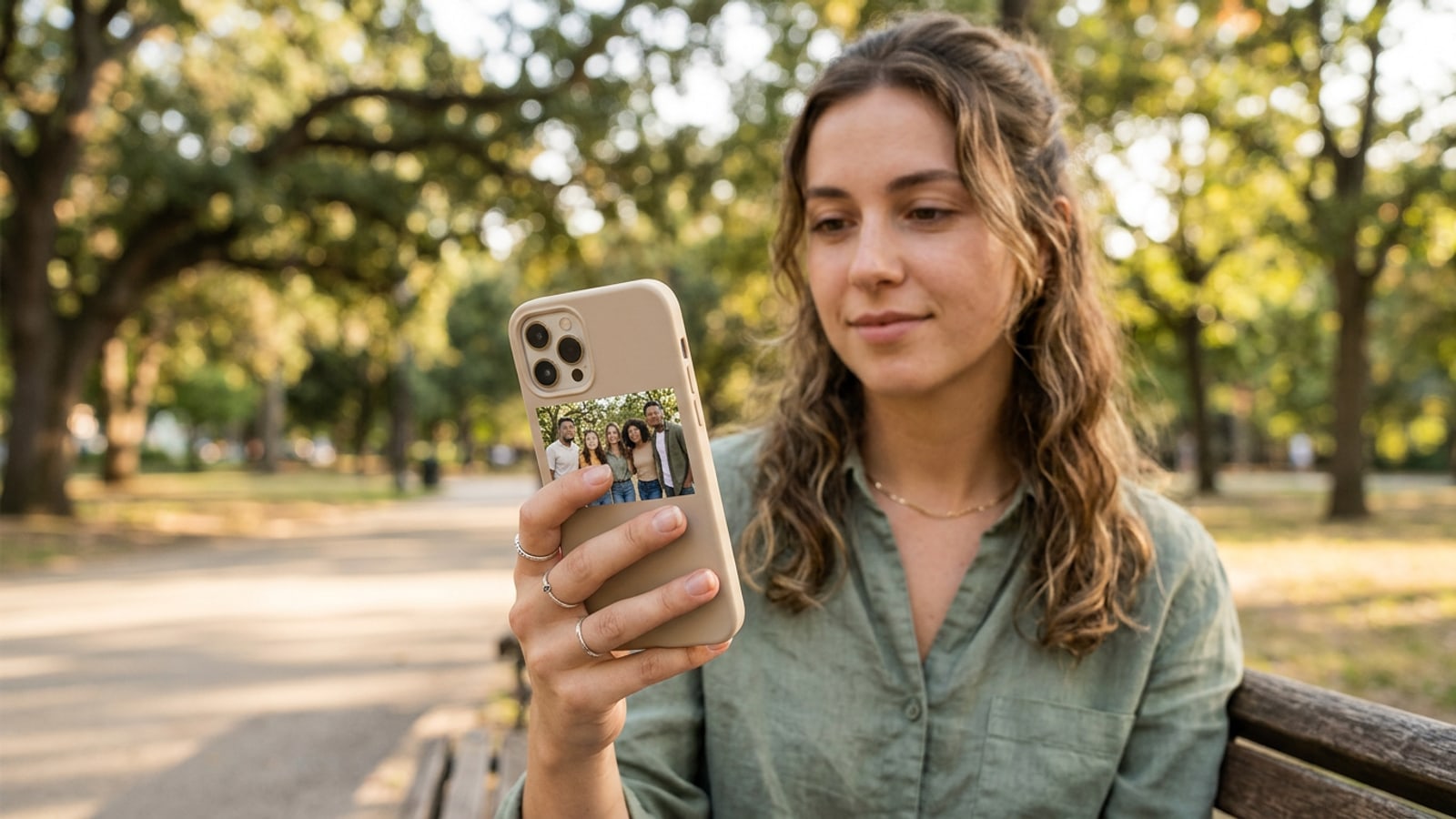
Solusi Langsung: Cara Otomatis Memenyet Banyak Wajah di iPhone
Anonimisasi foto grup yang cepat dan lokal menggunakan alat perlindungan data otomatis di iPhone.
Untuk menyamarkan beberapa wajah dalam foto grup langsung di iPhone, buka gambar di aplikasi privasi seperti CARA dan pilih alat Face Mosaic [S1, S2]. Fitur ini mendeteksi wajah secara otomatis di perangkat dan menerapkan pola mosaik pada setiap orang tanpa mengirimkan foto ke server cloud eksternal [S1].[1][2]
Meskipun alat markup manual di iOS memungkinkan pengecatan manual pada wajah individual, AI perangkat otomatis mempercepat proses untuk foto grup acara, pesta klub, atau acara sekolah secara signifikan [S2, S4].[2][4]
- Pilih Face Mosaic untuk memulai deteksi multi-wajah otomatis langsung di iPhone Anda [S1].[1]
- Periksa semua area yang ditandai sebelum membagikannya untuk memastikan tidak ada wajah yang terlewat, bahkan dalam kondisi pencahayaan yang sulit [S1, S4].[1][4]
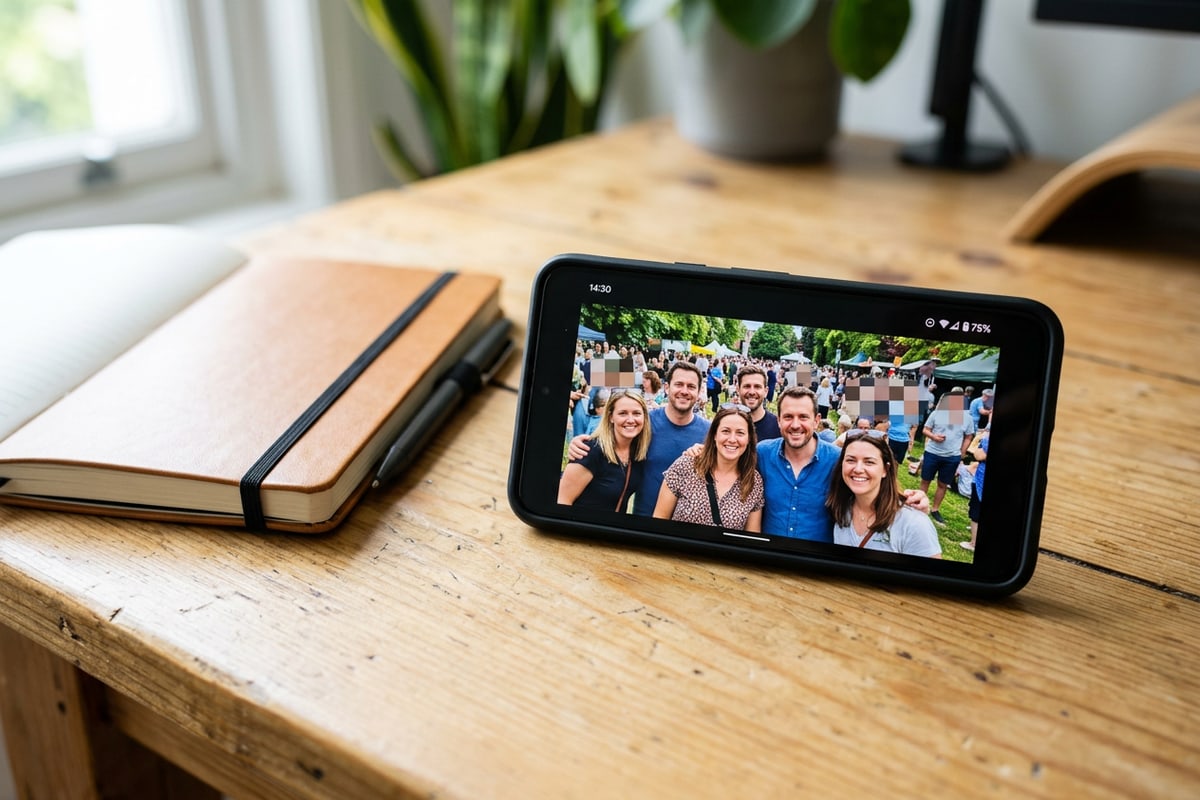
Dasar Hukum: GDPR, KUG, dan Mitos Foto Grup
Situasi hukum di Eropa mengenai identifikasi orang pada foto yang dipublikasikan.
Berdasarkan Peraturan Perlindungan Data Umum Eropa (GDPR) dan undang-undang yang berlaku, potret seseorang merupakan data pribadi [S3, S5]. Jika seseorang dapat diidentifikasi dalam sebuah foto, publikasi publik tanpa izin tersurat adalah ilegal [S5, S6].[3][5][6]
Mitos yang gigih menyatakan bahwa foto grup dengan lima orang atau lebih dapat dipublikasikan secara otomatis tanpa izin [S6]. Kenyataannya, hukum tidak menetapkan batasan jumlah tertentu: selama individu tetap dapat dikenali, persetujuan tertulis atau anonimisasi penuh sebelum diunggah sangat diwajibkan secara hukum [S3, S6].[3][6]
On-Device vs. Cloud: Mengapa Anonimisasi Lokal di iPhone Lebih Aman
Keuntungan pemrosesan AI lokal dibandingkan unggahan cloud dalam melindungi data biometrik.
Menganonimkan foto melalui generator web mengunggah data wajah biometrik yang tidak terenkripsi ke server pihak ketiga [S1, S3]. Pemrosesan di perangkat menghilangkan risiko ini karena pengenalan wajah dijalankan sepenuhnya di perangkat keras lokal iPhone [S1].[1][3]
Selain itu, pikselasi mosaik secara hukum dan teknis lebih unggul daripada pengaburan sederhana (Gaussian blur) [S3, S5]. Sementara sedikit pengaburan dapat direkonstruksi sebagian oleh algoritme AI atau dikenali oleh kenalan berdasarkan kontur, struktur mosaik menghancurkan detail halus gambar secara permanen [S3, S5].[3][5]
Langkah demi Langkah: Menganonimkan Foto Grup dengan CARA Face Mosaic
Panduan praktis untuk pikselasi wajah otomatis di iPhone menggunakan alat gratis Face Mosaic.
CARA menawarkan Face Mosaic sebagai alat lokal di perangkat yang secara otomatis mengenali dan memenyet beberapa wajah dalam foto grup tanpa menggunakan poin cloud [S1]. Karena pemrosesan terjadi langsung di iOS/iPadOS, rekaman Anda tetap pribadi selama proses pengeditan [S1].[1]
Meskipun deteksi otomatis mengenali sebagian besar wajah dengan andal, Anda harus selalu melakukan pemeriksaan visual singkat sebelum membagikannya [S1, S4].[1][4]
- Buka Face Mosaic
Buka CARA di iPhone Anda, ketuk Edit, dan pilih alat Face Mosaic [S1].[1]
- Impor Foto Grup
Pilih foto grup yang diinginkan dari pustaka Foto iOS Anda untuk memulai pengenalan wajah otomatis [S1].[1]
- Simpan Foto yang Telah Dianonimkan
Simpan foto yang mematuhi GDPR kembali ke rol kamera Anda untuk dibagikan dengan aman di media sosial atau aplikasi pesan [S1].[1]
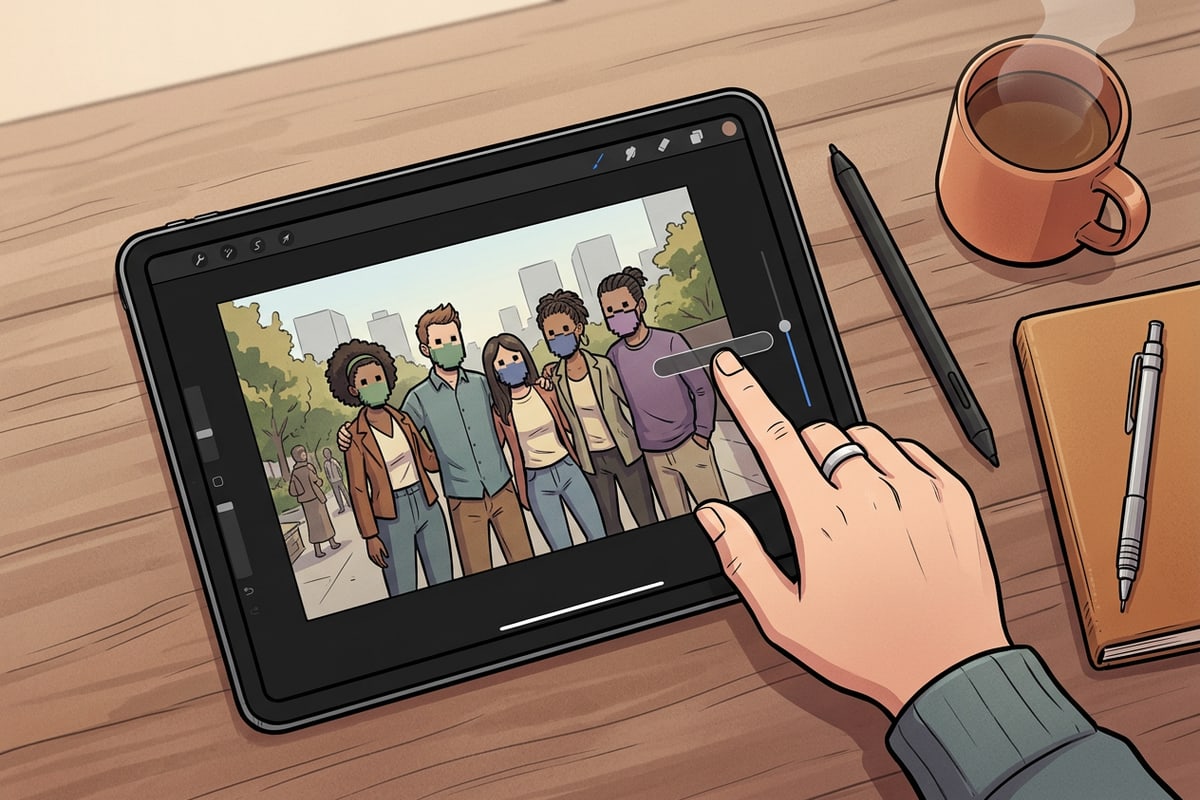
Tips Privasi Tambahan: Menutup Lencana Nama dan Pelat Nomor
Perlindungan fitur identifikasi tambahan di luar pikselasi wajah untuk kepatuhan GDPR penuh.
Pikselasi wajah hanyalah bagian dari anonimisasi di bawah GDPR [S3]. Fitur identifikasi sekunder seperti lencana nama pada acara, logo perusahaan, kartu identitas sekolah, atau pelat nomor dapat membuat orang dapat diidentifikasi dalam konteks tersebut [S3, S5].[3][5]
Untuk menutupi informasi tambahan tersebut di iPhone, gunakan alat kreatif lokal seperti kuas gambar atau hamparan teks untuk meletakkan area warna atau bentuk padat di atas elemen gambar yang sensitif [S3, S4].[3][4]
Mengoptimalkan Foto iPhone untuk Penggunaan Publik
Alur kerja yang berguna untuk pemrosesan lanjutan dan pemformatan gambar grup yang telah dianonimkan.
Setelah wajah dalam foto grup Anda dianonimkan, Anda mungkin ingin menyesuaikan pencahayaan atau format gambar untuk jejaring sosial atau buletin [S1]. Jika foto grup Anda terlihat gelap atau kurang pencahayaan, pelajari panduan kami tentang cara memperbaiki foto iPhone yang kurang cahaya dengan prompt AI.
Jika Anda ingin mengubah foto potret vertikal yang sempit menjadi spanduk lebar, panduan kami menunjukkan cara mengubah potret iPhone menjadi wallpaper layar lebar 16:9. Jika Anda perlu menyesuaikan logo perusahaan atau pakaian yang mengganggu, baca juga cara mengganti pakaian dan properti pada foto iPhone menggunakan AI.