Solution directe : comment pixeliser automatiquement plusieurs visages sur l'iPhone
Anonymisation rapide et locale des photos de groupe à l'aide d'outils automatisés de protection de la vie privée sur l'iPhone.
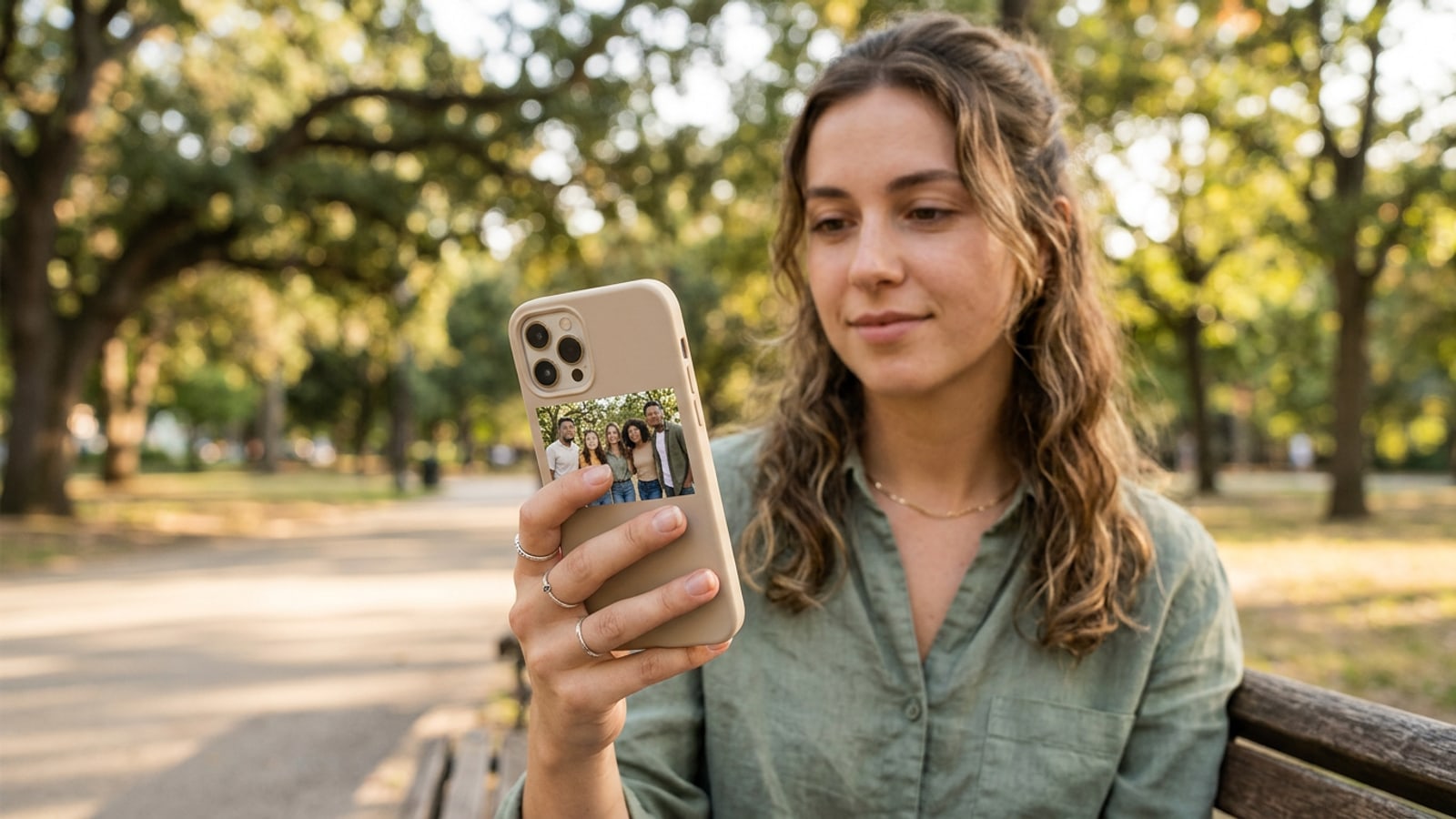
Pour anonymiser plusieurs visages sur une photo de groupe directement sur votre iPhone, ouvrez l'image dans une application de protection de la vie privée telle que CARA et sélectionnez l'outil Face Mosaic [S1, S2]. La fonction détecte automatiquement les visages localement sur l'appareil et applique un motif de mosaïque sur chaque personne, sans que la photo ne soit transférée sur un serveur cloud externe [S1].[1][2]
Alors que les outils de balisage manuels sous iOS permettent de masquer à la main les visages individuels, l'IA automatique sur l'appareil accélère considérablement le processus pour les photos de groupe prises lors d'événements, de fêtes associatives ou de manifestations scolaires [S2, S4].[2][4]
- Sélectionnez Face Mosaic pour lancer la reconnaissance faciale multi-visages automatique directement sur votre iPhone [S1].[1]
- Vérifiez toutes les zones marquées avant le partage pour vous assurer qu'aucun visage n'a été omis, même dans des conditions d'éclairage difficiles [S1, S4].[1][4]
Bases juridiques : RGPD, lois nationales et le mythe des photos de groupe
La situation juridique en matière d'identifiabilité des personnes sur les photos publiées.
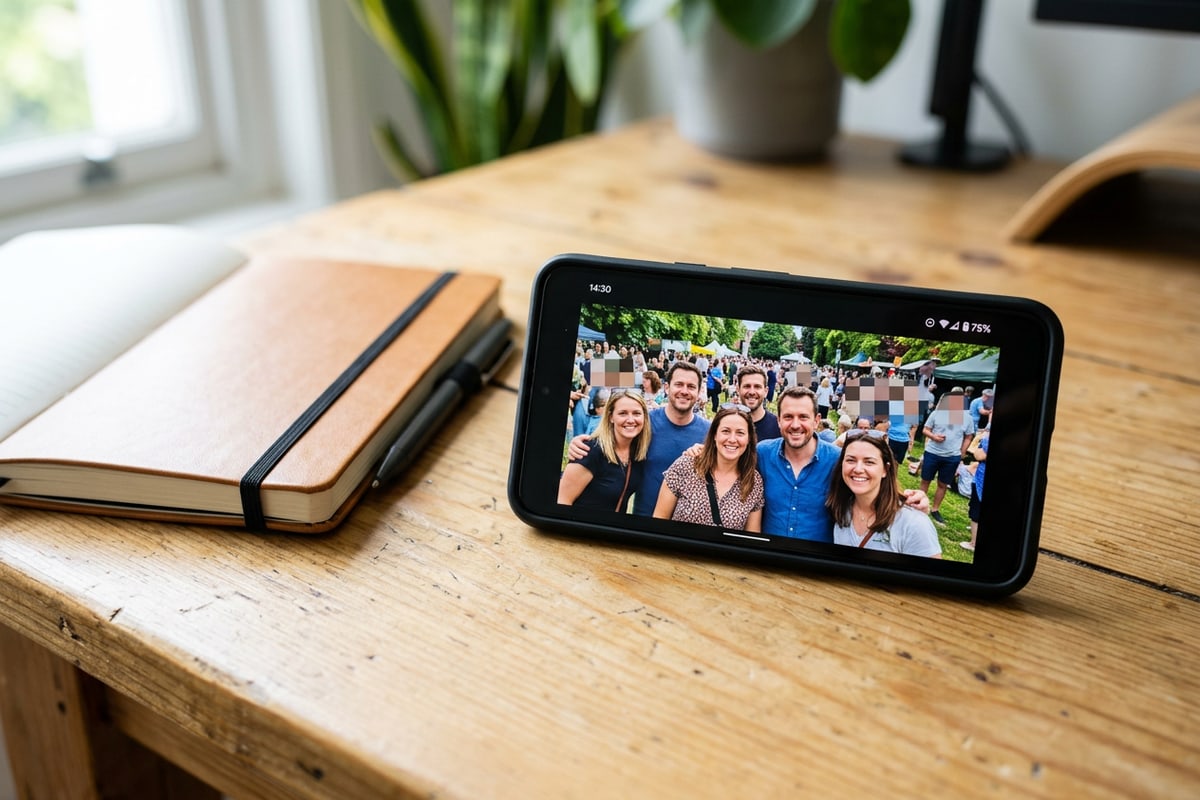
Conformément au Règlement général sur la protection des données (RGPD) et aux lois nationales applicables, les portraits de personnes constituent des données à caractère personnel [S3, S5]. Si une personne est identifiable sur une photo, sa diffusion publique sans consentement explicite est illégale [S5, S6].[3][5][6]
Un mythe persistant affirme que les photos de groupe à partir de cinq personnes peuvent être publiées automatiquement sans consentement [S6]. En réalité, la loi ne connaît pas de limite numérique fixe : dès lors que des individus restent reconnaissables, un accord écrit ou une anonymisation complète avant la mise en ligne est juridiquement indispensable [S3, S6].[3][6]
On-Device vs Cloud : pourquoi l'anonymisation locale sur l'iPhone est plus sûre
Les avantages du traitement local par IA par rapport aux téléchargements dans le cloud pour la protection des données biométriques.
L'anonymisation de photos via des générateurs web télécharge des données faciales biométriques non chiffrées sur des serveurs tiers [S1, S3]. Le traitement sur l'appareil élimine ce risque, car la reconnaissance faciale est exécutée entièrement sur le matériel local de l'iPhone [S1].[1][3]
De plus, la pixellisation en mosaïque est juridiquement et techniquement supérieure au simple floutage (flou gaussien) [S3, S5]. Alors qu'un léger flou peut être partiellement reconstitué par des algorithmes d'IA ou reconnu par des connaissances à l'aide des contours, la structure en mosaïque détruit définitivement les détails fins de l'image [S3, S5].[3][5]
- Les outils locaux sur l'appareil empêchent les fuites de données, car les fichiers originaux ne quittent jamais la mémoire de l'appareil [S1].[1]
- Les pixels de mosaïque offrent une protection juridique supérieure contre les logiciels de reconnaissance faciale automatisés par rapport au simple flou [S3, S5].[3][5]
Étape par étape : anonymiser des photos de groupe avec CARA Face Mosaic
Guide pratique pour la pixellisation automatique des visages sur l'iPhone avec l'outil gratuit Face Mosaic.
CARA propose avec Face Mosaic un outil local sur l'appareil qui détecte et pixellise automatiquement plusieurs visages dans les photos de groupe, sans consommer de points dans le cloud [S1]. Le traitement s'effectuant directement sur iOS/iPadOS, vos clichés restent privés pendant toute la durée de l'édition [S1].[1]
Bien que la détection automatique identifie la plupart des visages de manière fiable, vous devez toujours effectuer un bref contrôle visuel avant le partage [S1, S4].[1][4]
- Ouvrir Face Mosaic
Ouvrez CARA sur votre iPhone, touchez Éditer et sélectionnez l'outil Face Mosaic [S1].[1]
- Importer la photo de groupe
Sélectionnez la photo de groupe souhaitée dans votre bibliothèque Photos iOS pour lancer la reconnaissance faciale automatique [S1].[1]
- Enregistrer la photo anonymisée
Enregistrez la photo conforme au RGPD dans vos albums pour la partager en toute sécurité sur les réseaux sociaux ou les applications de messagerie [S1].[1]
Astuces de confidentialité supplémentaires : masquer les badges et les plaques d'immatriculation
Protection d'autres éléments d'identification au-delà de la pixellisation des visages pour une conformité totale au RGPD.
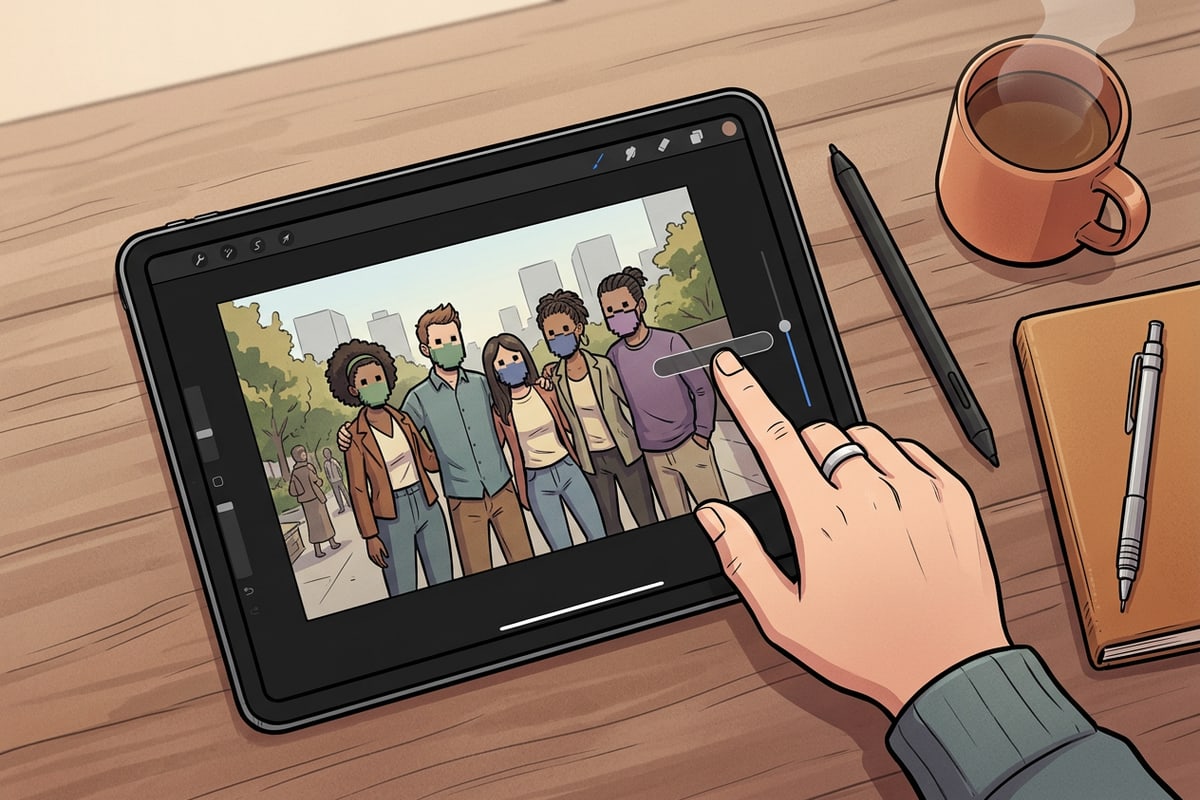
La pixellisation des visages ne représente qu'une partie de l'anonymisation selon le RGPD [S3]. Des éléments d'identification secondaires tels que des badges nominatifs lors d'événements, des logos d'entreprise, des cartes scolaires ou des plaques d'immatriculation peuvent également rendre des personnes identifiables dans leur contexte [S3, S5].[3][5]
Pour masquer ces informations complémentaires sur l'iPhone, utilisez des outils de création locaux tels que des pinceaux de dessin ou des superpositions de texte afin d'appliquer des aplats de couleur ou des formes opaques sur les éléments sensibles de l'image [S3, S4].[3][4]
Optimiser les photos de l'iPhone pour une utilisation publique
Flux de travaux utiles pour le traitement ultérieur et le formatage des images de groupe anonymisées.
Une fois les visages de votre photo de groupe anonymisés, vous souhaitez peut-être ajuster l'éclairage ou le format d'image pour les réseaux sociaux ou les bulletins d'information [S1]. Si votre photo de groupe semble sombre ou à contre-jour, notre guide vous explique comment corriger des photos d'iPhone à contre-jour grâce à des instructions en langage naturel.
Si vous souhaitez transformer une photo étroite en format portrait en une large bannière, notre tutoriel vous montre comment convertir des portraits d'iPhone en fonds d'écran 16:9. Si vous devez modifier des vêtements ou des logos d'entreprise gênants, lisez également comment remplacer des vêtements et des accessoires sur des photos d'iPhone à l'aide de l'IA.