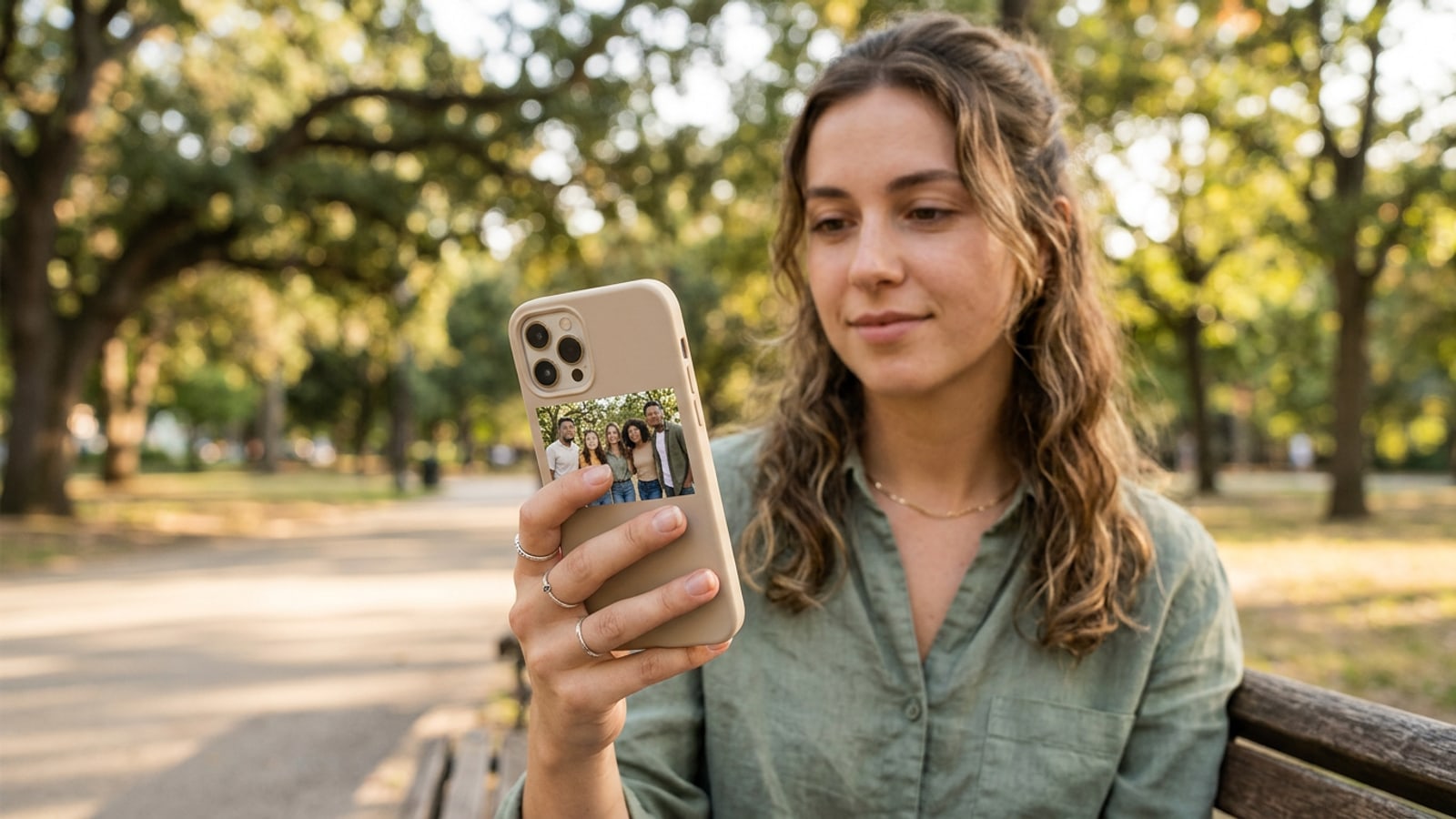
Solución directa: Cómo pixelar varios rostros automáticamente en el iPhone
Anonimización rápida y local de fotos de grupo con herramientas automáticas de privacidad integradas en el iPhone.
Para anonimizar varios rostros en una foto de grupo directamente en el iPhone, abre la imagen en una aplicación de privacidad como CARA y selecciona la herramienta Face Mosaic [S1, S2]. La función reconoce los rostros automáticamente de forma local en el dispositivo y coloca un patrón de mosaico sobre cada persona, sin que la foto se transfiera a ningún servidor externo en la nube [S1].[1][2]
Mientras que las herramientas de marcado manual en iOS permiten tachar a mano rostros individuales, la IA automática en el dispositivo acelera enormemente el proceso en fotos de grupo de eventos, fiestas de asociaciones o actos escolares [S2, S4].[2][4]
- Selecciona Face Mosaic para iniciar el reconocimiento facial automático múltiple directamente en tu iPhone [S1].[1]
- Revisa todas las áreas marcadas antes de compartir para asegurarte de que no se pase por alto ningún rostro, incluso con condiciones de luz difíciles [S1, S4].[1][4]
Bases legales: RGPD, KUG y el mito de las fotos de grupo
La situación legal en Alemania, Austria y Suiza sobre la identificabilidad de las personas en fotos publicadas.
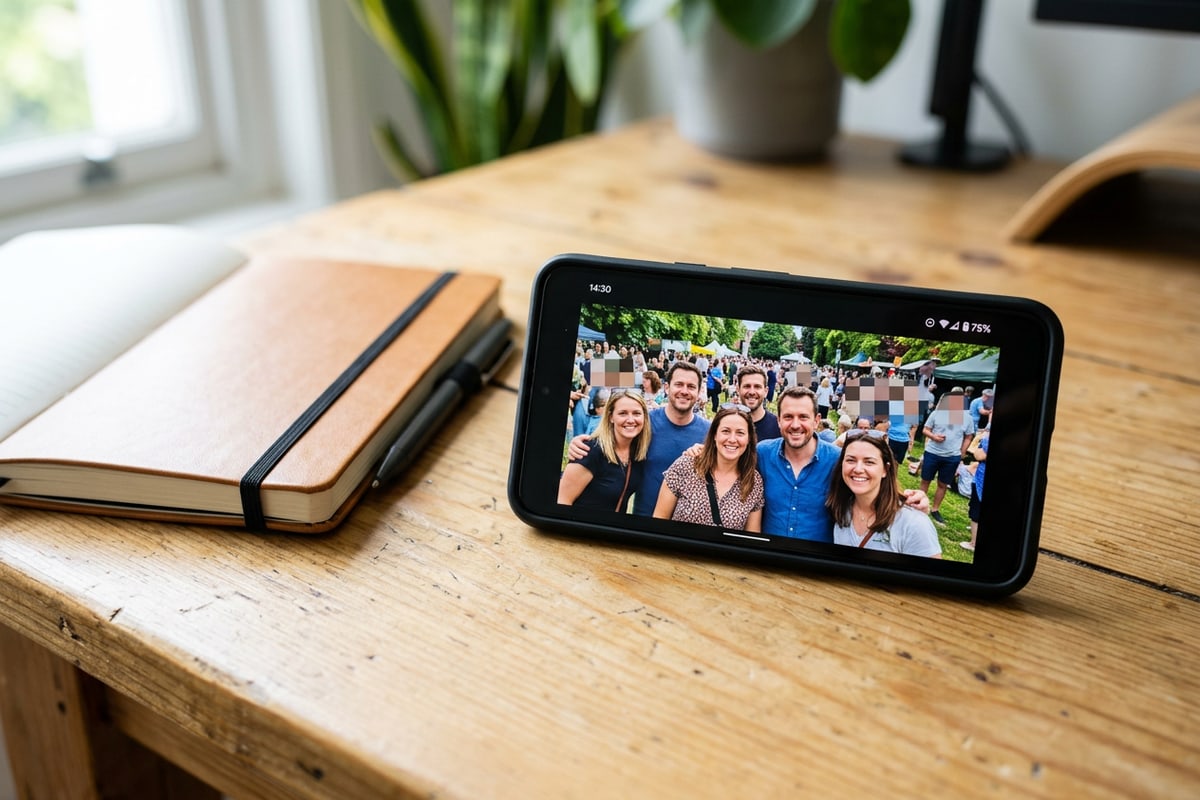
Según el Reglamento General de Protección de Datos (RGPD) y las leyes de derechos de imagen aplicables, los retratos de personas constituyen datos de carácter personal [S3, S5]. Si una persona es identificable en una foto, su difusión pública sin consentimiento explícito es ilegal [S5, S6].[3][5][6]
Un mito persistente afirma que las fotos de grupo a partir de cinco personas pueden publicarse automáticamente sin consentimiento [S6]. En realidad, la ley no establece ningún límite numérico fijo: siempre que las personas individuales sigan siendo reconocibles, se requiere obligatoriamente una autorización por escrito o una anonimización completa antes de subirlas [S3, S6].[3][6]
On-Device frente a Cloud: Por qué la anonimización local en el iPhone es más segura
Las ventajas del procesamiento de IA local frente a las subidas a la nube al proteger datos biométricos.
Anonimizar fotos mediante generadores web sube datos biométricos faciales sin cifrar a servidores de terceros [S1, S3]. El procesamiento en el propio dispositivo elimina este riesgo, ya que el reconocimiento facial se ejecuta íntegramente en el hardware local del iPhone [S1].[1][3]
Además, la pixelación en mosaico es superior legal y técnicamente al simple desenfoque (difuminado gaussiano) [S3, S5]. Mientras que los algoritmos de IA pueden reconstruir parcialmente un desenfoque leve o permitir que conocidos reconozcan a la persona por sus contornos, la estructura de mosaico destruye permanentemente los detalles finos de la imagen [S3, S5].[3][5]
Paso a paso: Anonimizar fotos de grupo con CARA Face Mosaic
Instrucciones prácticas para la pixelación facial automática en el iPhone con la herramienta gratuita Face Mosaic.
CARA ofrece con Face Mosaic una herramienta local en el dispositivo que reconoce y pixela automáticamente múltiples rostros en fotos de grupo sin consumir puntos de la nube [S1]. Dado que el procesamiento se realiza directamente en iOS/iPadOS, tus capturas permanecen privadas durante toda la edición [S1].[1]
Aunque el reconocimiento automático detecta de forma fiable la mayoría de los rostros, debes realizar siempre una breve inspección visual antes de compartir [S1, S4].[1][4]
- Abrir Face Mosaic
Abre CARA en tu iPhone, toca en Editar y selecciona la herramienta Face Mosaic [S1].[1]
- Importar foto de grupo
Selecciona la foto de grupo deseada de tu fototeca de iOS para iniciar el reconocimiento facial automático [S1].[1]
- Guardar la foto anonimizada
Guarda la foto conforme al RGPD de vuelta en tus álbumes para compartirla de forma segura en redes sociales o aplicaciones de mensajería [S1].[1]
Trucos adicionales de privacidad: Cubrir placas de identificación y matrículas
Protección de otros elementos identificativos más allá de la pixelación facial para cumplir plenamente con el RGPD.
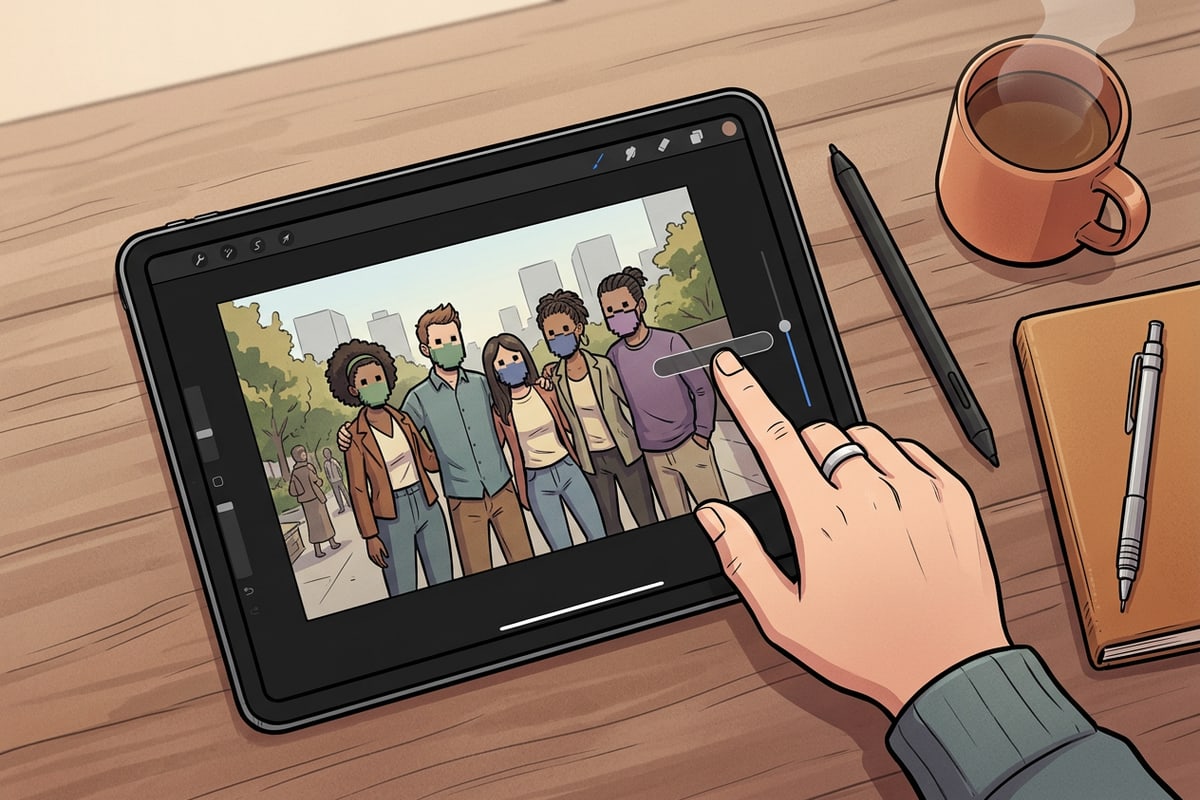
La pixelación de rostros es solo una parte de la anonimización según el RGPD [S3]. Los elementos de identificación secundaria como tarjetas identificativas en eventos, logotipos de empresas, carnés escolares o matrículas de vehículos también pueden hacer que las personas sean identificables en su contexto [S3, S5].[3][5]
Para cubrir dicha información adicional en el iPhone, utiliza herramientas creativas locales como pinceles de dibujo o superposiciones de texto para colocar áreas de color opacas o formas sobre los elementos visuales sensibles [S3, S4].[3][4]
Optimización de fotos del iPhone para uso público
Flujos de trabajo útiles para el postprocesamiento y formato de imágenes de grupo anonimizadas.
Una vez que los rostros de tu foto de grupo están anonimizados, es posible que desees ajustar la exposición o el formato de imagen para redes sociales o boletines [S1]. Si tu foto de grupo se ve oscura o a contraluz, descubre en nuestra guía cómo corregir fotos de iPhone a contraluz mediante comandos de IA.
Si deseas convertir una foto vertical estrecha en una pancarta horizontal, nuestra guía te muestra cómo transformar retratos de iPhone en fondos de pantalla panorámicos de 16:9. Si también necesitas ajustar logotipos de empresas o ropa molesta, lee además cómo reemplazar ropa y accesorios en fotos del iPhone usando IA.