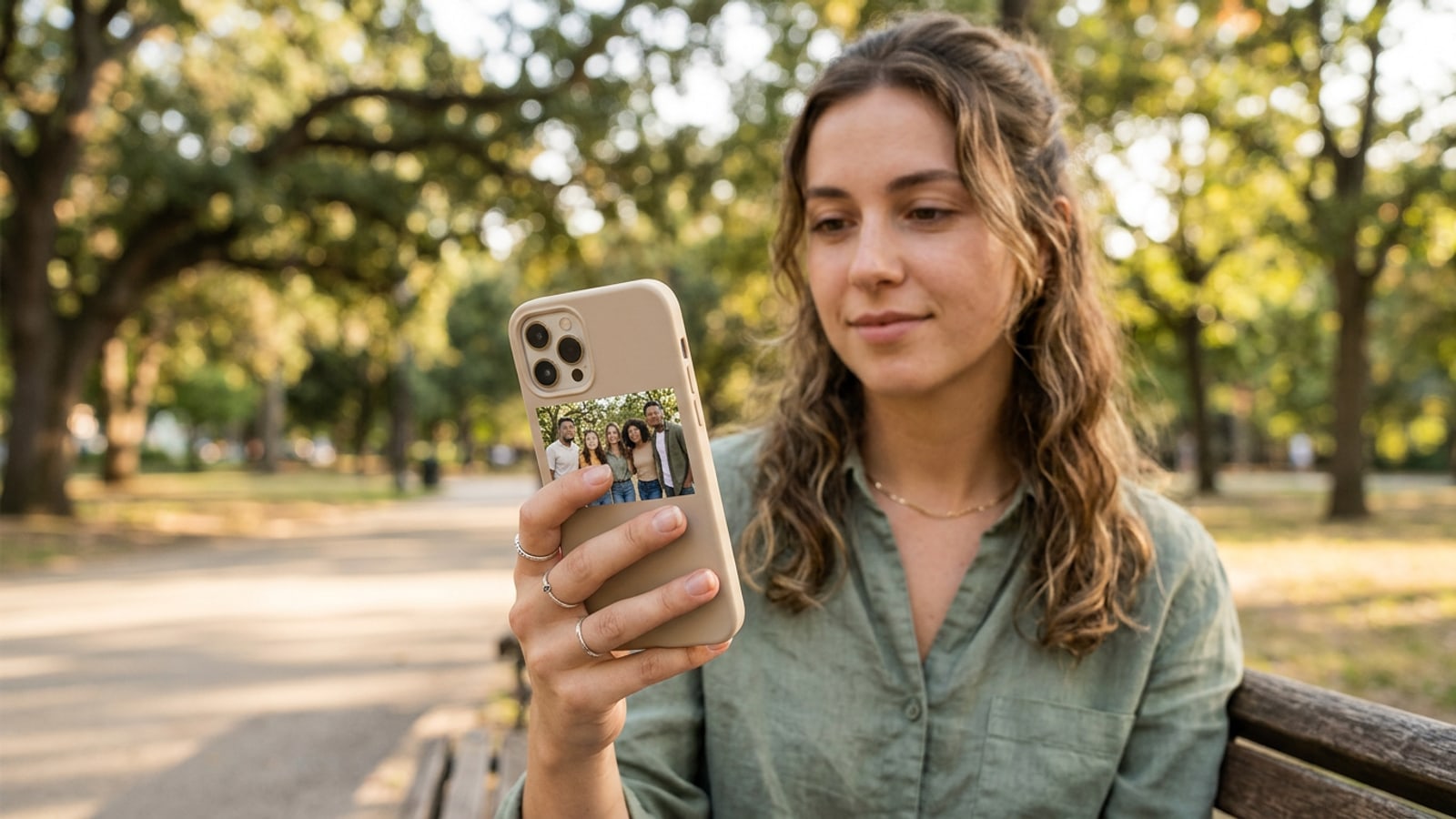
الحل المباشر: كيفية طمس عدة وجوه تلقائياً على الآيفون
إخفاء الهوية السريع والمحلي للصور الجماعية باستخدام أدوات حماية البيانات التلقائية على الجهاز في الآيفون.
لطمس وجوه متعددة في صورة جماعية مباشرة على الآيفون، افتح الصورة في تطبيق لحماية البيانات مثل CARA واختر أداة Face Mosaic [S1, S2]. تتعرف هذه الميزة على الوجوه تلقائياً وبشكل محلي على الجهاز وتضع نمط موزاييك فوق كل شخص دون الحاجة لنقل الصورة إلى خادم سحابي خارجي [S1].[1][2]
في حين أن أدوات التعديل اليدوية في نظام آي أو إس تسمح بالرسم اليدوي فوق الوجوه الفردية، فإن الذكاء الاصطناعي التلقائي على الجهاز يسرع العملية بشكل كبير في لقطات المجموعات في الفعاليات أو احتفالات الأندية أو الأنشطة المدرسية [S2, S4].[2][4]
- اختر Face Mosaic لبدء التعرف التلقائي على الوجوه المتعددة مباشرة على جهاز الآيفون الخاص بك [S1].[1]
- تحقق من جميع المناطق المحددة قبل المشاركة للتأكد من عدم تفويت أي وجه حتى في ظروف الإضاءة الصعبة [S1, S4].[1][4]
الأسس القانونية: اللائحة العامة لحماية البيانات وأسطورة الصور الجماعية
الوضع القانوني لتحديد هويات الأشخاص في الصور المنشورة.
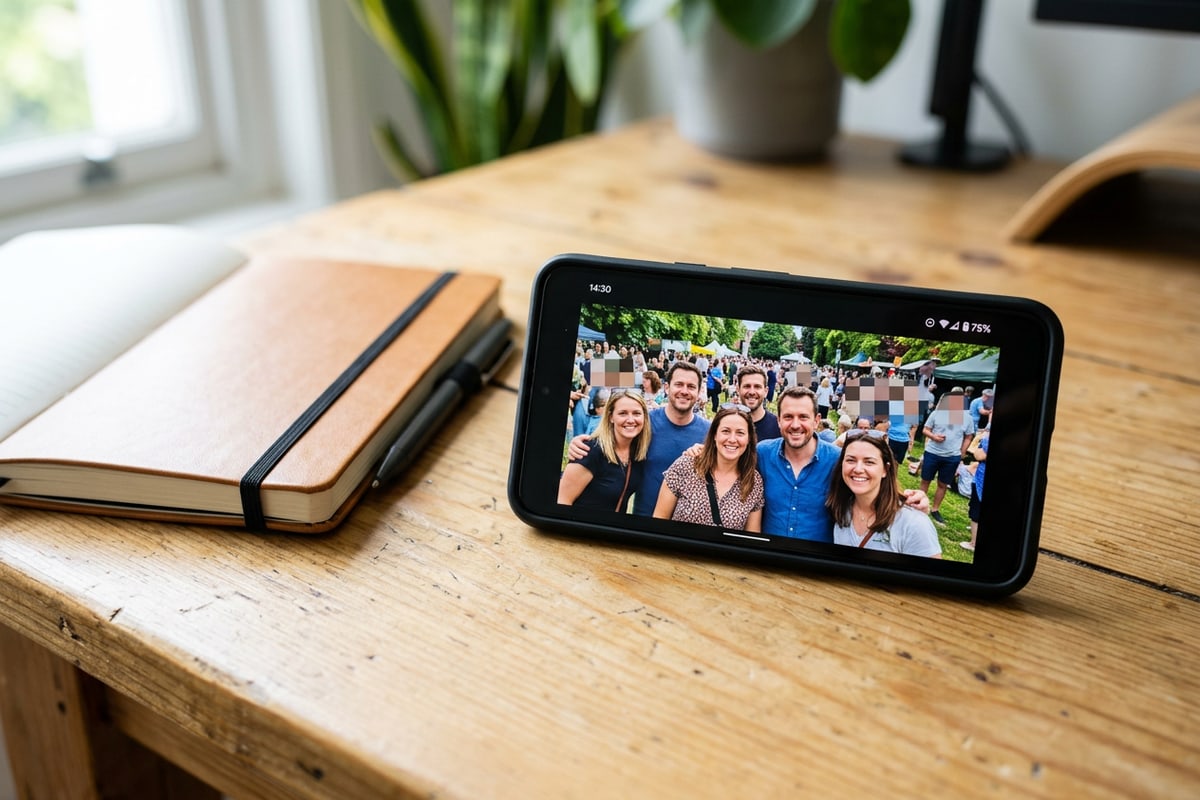
وفقاً للائحة العامة الأوروبية لحماية البيانات (GDPR) والقوانين ذات الصلة، تُعتبر صور الأشخاص بيانات شخصية [S3, S5]. إذا كان الشخص قابلاً للتحديد في صورة ما، فإن النشر العام دون موافقة صريحة يعد مخالفاً للقانون [S5, S6].[3][5][6]
تقول أسطورة شائعة إنه يُسمح بنشر الصور الجماعية التي تضم خمسة أشخاص أو أكثر تلقائياً دون موافقة [S6]. وفي الواقع، لا يتضمن القانون أي حد عددي ثابت: طالما ظل الأفراد ظاهرين ويمكن تمييزهم، فإن الموافقة الخطية أو إخفاء الهوية الكامل قبل الرفع يعد أمراً إلزامياً قانونياً [S3, S6].[3][6]
على الجهاز مقابل السحابة: لماذا تعد حماية الهوية المحلية على الآيفون أكثر أماناً
مزايا معالجة الذكاء الاصطناعي المحلية مقارنة بالرفع السحابي لحماية البيانات الحيوية.
يؤدي إخفاء هويات الصور عبر مولدات الويب إلى رفع بيانات الوجه الحيوية وغير المشفرة إلى خوادم خارجية [S1, S3]. تعمل المعالجة على الجهاز على القضاء على هذا الخطر تماماً حيث يتم تشغيل التعرف على الوجوه بالكامل على الأجهزة المحلية للآيفون [S1].[1][3]
بالإضافة إلى ذلك، يتفوق طمس الموزاييك على التغبيش البسيط (Gaußscher Blur) من الناحية القانونية والتقنية [S3, S5]. فبينما يمكن خوارزميات الذكاء الاصطناعي إعادة بناء التغبيش الخفيف جزئياً أو التعرف عليه من قبل المعارف عبر الخطوط العارضة، فإن بنية الموزاييك تدمر تفاصيل الصورة الدقيقة بشكل دائم [S3, S5].[3][5]
خطوة بخطوة: إخفاء هويات الصور الجماعية باستخدام CARA Face Mosaic
دليل عملي لتغبيش الوجوه تلقائياً على الآيفون باستخدام أداة Face Mosaic المجانية.
تقدم CARA أداة محلية على الجهاز تسمى Face Mosaic، والتي تكتشف وجوه متعددة في الصور الجماعية وتطمسها تلقائياً دون استهلاك نقاط سحابية [S1]. وبما أن المعالجة تتم مباشرة على نظام التشغيل، تظل لقطاتك الخاصة سرية طوال فترة التحرير [S1].[1]
على الرغم من أن الاكتشاف التلقائي يتعامل مع معظم الوجوه بشكل موثوق، يجب عليك دائماً إجراء فحص بصري سريع قبل النشر [S1, S4].[1][4]
- فتح Face Mosaic
افتح تطبيق CARA على الآيفون، انقر على تحرير وحدد أداة Face Mosaic [S1].[1]
- استيراد الصورة الجماعية
اختر الصورة الجماعية المطلوبة من مكتبة صور الآيفون لبدء التعرف التلقائي على الوجوه [S1].[1]
- حفظ الصورة المُخفية الهوية
احفظ الصورة المطابقة لقواعد حماية البيانات مرة أخرى في ألبوم الصور لمشاركتها بأمان عبر وسائل التواصل أو تطبيقات المراسلة [S1].[1]
حيل حماية بيانات إضافية: تغطية بطاقات الأسماء ولوحات السيارات يدوياً
حماية ميزات أخرى تحدد الهوية لتجاوز طمس الوجوه لتحقيق الامتثال الكامل لحماية البيانات.
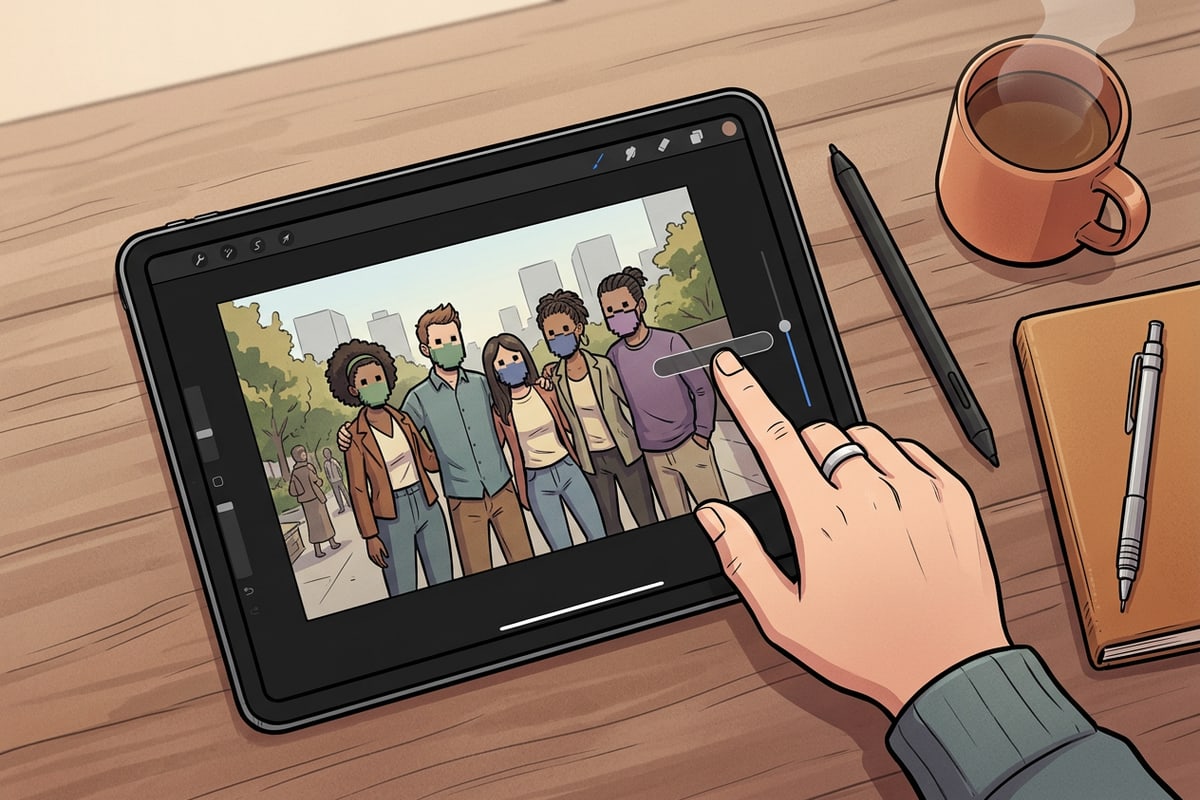
يُعد طمس الوجوه جزءاً فقط من إخفاء الهوية وفقاً للائحة حماية البيانات [S3]. يمكن لعناصر التعريف الثانوية مثل بطاقات الأسماء في الفعاليات، أو شعارات الشركات، أو بطاقات الهوية المدرسية أو لوحات السيارات أن تجعل الأشخاص قابلين للتعرف عليهم في السياق أيضاً [S3, S5].[3][5]
لتغطية هذه المعلومات الإضافية على الآيفون، استخدم أدوات الإبداع المحلية مثل فرش الرسم أو طبقات النصوص لوضع مساحات لونية مغطاة أو أشكال فوق العناصر المرئية الحساسة [S3, S4].[3][4]
تحسين صور الآيفون للاستخدام العام
سير عمل مفيد للمعالجة اللاحقة وتنسيق الصور الجماعية المخفية الهوية.
بعد إخفاء الوجوه في صورك الجماعية، قد ترغب في تعديل الإضاءة أو تنسيق الصورة لوسائط التواصل الاجتماعي أو النشرة البريدية [S1]. إذا كانت صورتك الجماعية تبدو مظلمة أو ذات إضاءة خلفية، يمكنك معرفة كيفية تصحيح صور الآيفون ذات الإضاءة الخلفية باستخدام أوامر الذكاء الاصطناعي في دليلنا.
إذا كنت ترغب في تحويل صورة عمودية ضيقة إلى لافتة عرض عريضة، فيوضح دليلك كيفية تحويل صور البورتريه في الآيفون إلى خلفيات عريضة بنسبة 16:9. وإذا كنت بحاجة إلى تعديل شعارات الشركات المزعجة أو الملابس، فاقرأ أيضاً كيف تستبدل الملابس والإكسسوارات في صور الآيفون باستخدام أوامر الذكاء الاصطناعي.