Tại Sao Các Điều Khiển Hình Nền Thông Thường Làm Hỏng Ảnh Vuông & Ảnh Chân Dung
Hiểu cách tỷ lệ gốc của hệ điều hành làm méo mó bố cục và lý do tại sao tính năng outpainting bằng AI cung cấp một giải pháp thay thế không gây phá hủy ảnh.
Việc cài đặt ảnh vuông 1:1 hoặc ảnh chân dung 4:5 làm hình nền máy tính hoặc iPad màn hình rộng thường mang lại cảm giác khó chịu về mặt thị giác. Các điều khiển hiển thị tiêu chuẩn của hệ điều hành dựa trên các cơ chế thu phóng phá hủy: tính năng 'Fill Screen' phóng to phần trung tâm của bức ảnh cho đến khi các lề hai bên được lấp đầy, cắt bỏ tới 44% chi tiết hình ảnh ở trên và dưới. Ngược lại, 'Fit to Screen' thêm các dải viền thư đen, trong khi 'Stretch' làm méo hình học điểm ảnh và làm giảm độ sắc nét của hình ảnh.[1][5]
Tính năng outpainting bằng AI tạo sinh giải quyết sự không tương thích về bố cục này bằng cách mở rộng ranh giới viền ngoài của khung hình ảnh thay vì thay đổi các điểm ảnh gốc. Thay vì cắt xén chủ thể chính hoặc kéo giãn nội dung hiện có, các bộ mở rộng hình ảnh phân tích màu sắc xung quanh, góc đường chân trời và kết cấu để ngoại suy ra các cánh bên hoàn toàn mới có thể hòa quyện một cách liền mạch vào màn hình rộng.[1][4]
- Thu phóng lấp đầy của HĐH truyền thống: Phóng to các điểm ảnh trung tâm, gây suy giảm độ phân giải nặng và cắt bỏ phần đầu chủ thể hoặc phong cảnh.[5]
- Lớp đệm làm mờ Gaussian: Lấp đầy các khoảng trống bên cạnh bằng các thanh trùng lặp chủ thể bị làm mờ, tạo ra sự xao lãng thị giác xung quanh các biểu tượng máy tính.[2]
- Outpainting tạo sinh: Ngoại suy bối cảnh nền theo chiều ngang để tổng hợp các phần lề toàn màn hình trong khi giữ nguyên các chủ thể ban đầu.[1][4]
Ma Trận Chuyển Đổi Tỷ Lệ Khung Hình & Độ Phân Giải Màn Hình Mục Tiêu
Phân tích chi tiết tỷ lệ mở rộng điểm ảnh để chuyển đổi tài sản ảnh vuông và chân dung thành các định dạng màn hình rộng.
Việc xác định lượng chiều rộng khung hình ngang cần tạo phụ thuộc vào tỷ lệ khung hình màn hình mục tiêu của bạn. Việc mở rộng một tài sản vuông 1:1 sang màn hình 4K 16:9 tiêu chuẩn yêu cầu tạo ra khoảng 77,7% không gian chiều ngang bổ sung (được chia đều khoảng 38,8% ở mỗi bên). Việc mở rộng sang màn hình siêu rộng 21:9 đòi hỏi phải mở rộng chiều rộng 133,3%.[2]
Vì các mô hình outpainting dựa trên việc ngoại suy bối cảnh xung quanh, việc bắt đầu với một hình ảnh nguồn sạch và có độ phân giải cao sẽ đảm bảo AI dự đoán chính xác các cấu trúc nền trên các cánh khung hình lớn mà không tạo ra hiện tượng điểm ảnh hoặc đường nối mờ.[3][4]
- Vuông 1:1 sang Màn hình rộng 16:9: Tạo ra +77.7% chiều rộng ngang (+38.8% lề trái và phải) cho màn hình máy tính xách tay, máy tính để bàn và TV tiêu chuẩn.[2]
- Chân dung dọc 4:5 sang Màn hình rộng 16:9: Tạo ra +122.2% chiều rộng ngang để cân bằng tỷ lệ dọc cao trên các màn hình nằm ngang.[2]
- Vuông 1:1 sang Màn hình siêu rộng 21:9: Tạo ra +133.3% chiều rộng ngang cho các thiết lập trạm làm việc màn hình siêu rộng cong.[2]
Từng Bước: Cách Mở Rộng Ảnh Vuông Thành Hình Nền 16:9 Trên iPhone
Hướng dẫn tuần tự về cách chuẩn bị, mở rộng và định cấu hình các bức ảnh đã mở rộng cho nền máy tính và máy tính bảng.
Việc mở rộng một bức ảnh vuông chật chội trên iOS thành một hình nền màn hình rộng độ phân giải cao đòi hỏi một quy trình chỉnh sửa hai giai đoạn sạch sẽ. Việc làm sạch trước các yếu tố gây xao lãng ở viền giúp ngăn chặn các tạo tác được tạo ra, trong khi việc đóng khung mục tiêu khóa chủ thể trung tâm ở đúng vị trí.[1][4]
Trong CARA (phiên bản App Store 1.4.6), các tính năng mở rộng hình ảnh có thể truy cập trực tiếp thông qua các công cụ quy trình làm việc AI chuyên dụng. Đối với những người dùng thích điều chỉnh rảnh tay, CARA cũng hỗ trợ chỉnh sửa ảnh bằng hội thoại thông qua CARA Agent (Home > Agent), cho phép đưa ra các yêu cầu ngôn ngữ tự nhiên để sửa đổi nền.
- Làm Sạch Các Viền Ngang Của Các Đối Tượng Cục Bộ
Mở ứng dụng CARA trên iPhone của bạn và điều hướng đến AI Eraser. Quét qua bất kỳ đối tượng cục bộ, người phá hoại ảnh hoặc cành cây bị cắt cụt nằm dọc theo các cạnh viền bên trái và bên phải. Việc loại bỏ các hình dạng cục bộ sẽ ngăn công cụ outpainting mở rộng các đối tượng bị cắt qua các cánh khung hình mới.[1]
- Khởi Chạy Công Cụ Image Extender
Điều hướng đến Home > AI Editing > Image Extender trong CARA. Chọn bức ảnh vuông hoặc chân dung đã được làm sạch trước của bạn từ thư viện iOS.
- Chọn Tỷ Lệ Khung Hình Mục Tiêu và Bố Cục Khung Hình
Chọn 16:9 cho màn hình máy tính để bàn tiêu chuẩn và nền iPad, hoặc 21:9 cho màn hình siêu rộng. Định vị chủ thể trung tâm của bạn bằng cách sử dụng bố cục quy tắc một phần ba nếu bạn muốn có không gian sao chép sạch sẽ ở một bên thiết lập máy tính của mình.[2]
- Truyền Tải và Cài Đặt Hình Nền Hệ Điều Hành
Xuất kết quả màn hình rộng sang Photos hoặc AirDrop nó sang máy Mac hoặc iPad của bạn. Khi cài đặt hình nền trong cài đặt hiển thị hệ thống, hãy vô hiệu hóa tính năng tự động thu phóng phối cảnh để ngăn việc hệ điều hành cắt xén không mong muốn.[5]
Bản Thiết Kế Câu Lệnh Outpainting AI Cho Việc Pha Trộn Viền Hai Bên Liền Mạch
Các công thức câu lệnh sao chép-dán được thiết kế để duy trì ánh sáng định hướng, dòng chảy kết cấu và độ sâu nền.
Các câu lệnh outpainting nên tập trung độc quyền vào các tham số môi trường xung quanh thay vì mô tả chủ thể chính. Bởi vì các công cụ mở rộng hình ảnh tạo sinh khóa các điểm ảnh chủ thể gốc, việc nhắc nhở chi tiết chủ thể trung tâm có thể làm rối loạn dự đoán của mô hình. Thay vào đó, hãy mô tả hướng ánh sáng, bầu không khí nền và độ mờ tiêu cự.[1][3]
Việc khớp các hướng ánh sáng chính giúp ngăn chặn độ tương phản viền không tự nhiên ở nơi các cánh khung hình được tạo gặp các điểm ảnh nhiếp ảnh thực tế. Nếu bức ảnh của bạn thể hiện tông màu bóng tối khắc nghiệt, hãy xem lại hướng dẫn của chúng tôi về cách khắc phục bóng tối camera iPhone bị xử lý quá mức trước khi chạy các thế hệ outpainting.[3]
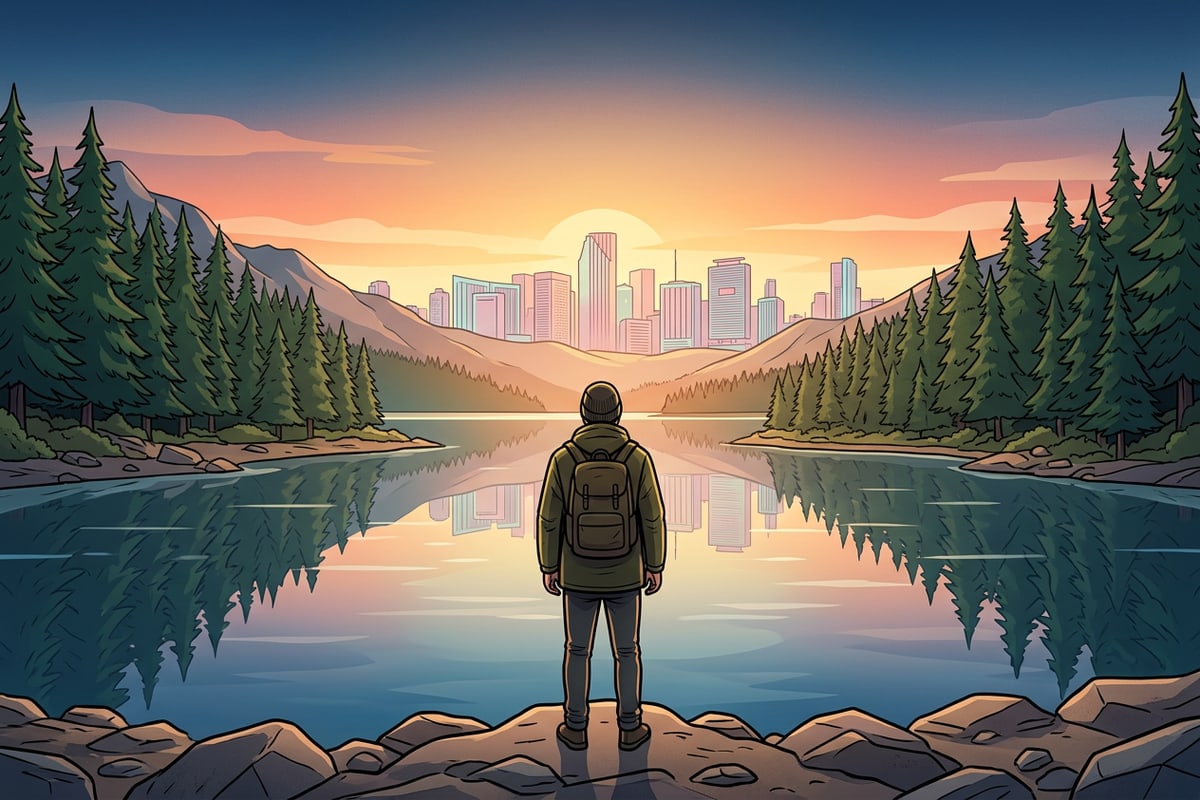
- Bản thiết kế phong cảnh ngoài trời: 'Phần mở rộng liền mạch của rừng thông xa xôi và hồ núi yên tĩnh, ánh nắng giờ vàng ấm áp chiếu từ góc trên bên phải, hiệu ứng bokeh nền mềm mại, đường chân trời tự nhiên tiếp tục, kết cấu chân thực như ảnh chụp.'[3]
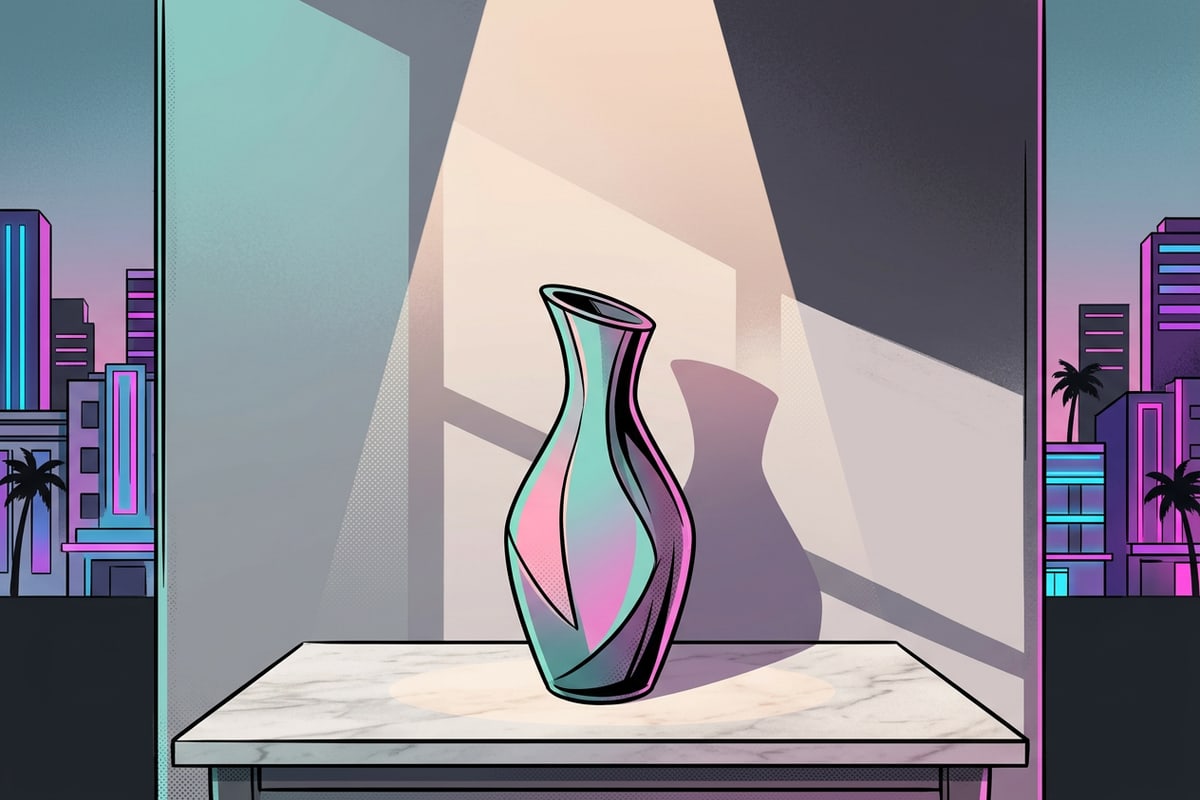
- Bản thiết kế trong nhà tối giản: 'Phần mở rộng sạch sẽ của bức tường thạch cao màu xám nhạt và bề mặt đá cẩm thạch được đánh bóng, ánh sáng studio xung quanh tinh tế, bóng đổ chéo mềm mại, thẩm mỹ tối giản, không gian trống hình nền máy tính rộng rãi.'[3]
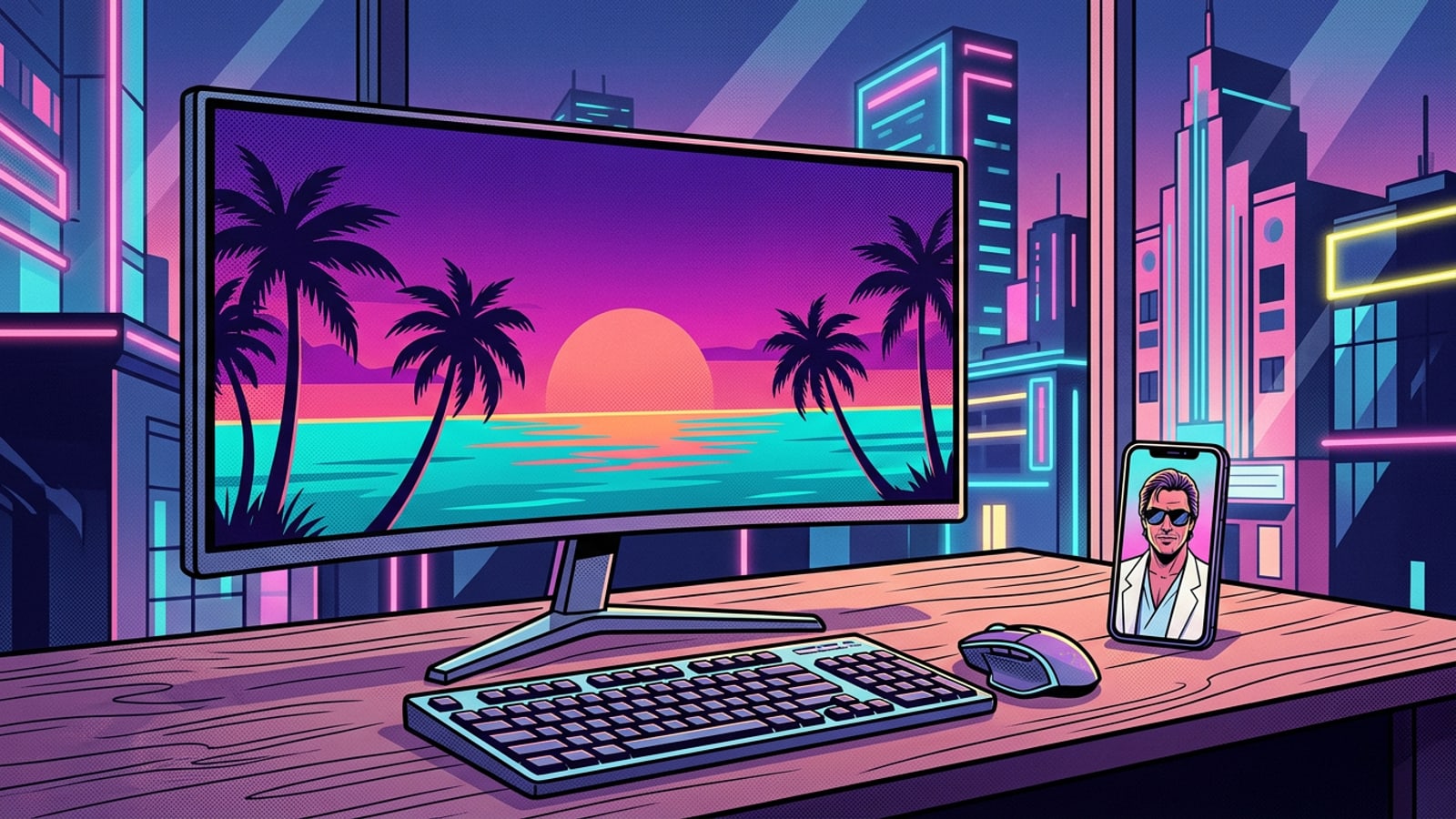
- Bản thiết kế kiến trúc đô thị: 'Outpaint kiến trúc đường phố đô thị mờ ảo vào lúc hoàng hôn, ánh đèn neon bokeh mềm mại, phản chiếu nhựa đường ướt kéo dài sang trái và phải, ánh sáng điện ảnh bầu không khí.'[3]
Khắc Phục Sự Cố Đường Nối Viền, Độ Méo, và Thu Phóng Màn Hình của Hệ Điều Hành
Các giải pháp thực tế cho các hiện tượng méo mó ngang phổ biến, hiện tượng ảo giác đối tượng cục bộ và việc tự động thu phóng màn hình của hệ điều hành.
Khi outpainting các nền phức tạp, các phần lề được tạo ra đôi khi có thể hiển thị các mẫu lặp lại hoặc các đường nối ánh sáng. Điều này thường xảy ra khi các chủ thể một phần ở ranh giới khung hình gốc buộc mô hình AI phải ngoại suy hình học bị hỏng. Việc xóa các mảnh vụn viền trước khi mở rộng sẽ giải quyết được hầu hết các tạo tác cấu trúc.[1][4]
Các hệ điều hành như iOS, iPadOS và macOS thường áp dụng hiệu ứng thu phóng tự động hoặc hiệu ứng thị sai khi áp dụng hình nền mới. Việc vô hiệu hóa 'Perspective Zoom' trong cài đặt hiển thị sẽ ngăn hệ điều hành cắt xén lại khung hình 16:9 mới được mở rộng của bạn.[5]
- Tạo tác đối tượng lặp lại: Gây ra bởi các đối tượng một phần trên các cạnh ảnh. Khắc phục bằng cách sử dụng AI Eraser trên ranh giới viền trước khi mở rộng khung hình.[1]
- Sự lệch hướng sáng & tông màu: Gây ra bởi việc thiếu hướng dẫn vectơ ánh sáng trong các câu lệnh. Khắc phục bằng cách chỉ định nguồn sáng chính và hướng.[3]
- Tự động cắt xén hình nền của hệ điều hành: Gây ra bởi hiệu ứng chuyển động của hệ điều hành. Khắc phục bằng cách tắt Perspective Zoom và chụm ra để khóa vừa vặn 16:9 hoàn toàn trong các tùy chọn hiển thị.[5]