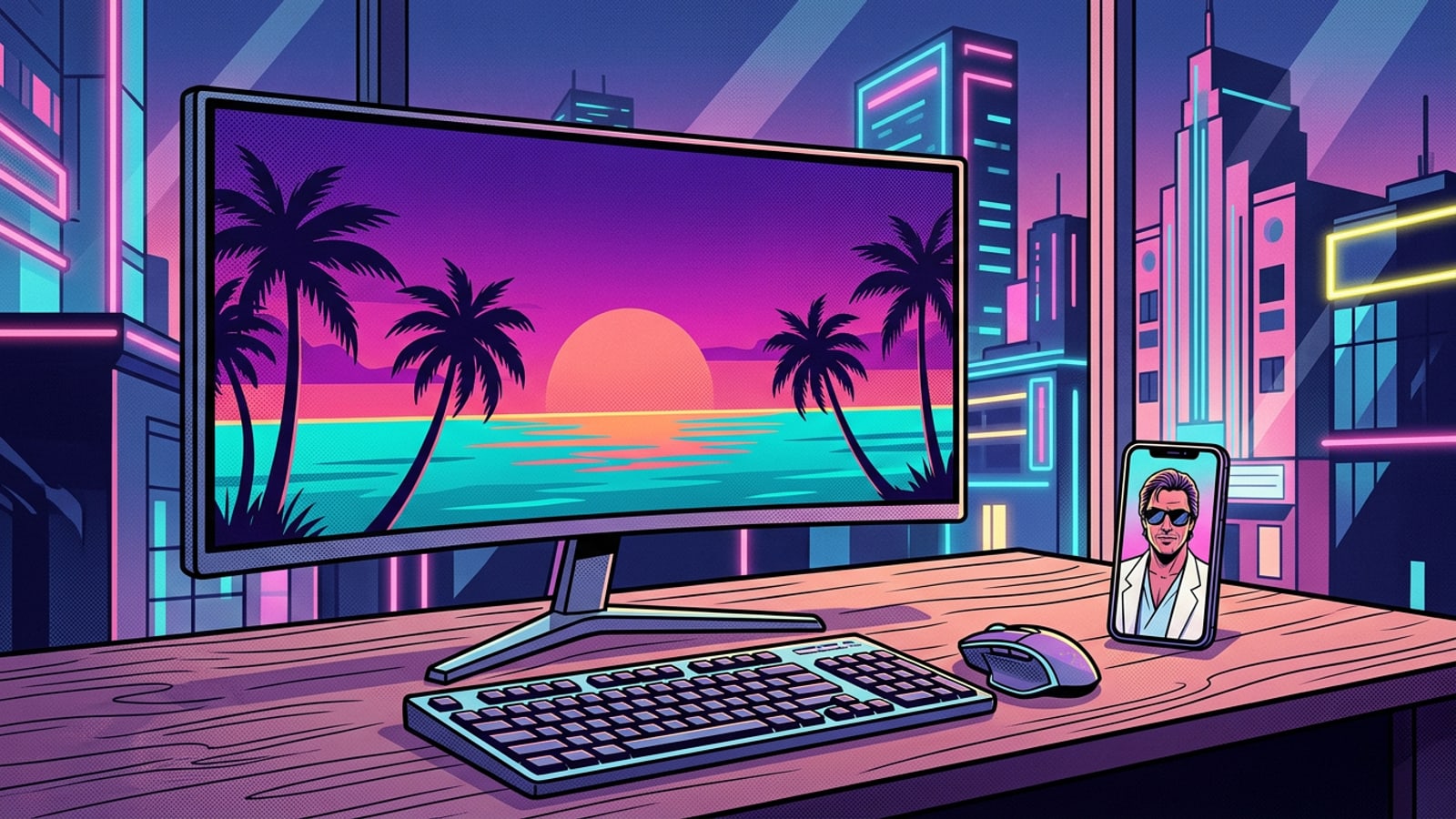
ทำไมการควบคุมวอลเปเปอร์แบบมาตรฐานจึงทำให้ภาพสี่เหลี่ยมและภาพแนวตั้งเสียหาย
ทำความเข้าใจว่าระบบปรับขนาดดั้งเดิมของ OS ส่งผลเสียต่อองค์ประกอบภาพอย่างไร และเหตุใด AI outpainting จึงเป็นทางเลือกที่ไม่ทำลายข้อมูลต้นฉบับ
การตั้งค่าภาพถ่ายสี่เหลี่ยมจัตุรัส 1:1 หรือภาพแนวตั้ง 4:5 ให้เป็นวอลเปเปอร์เดสก์ท็อปหรือ iPad แบบไวด์สกรีนมักนำไปสู่ความหงุดหงิดในการแสดงผล ตัวควบคุมการแสดงผลของระบบปฏิบัติการมาตรฐานอาศัยกลไกการปรับขนาดที่ทำลายข้อมูลภาพ: 'เติมหน้าจอ' (Fill Screen) จะขยายส่วนตรงกลางของภาพจนกระทั่งขอบด้านข้างเต็ม ซึ่งทำให้รายละเอียดภาพด้านบนและด้านล่างถูกตัดหายไปมากถึง 44% ในทางกลับกัน 'พอดีหน้าจอ' (Fit to Screen) จะเพิ่มแถบสีดำด้านข้าง ส่วนการ 'ยืด' (Stretch) จะบิดเบือนเรขาคณิตของพิกเซลและลดความคมชัดของภาพ[1][5]
Generative AI outpainting ช่วยแก้ปัญหาความไม่เข้ากันขององค์ประกอบนี้ด้วยการขยายขอบเขตด้านนอกของผืนผ้าใบภาพ แทนที่จะไปปรับเปลี่ยนพิกเซลเดิม แทนที่จะครอบตัดตัวsubjectหลักหรือยืดเนื้อหาที่มีอยู่ เครื่องมือขยายภาพจะวิเคราะห์สีรอบข้าง มุมของเส้นขอบฟ้า และพื้นผิว เพื่อสังเคราะห์ปีกด้านข้างใหม่ที่จะกลืนเข้ากับหน้าจอไวด์สกรีนได้อย่างราบรื่น[1][4]
- การปรับขนาดเติมเต็มแบบดั้งเดิม: ซูมเข้าไปที่พิกเซลตรงกลาง ส่งผลให้ความละเอียดลดลงอย่างมาก และตัดส่วนหัวของตัวsubjectหรือทิวทัศน์ออก[5]
- การใส่แถบเบลอแบบเกาส์เซียน: เติมช่องว่างด้านข้างด้วยแถบสำเนาของตัวsubjectที่ถูกเบลอ ทำให้เกิดสิ่งรบกวนสายตารอบไอคอนเดสก์ท็อป[2]
- Generative Outpainting: ขยายบริบทพื้นหลังออกด้านข้างเพื่อสังเคราะห์ขอบภาพแบบเต็มตาโดยที่ตัวsubjectเดิมยังคงอยู่ครบถ้วน[1][4]
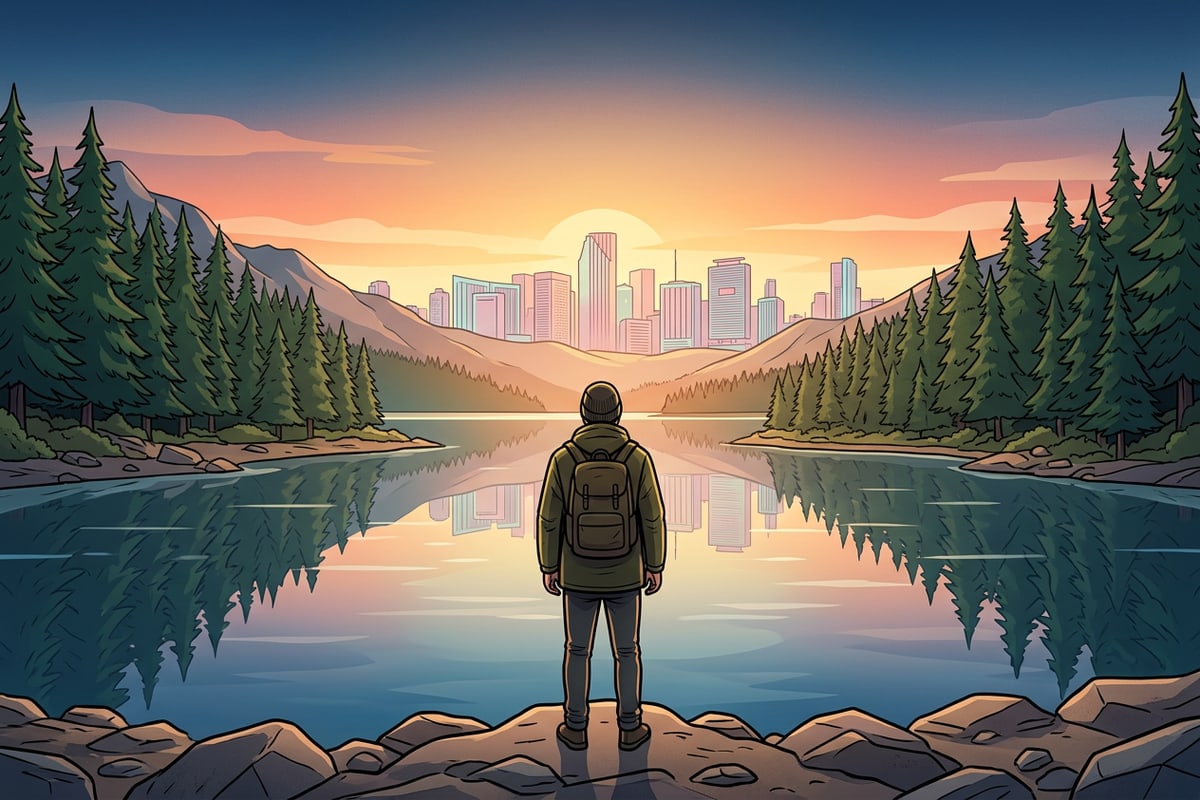
เมทริกซ์การแปลงอัตราส่วนภาพและความละเอียดของจอแสดงผลเป้าหมาย
การแจกแจงสัดส่วนการขยายพิกเซลสำหรับการแปลงภาพสี่เหลี่ยมและภาพแนวตั้งให้อยู่ในรูปแบบจอแสดงผลแบบไวด์สกรีน
การกำหนดความกว้างของผืนผ้าใบด้านข้างที่จะสร้างขึ้นนั้นขึ้นอยู่กับอัตราส่วนภาพของหน้าจอเป้าหมายของคุณ การขยายภาพสี่เหลี่ยมจัตุรัส 1:1 ไปยังจอภาพ 4K ขนาด 16:9 มาตรฐาน จำเป็นต้องสร้างพื้นที่แนวนอนเพิ่มเติมประมาณ 77.7% (แบ่งเท่าๆ กันประมาณ 38.8% ในแต่ละด้าน) การปรับขนาดให้เข้ากับจอภาพอัลตร้าไวด์ 21:9 จำเป็นต้องมีการขยายความกว้าง 133.3%[2]
เนื่องจากโมเดล outpainting อาศัยการคาดการณ์บริบทโดยรอบ การเริ่มต้นด้วยภาพต้นฉบับที่คมชัดและมีความละเอียดสูงจึงช่วยให้ AI ทำนายโครงสร้างพื้นหลังข้ามปีกแคนวาสขนาดใหญ่ได้อย่างแม่นยำ โดยไม่ทำให้เกิดพิกเซลแตกหรือรอยต่อเบลอ[3][4]
- จากสี่เหลี่ยมจัตุรัส 1:1 สู่ไวด์สกรีน 16:9: สร้างความกว้างด้านข้างเพิ่มขึ้น +77.7% (ขอบซ้ายและขวาข้างละ +38.8%) สำหรับแล็ปท็อป เดสก์ท็อป และหน้าจอทีวีมาตรฐาน[2]
- จากภาพแนวตั้ง 4:5 สู่ไวด์สกรีน 16:9: สร้างความกว้างด้านข้างเพิ่มขึ้น +122.2% เพื่อความสมดุลของสัดส่วนแนวตั้งที่สูงบนจอภาพแนวนอน[2]
- จากสี่เหลี่ยมจัตุรัส 1:1 สู่จออัลตร้าไวด์ 21:9: สร้างความกว้างด้านข้างเพิ่มขึ้น +133.3% สำหรับการตั้งค่าเวิร์กสเตชันจอโค้งอัลตร้าไวด์[2]
ขั้นตอนทีละขั้นตอน: วิธีขยายภาพสี่เหลี่ยมเป็นวอลเปเปอร์ 16:9 บน iPhone
คู่มือขั้นตอนการเตรียมการ ขยายภาพ และกำหนดค่าภาพที่ขยายแล้วสำหรับพื้นหลังเดสก์ท็อปและแท็บเล็ตตามลำดับ
การขยายภาพสี่เหลี่ยมจัตุรัสที่คับแคบใน iOS ให้เป็นวอลเปเปอร์ไวด์สกรีนความละเอียดสูง จำเป็นต้องมีขั้นตอนการแก้ไขแบบสองเฟสที่สะอาดตา การทำความสะอาดสิ่งรบกวนที่ขอบล่วงหน้าช่วยป้องกันสิ่งแปลกปลอมที่ถูกสร้างขึ้น ในขณะที่การจัดองค์ประกอบภาพเป้าหมายจะช่วยล็อกsubjectหลักให้อยู่กับที่[1][4]
ใน CARA (แอปสโตร์เวอร์ชัน 1.4.6) ฟีเจอร์การขยายภาพสามารถเข้าถึงได้โดยตรงผ่านเครื่องมือเวิร์กสเตชัน AI โดยเฉพาะ สำหรับผู้ใช้ที่ต้องการการปรับแต่งแบบแฮนด์ฟรี CARA ยังรองรับการแก้ไขภาพผ่านการสนทนาด้วย CARA Agent (หน้าแรก > Agent) ซึ่งช่วยให้สามารถส่งคำขอแก้ไขพื้นหลังด้วยภาษาธรรมชาติได้
- ทำความสะอาดขอบด้านข้างจากวัตถุส่วนเกิน
เปิด CARA บน iPhone ของคุณแล้วไปที่ AI Eraser ระบายสีทับวัตถุบางส่วน ผู้ที่ติดเข้ามาในภาพ (photobombers) หรือกิ่งไม้ที่ถูกตัดขาดซึ่งอยู่ตามขอบซ้ายและขวา การลบรูปร่างบางส่วนออกจะช่วยป้องกันไม่ให้เอนจิ้น outpainting นำวัตถุกิ่งก้านที่ถูกตัดไปขยายต่อบนแคนวาสปีกใหม่[1]
- เปิดเครื่องมือ Image Extender
ไปที่หน้าแรก > AI Editing > Image Extender ใน CARA เลือกภาพถ่ายสี่เหลี่ยมจัตุรัสหรือภาพแนวตั้งที่ทำความสะอาดขอบแล้วจากไลบรารี iOS ของคุณ
- เลือกอัตราส่วนภาพเป้าหมายและการจัดองค์ประกอบเฟรม
เลือก 16:9 สำหรับจอภาพเดสก์ท็อปมาตรฐานและพื้นหลัง iPad หรือ 21:9 สำหรับจอแสดงผลอัลตร้าไวด์ จัดวางsubjectหลักของคุณโดยใช้กฎสามส่วน (rule-of-thirds) หากคุณต้องการพื้นที่ว่างที่สะอาดตาด้านหนึ่งของการตั้งค่าเดสก์ท็อป[2]
- โอนย้ายและติดตั้งวอลเปเปอร์ของระบบปฏิบัติการ
ส่งออกผลลัพธ์ไวด์สกรีนไปยังรูปภาพ (Photos) หรือ AirDrop ไปยัง Mac หรือ iPad ของคุณ เมื่อตั้งค่าพื้นหลังในการตั้งค่าการแสดงผลของระบบ ให้ปิดการซูมมุมมองอัตโนมัติเพื่อป้องกันไม่ให้ระบบปฏิบัติการทำการครอบตัดภาพโดยไม่ตั้งใจ[5]
พิมพ์เขียวพรอมต์ AI Outpainting สำหรับการผสมผสานขอบด้านข้างอย่างไร้รอยต่อ
สูตรพรอมต์แบบคัดลอกและวางที่ออกแบบทางวิศวกรรมเพื่อรักษาทิศทางแสง การไหลของพื้นผิว และความลึกของพื้นหลัง
พรอมต์ outpainting ควรเน้นไปที่พารามิเตอร์สภาพแวดล้อมโดยรอบเท่านั้น แทนที่จะบรรยายถึงตัวsubjectหลัก เนื่องจากเครื่องมือขยายภาพเชิง生成จะล็อกพิกเซลของsubjectเดิมไว้ การระบุรายละเอียดของsubjectหลักในพรอมต์อาจทำให้การทำนายของโมเดลเกิดความสับสน ให้บรรยายทิศทางของแสง บรรยากาศพื้นหลัง และความเบลอของจุดโฟกัสแทน[1][3]
การจับคู่ทิศทางแสงหลักจะช่วยป้องกันความเปรียบต่างของขอบที่ไม่เป็นธรรมชาติ ซึ่งเป็นจุดที่ปีกแคนวาสที่สร้างขึ้นมาบรรจบกับพิกเซลภาพถ่ายจริง หากภาพถ่ายของคุณมีโทนเงาที่รุนแรงเกินไป โปรดตรวจสอบคำแนะนำของเราเกี่ยวกับการแก้ไขเงากล้อง iPhone ที่ผ่านการประมวลผลเกินจริงก่อนที่จะรันการสร้างภาพ outpainting[3]
- พิมพ์เขียวทิวทัศน์กลางแจ้ง: 'การขยายป่าสนที่อยู่ไกลออกไปและทะเลสาบในหุบเขาอันสงบสุขอย่างไร้รอยต่อ, แสงแดดสีทองอบอุ่นส่องมาจากด้านขวาบน, โบเก้พื้นหลังนุ่มนวล, ความต่อเนื่องของเส้นขอบฟ้าตามธรรมชาติ, พื้นผิวที่สมจริงเหมือนภาพถ่าย'[3]
- พิมพ์เขียวในร่มแบบมินิมอล: 'การขยายผนังปูนฉาบสีเทาอ่อนและพื้นผิวหินอ่อนขัดเงาให้สะอาดตา, แสงไฟสตูดิโอรอบข้างแบบอ่อนๆ, เงาทแยงมุมที่นุ่มนวล, สุนทรียศาสตร์แบบมินิมอล, มีพื้นที่ว่างสำหรับวอลเปเปอร์เดสก์ท็อปที่กว้างขวาง'[3]
- พิมพ์เขียวสถาปัตยกรรมเมือง: 'เอาท์พอยต์สถาปัตยกรรมถนนในเมืองที่เบลอในยามพลบค่ำ, แสงไฟนีออนโบเก้อ่อนๆ, แสงสะท้อนจากถนนยางมะตอยเปียกที่ยืดออกไปทางซ้ายและขวา, แสงบรรยากาศสไตล์ภาพยนตร์'[3]
การแก้ไขปัญหารอยต่อขอบ ความผิดเพี้ยน และการซูมหน้าจอของระบบปฏิบัติการ
วิธีแก้ปัญหาจริงสำหรับความผิดเพี้ยนด้านข้างทั่วไป การหลอนของวัตถุบางส่วน และการซูมหน้าจออัตโนมัติของ OS
เมื่อทำการขยายภาพพื้นหลังที่ซับซ้อน ขอบที่สร้างขึ้นใหม่อาจแสดงแพทเทิร์นที่ซ้ำกันหรือรอยต่อของแสงเป็นครั้งคราว โดยปกติจะเกิดขึ้นเมื่อsubjectบางส่วนที่ขอบเฟรมเดิมบังคับให้โมเดล AI ทำนายรูปทรงเรขาคณิตที่ขาดหายไป การลบเศษซากขอบภาพออกก่อนที่จะขยายจะช่วยแก้ไขข้อบกพร่องทางโครงสร้างส่วนใหญ่ได้[1][4]
ระบบปฏิบัติการเช่น iOS, iPadOS และ macOS มักจะใช้การซูมอัตโนมัติหรือเอฟเฟกต์พารัลแลกซ์เมื่อใช้ภาพพื้นหลังใหม่ การปิด 'การซูมมุมมอง' (Perspective Zoom) ในการตั้งค่าการแสดงผลจะช่วยป้องกันไม่ให้ระบบปฏิบัติการทำการครอบตัดแคนวาส 16:9 ที่ขยายใหม่ของคุณซ้ำ[5]
- สิ่งแปลกปลอมวัตถุซ้ำ: เกิดจากวัตถุบางส่วนที่ขอบภาพ แก้ไขโดยใช้ AI Eraser ที่ขอบเขตชายแดนก่อนขยายแคนวาส[1]
- แสงและความโทนสีไม่ตรงกัน: เกิดจากการขาดคำสั่งเวกเตอร์แสงในพรอมต์ แก้ไขโดยระบุแหล่งกำเนิดแสงหลักและทิศทาง[3]
- การครอบตัดวอลเปเปอร์อัตโนมัติของ OS: เกิดจากเอฟเฟกต์การเคลื่อนไหวของ OS แก้ไขโดยปิด Perspective Zoom และใช้นิ้วถ่างออกเพื่อล็อกความพอดีของ 16:9 เต็มรูปแบบในตัวเลือกการแสดงผล[5]