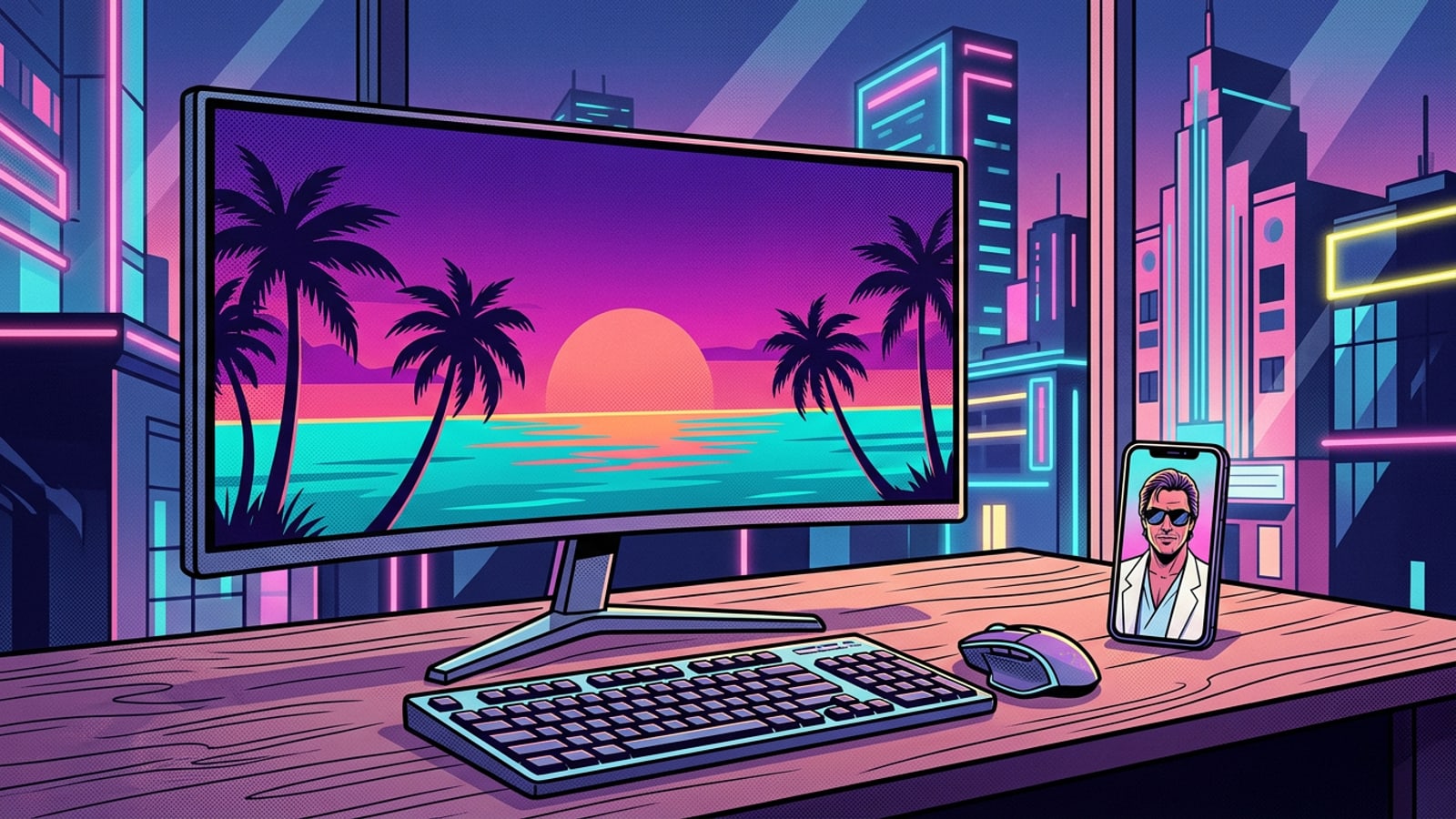
표준 배경화면 제어가 정사각형 및 인물 사진을 망치는 이유
기본 OS 크기 조절이 구도를 왜곡하는 방식과 생성형 아웃페인팅이 비파괴적인 대안을 제공하는 이유를 이해합니다.
1:1 정사각형 또는 4:5 인물 사진을 와이드스크린 데스크톱이나 아이패드 배경화면으로 설정하면 대개 시각적인 좌절감을 초래합니다. 표준 운영체제 디스플레이 제어는 파괴적인 크기 조절 메커니즘에 의존합니다. '화면 채우기'는 측면 여백이 채워질 때까지 사진의 중심을 확대하여 상하단 시각적 세부 정보의 최대 44%를 잘라냅니다. 반대로 '화면 맞춤'은 어두운 레터박스 막대를 추가하고, '늘이기'는 픽셀 형상을 왜곡하고 이미지 선명도를 저하시킵니다.[1][5]
생성형 AI 아웃페인팅은 원래 픽셀을 변경하는 대신 사진 캔버스의 바깥쪽 테두리 범위를 확장하여 이 구도 불일치를 해결합니다. 주요 피사체를 자르거나 기존 콘텐츠를 늘이는 대신 이미지 확장기가 주변 색상, 지평선 각도, 텍스처를 분석하여 와이드스크린 디스플레이에 매끄럽게 블렌딩되는 새로운 측면 날개를 외삽합니다.[1][4]
- 기존 OS 채우기 크기 조절: 중앙 픽셀로 확대되어 심각한 해상도 저하를 유발하고 피사체 머리나 풍경을 잘라냅니다.[5]
- 가우스 블러 패딩: 흐릿한 피사체 복제 막대로 측면 틈새를 채워 데스크톱 아이콘 주위에 시각적 산만함을 만듭니다.[2]
- 생성형 아웃페인팅: 원래 피사체를 손상시키지 않으면서 전체 화면 여백을 합성하기 위해 배경 맥락을 가로로 외삽합니다.[1][4]
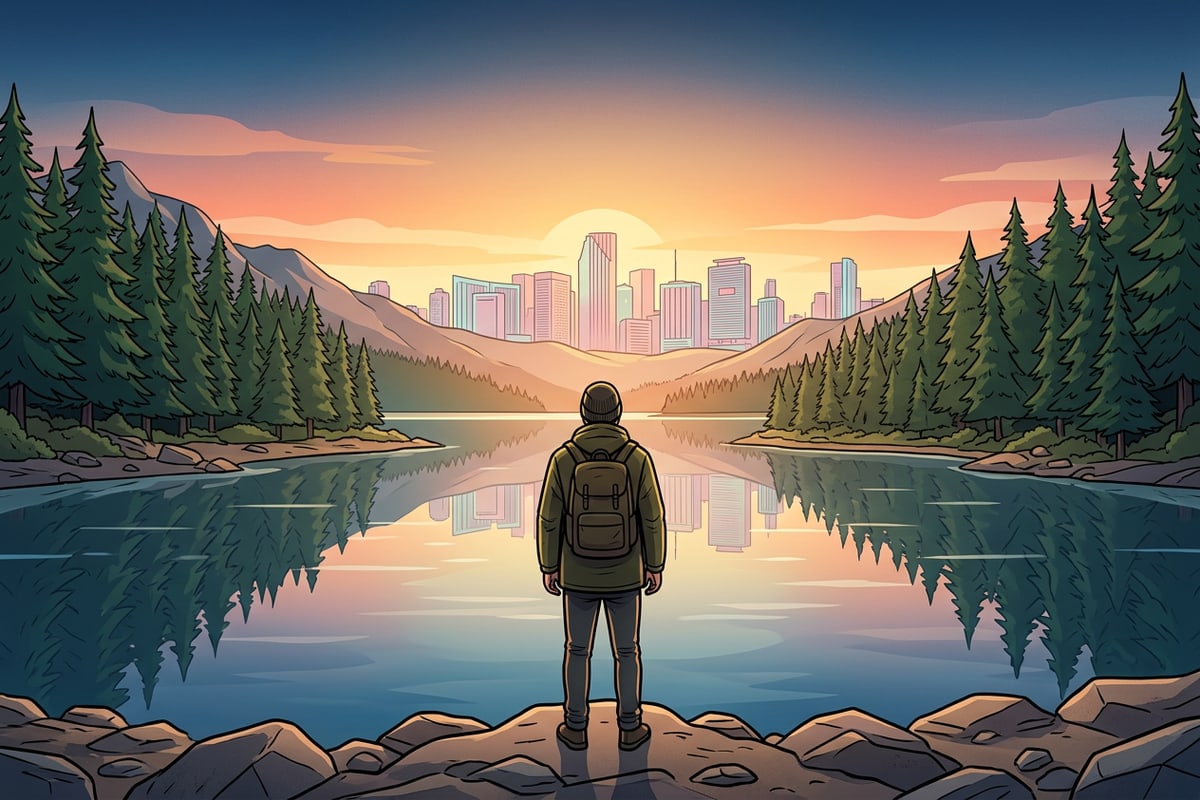
대상 디스플레이 화면비 및 해상도 변환 매트릭스
정사각형 및 인물 사진 자산을 와이드스크린 디스플레이 형식으로 변환하기 위한 픽셀 확장 비율 분석.
생성할 가로 캔버스 너비를 결정하는 것은 대상 디스플레이 화면비에 따라 다릅니다. 1:1 정사각형 자산을 표준 16:9 4K 모니터에 맞게 아웃페인팅하려면 약 77.7%의 추가 수평 공간을 생성해야 합니다(양쪽에 각각 약 38.8%씩 균등하게 분할). 21:9 울트라와이드 모니터로 크기를 조절하려면 133.3%의 너비 확장이 필요합니다.[2]
아웃페인팅 모델은 주변 맥락 외삽에 의존하므로 깨끗하고 고해상도인 소스 이미지로 시작하면 AI가 픽셀화나 흐림 이음새를 생성하지 않고도 넓은 캔버스 날개 전체의 배경 구조를 정확하게 예측할 수 있습니다.[3][4]
단계별 가이드: 아이폰에서 정사각형 사진을 16:9 배경화면으로 아웃페인팅하는 방법
데스크톱 및 태블릿 배경을 위해 확장된 사진을 준비하고, 확장하고, 구성하기 위한 순차적 가이드.
iOS에서 좁은 정사각형 사진을 고해상도 와이드스크린 배경화면으로 확장하려면 깔끔한 2단계 편집 파이프라인이 필요합니다. 테두리 방해 요소를 미리 정리하면 생성된 아티팩트를 방지할 수 있으며, 대상 캔버스 프레이밍은 중앙 피사체를 제자리에 고정합니다.[1][4]
CARA(App Store 버전 1.4.6)에서 이미지 확장 기능은 전용 AI 워크플로 도구를 통해 직접 액세스할 수 있습니다. 핸즈프리 조정을 선호하는 사용자를 위해 CARA는 CARA Agent(홈 > 에이전트)를 통한 대화형 사진 편집도 지원하여 배경 수정을 위한 자연어 요청을 허용합니다.
- 부분 객체의 측면 테두리 정리
아이폰에서 CARA를 열고 AI 지우개로 이동합니다. 왼쪽 및 오른쪽 테두리 가장자리에 위치한 부분 객체, 지나가던 사람, 잘린 나뭇가지 위에 브러시를 문지릅니다. 부분적인 모양을 제거하면 아웃페인팅 엔진이 새 캔버스 날개 전체로 잘린 객체를 확장하는 것을 방지할 수 있습니다.[1]
- 이미지 확장기 도구 실행
CARA에서 홈 > AI 편집 > 이미지 확장기로 이동합니다. iOS 라이브러리에서 미리 정리된 정사각형 또는 인물 사진을 선택합니다.
- 대상 화면비 및 프레임 구도 선택
표준 데스크톱 모니터 및 아이패드 배경의 경우 16:9를 선택하고, 울트라와이드 디스플레이의 경우 21:9를 선택합니다. 데스크톱 설정의 한쪽에 깔끔한 여백을 원할 경우 삼분할 법칙 정렬을 사용하여 중앙 피사체를 배치합니다.[2]
- OS 배경화면 전송 및 설치
와이드스크린 결과를 사진으로 내보내거나 맥 또는 아이패드로 에어드롭합니다. 시스템 디스플레이 설정에서 배경을 설정할 때 원치 않는 OS 잘림을 방지하기 위해 자동 원근감 확대/축소를 비활성화합니다.[5]
매끄러운 측면 여백 블렌딩을 위한 AI 아웃페인팅 프롬프트 청사진
방향성 조명, 텍스처 흐름, 배경 심도를 유지하도록 설계된 복사해서 붙여넣기용 프롬프트 공식.
아웃페인팅 프롬프트는 메인 피사체를 설명하는 것보다 주변 환경 매개변수에만 독점적으로 초점을 맞춰야 합니다. 생성형 이미지 확장기는 원래 피사체 픽셀을 잠그기 때문에 중앙 피사체 세부 정보를 프롬프팅하면 모델 예측에 혼란을 줄 수 있습니다. 대신 빛의 방향, 배경 대기, 초점 흐림을 설명하세요.[1][3]
핵심 빛 방향을 일치시키면 생성된 캔버스 날개가 실제 사진 픽셀과 만나는 곳에서 부자연스러운 가장자리 대비를 방지할 수 있습니다. 사진에 거친 그림자 톤이 있는 경우, 아웃페인팅 생성을 실행하기 전에 과도하게 처리된 아이폰 카메라 그림자 수정 지침을 검토하세요.[3]
- 야외 풍경 청사진: 'Seamless extension of distant pine forest and calm mountain lake, warm golden hour sunlight coming from top-right, soft background bokeh, natural horizon continuation, photorealistic texture.'[3]
- 미니멀리스트 실내 청사진: 'Clean extension of light gray plaster wall and polished marble surface, subtle ambient studio lighting, soft diagonal shadows, minimal aesthetic, spacious desktop wallpaper copy space.'[3]
- 도시 건축 청사진: 'Outpaint blurred city street architecture at dusk, soft neon bokeh lights, wet asphalt reflections extending left and right, cinematic atmospheric lighting.'[3]
가장자리 이음새, 왜곡, 디스플레이 핀치 줌 문제 해결
일반적인 측면 왜곡, 부분 객체 환각, 자동 OS 디스플레이 확대/축소에 대한 실용적인 해결책.
복잡한 배경을 아웃페인팅할 때 생성된 여백에 반복되는 패턴이나 조명 이음새가 가끔 표시될 수 있습니다. 이는 보통 원래 프레임 경계의 부분 피사체가 AI 모델로 하여금 깨진 기하학적 구조를 외삽하도록 강제할 때 발생합니다. 확장하기 전에 가장자리 잔해를 지우면 대부분의 구조적 아티팩트가 해결됩니다.[1][4]
iOS, iPadOS, macOS와 같은 운영체제는 새 배경화면을 적용할 때 종종 자동 확대/축소 또는 시차 효과를 적용합니다. 디스플레이 설정에서 '원근감 확대/축소'를 비활성화하면 OS가 새로 확장된 16:9 캔버스를 다시 자르는 것을 방지할 수 있습니다.[5]