なぜ標準の壁紙コントロールがスクエア写真やポートレート写真を台無しにするのか
ネイティブOSのスケーリングがどのように構図を歪めるのか、そして生成AIアウトペイントが非破壊的な代替手段となる理由を解説します。
1:1の正方形や4:5のポートレート写真をデスクトップやiPadのワイド画面の壁紙に設定すると、通常は視覚的なフラストレーションにつながります。標準のOSディスプレイコントロールは破壊的なスケーリング機構に依存しています。「画面いっぱいに表示」ではサイドの余白が埋まるまで写真の中心部が拡大され、上下の視覚的情報が最大44%も切り落とされます。逆に「画面に合わせる」では黒いレターボックスが表示され、「引き伸ばし」ではピクセルのジオメトリが歪んで画像のシャープネスが低下します。[1][5]
生成AIのアウトペイントは、元のピクセルを変更するのではなく写真のキャンバスの外側境界を広げることで、この構図のミスマッチを解決します。主要な被写体を切り取ったり既存のコンテンツを引き伸ばしたりする代わりに、画像エステンダーが周囲の色、地平線の角度、テクスチャを分析して、ワイド画面にシームレスに溶け込むまったく新しいサイドウィングを外挿します。[1][4]
- 伝統的なOSのフィルスケーリング:中央のピクセルをズームアップするため、深刻な解像度の低下を引き起こし、被写体の頭部や風景が切り捨てられます。[5]
- ガウスぼかしのパディング:サイドの隙間をぼかした被写体の複製バーで埋めるため、デスクトップアイコンの周りに視覚的なノイズを生み出します。[2]
- 生成AIアウトペイント:背景のコンテキストを横方向に外挿してフルブリードの余白を合成し、元の被写体には手を加えずにそのまま残します。[1][4]
ターゲットディスプレイの縦横比と解像度変換マトリックス
正方形およびポートレート素材をワイド画面のディスプレイ形式に変換するためのピクセル拡張比率の内訳。
生成すべき横方向のキャンバス幅の決定は、ターゲットのディスプレイアスペクト比によって異なります。1:1の正方形アセットを標準の16:9 4Kモニター用にアウトペイントする場合、約77.7%の水平方向の追加スペース(左右それぞれ約38.8%ずつ均等に分配)の生成が必要です。21:9のウルトラワイドモニターへのスケーリングでは、133.3%の幅の拡張が求められます。[2]
アウトペイントモデルは周囲のコンテキストの外挿に依存しているため、クリーンで高解像度のソース画像から開始することで、AIがピクセル化やぼかしの継ぎ目を生み出すことなく大きなキャンバスウィング全体の背景構造を正確に予測できるようになります。[3][4]
ステップ・バイ・ステップ:iPhoneでスクエア写真を16:9の壁紙にアウトペイントする方法
デスクトップやタブレットの背景用に、拡張された写真の下準備、拡張、設定を行う手順ごとのガイド。
iOS上のタイトなスクエア写真を高解像度のワイド壁紙に拡張するには、クリーンな2段階の編集パイプラインが必要です。事前のクリーンアップによって不要な端の要素を取り除くことで生成時のアーティファクトを防ぎ、ターゲットのキャンバスフレーミングによって中央の被写体が所定の位置に固定されます。[1][4]
CARA(App Storeバージョン1.4.6)では、画像拡張機能に専用のAIワークフローツールから直接アクセスできます。ハンズフリーの調整を好むユーザー向けに、CARAはCARA Agent(ホーム > エージェント)を介した会話形式のフォト編集もサポートしており、背景の変更を自然言語でリクエストすることができます。
- 端にある部分的なオブジェクトの不要部分を消去する
iPhoneでCARAを開き、AIイレーザーに移動します。左端および右端に位置する部分的なオブジェクト、意図せぬ映り込み、または途切れた木の枝などをなぞってブラシで消去します。部分的な形状を削除しておくことで、アウトペイントエンジンが新しいキャンバスウィングに切り取られたオブジェクトを拡張してしまうのを防ぎます。[1]
- イメージエステンダーツールを起動する
CARAの「ホーム > AI編集 > イメージエステンダー」に移動します。iOSライブラリから、事前にクリーンアップした正方形またはポートレートの写真を選択します。
- ターゲットのアスペクト比とフレーム構図を選択する
標準のデスクトップモニターとiPadの背景には16:9を、ウルトラワイドディスプレイには21:9を選択します。デスクトップのセットアップの片側にすっきりとした余白スペース(コピースペース)を確保したい場合は、三分割法(ルール・オブ・ thirds)の配置を使用して中央の被写体を配置します。[2]
- OSの壁紙を転送して設定する
ワイド画面の生成結果を「写真」に書き出すか、AirDropでMacまたはiPadに転送します。システムディスプレイの設定で背景を設定する際、不要なOSによるクロップを防ぐために自動パースペクティブズームを無効にします。[5]
シームレスなサイドマージンのブレンドを実現するAIアウトペイントのプロンプト設計図
方向性のある照明、テクスチャの流れ、背景の深度を維持するように設計されたコピペ用プロンプトの数々。
アウトペイントのプロンプトは、メインの被写体を説明するのではなく、周囲の環境パラメータに厳密に焦点を当てるべきです。生成画像エステンダーは元の被写体のピクセルをロックするため、中心の被写体の詳細を指定するとモデルの予測を混乱させる可能性があります。その代わり、光の方向、背景の雰囲気、および焦点のぼかし具合を描写してください。[1][3]
主要な光の方向を一致させることで、生成されたキャンバスウィングが実際の写真のピクセルと出会う部分での不自然なエッジのコントラストを防ぎます。もし写真に強い影の色合いがある場合は、アウトペイント生成を実行する前に、iPhoneカメラの過剰に処理された影を修正する手順についての解説をご確認ください。[3]
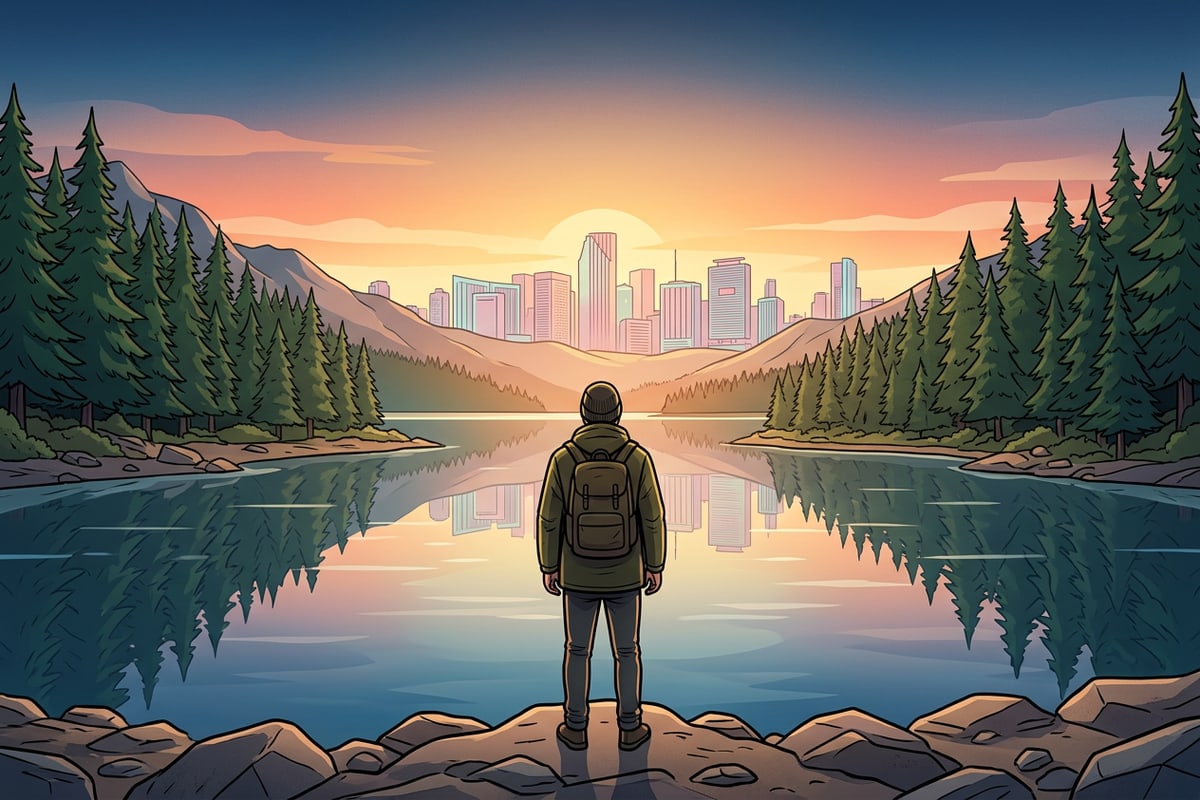
- 屋外の風景用設計図:「遠くのパイン林と穏やかな山岳湖のシームレスな拡張、右上から差し込む温かいゴールデンアワーの太陽光、柔らかな背景のボケ、自然な地平線の継続、フォトリアスティックなテクスチャ。」[3]
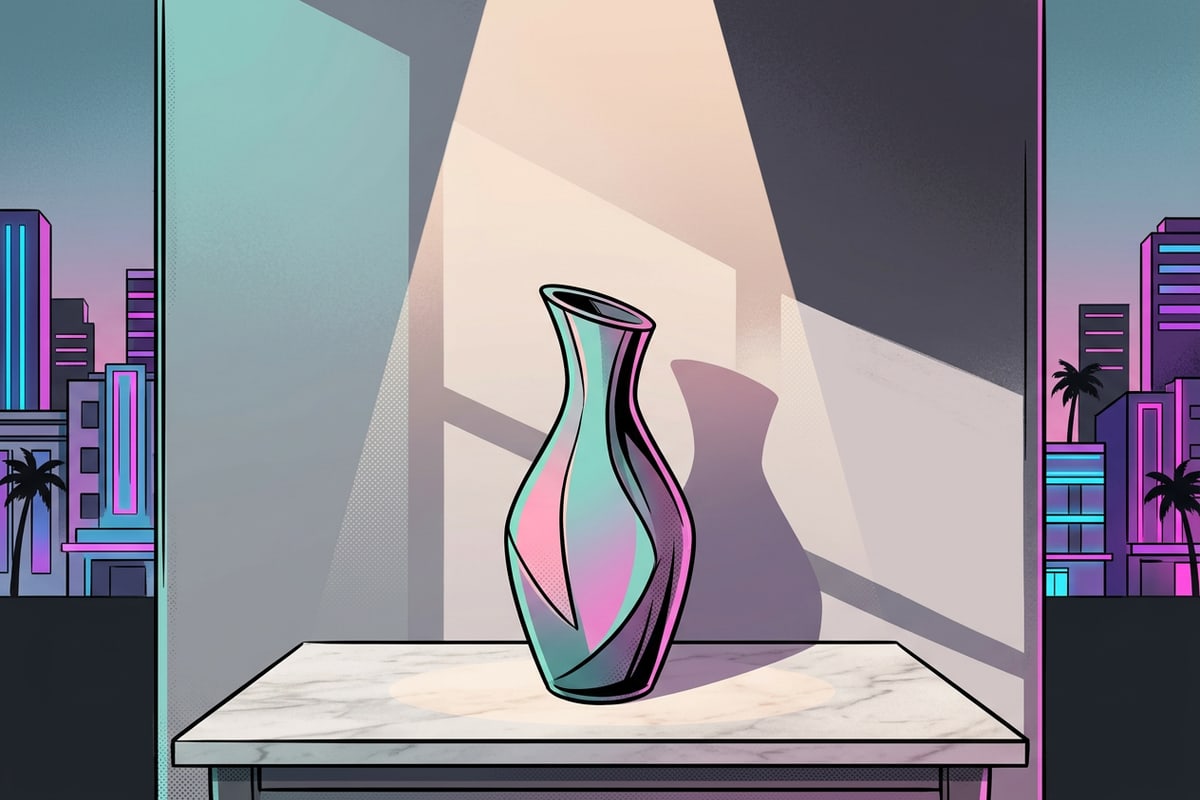
- ミニマリストな屋内用設計図:「薄い灰色の漆喰壁と磨かれた大理石表面のクリーンな拡張、微かなアンビエントスタジオ照明、柔らかな対角線の影、ミニマルな美学、広々としたデスクトップ壁紙のコピースペース。」[3]
- 都会の建築用設計図:「黄昏時のぼけた街のストリート建築のアウトペイント、柔らかなネオンのボケ光、左右に広がる濡れたアスファルトの反射、シネマティックな大気の照明。」[3]
エッジの継ぎ目、歪み、ディスプレイのピンチズームに関するトラブルシューティング
一般的な横方向の歪み、部分的なオブジェクトのハルシネーション、および自動OSディスプレイズームに対する実用的な修正方法。
複雑な背景をアウトペイントする場合、生成された余白に繰り返しパターンや照明の継ぎ目が表示されることがあります。これは通常、元のフレーム境界にある部分的な被写体が、AIモデルに壊れたジオメトリの外挿を強いることが原因で発生します。拡張の前にエッジのゴミを消去しておくことで、ほとんどの構造的アーティファクトが解決します。[1][4]
iOS、iPadOS、macOSなどのオペレーティングシステムは、新しい壁紙を適用する際に自動ズームや視差効果を適用することがよくあります。ディスプレイ設定で「視差効果」を無効にすることで、新しく拡張された16:9キャンバスがOSによって再クロップされるのを防ぎます。[5]