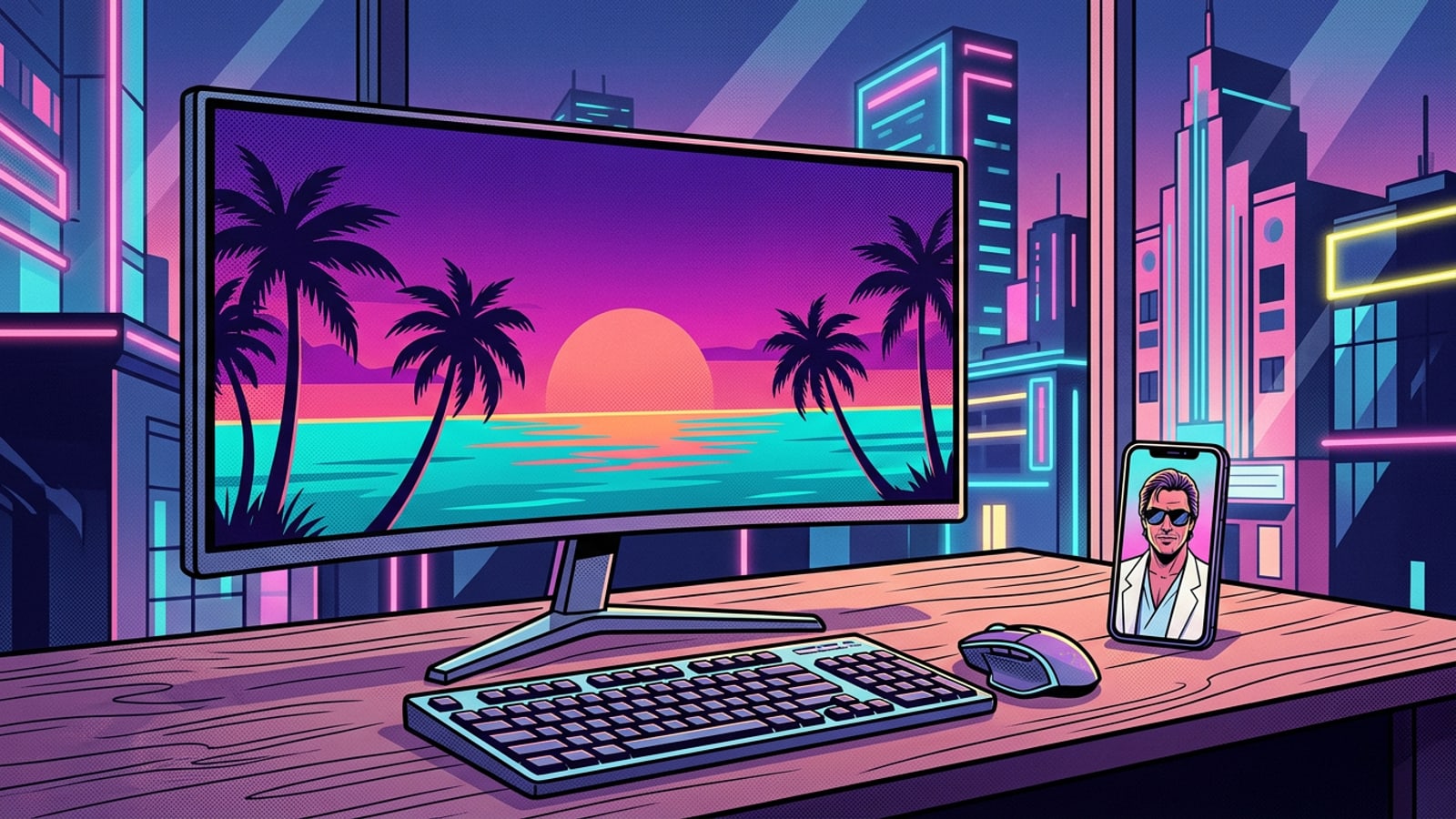
Perché i controlli di sfondo standard rovinano le foto quadrate e in formato verticale
Comprendere come lo zoom nativo del sistema operativo distorca la composizione e perché l'outpainting generativo offra un'alternativa non distruttiva.
Impostare una foto quadrata 1:1 o un ritratto 4:5 come sfondo widescreen per desktop o iPad di solito provoca frustrazione visiva. I controlli di visualizzazione standard del sistema operativo si affidano a meccanismi di ridimensionamento distruttivi: 'Riempi schermo' ingrandisce il centro della foto fino a riempire i margini laterali, tagliando via fino al 44% dei dettagli visivi superiori e inferiori. Al contrario, 'Adatta allo schermo' aggiunge barre nere di letterbox, mentre 'Stira' distorce la geometria dei pixel e degrada la nitidezza dell'immagine.[1][5]
L'outpainting con intelligenza artificiale generativa risolve questo disallineamento compositivo espandendo i confini del bordo esterno della tela della foto anziché alterare i pixel originali. Invece di ritagliare il soggetto principale o stirare il contenuto esistente, gli estensori di immagini analizzano i colori circostanti, gli angoli dell'orizzonte e le texture per estrapolare nuove ali laterali che si fondono perfettamente sui display widescreen.[1][4]
- Ridimensionamento di riempimento del sistema operativo tradizionale: ingrandisce i pixel centrali, causando una forte degradazione della risoluzione e tagliando le teste dei soggetti o i paesaggi.[5]
- Riempimento con sfocatura gaussiana: riempie gli spazi laterali con barre duplicate e sfocate del soggetto, creando distrazione visiva attorno alle icone del desktop.[2]
- Outpainting generativo: estrapola lateralmente il contesto dello sfondo per sintetizzare margini a tutto schermo mantenendo intatti i soggetti originali.[1][4]
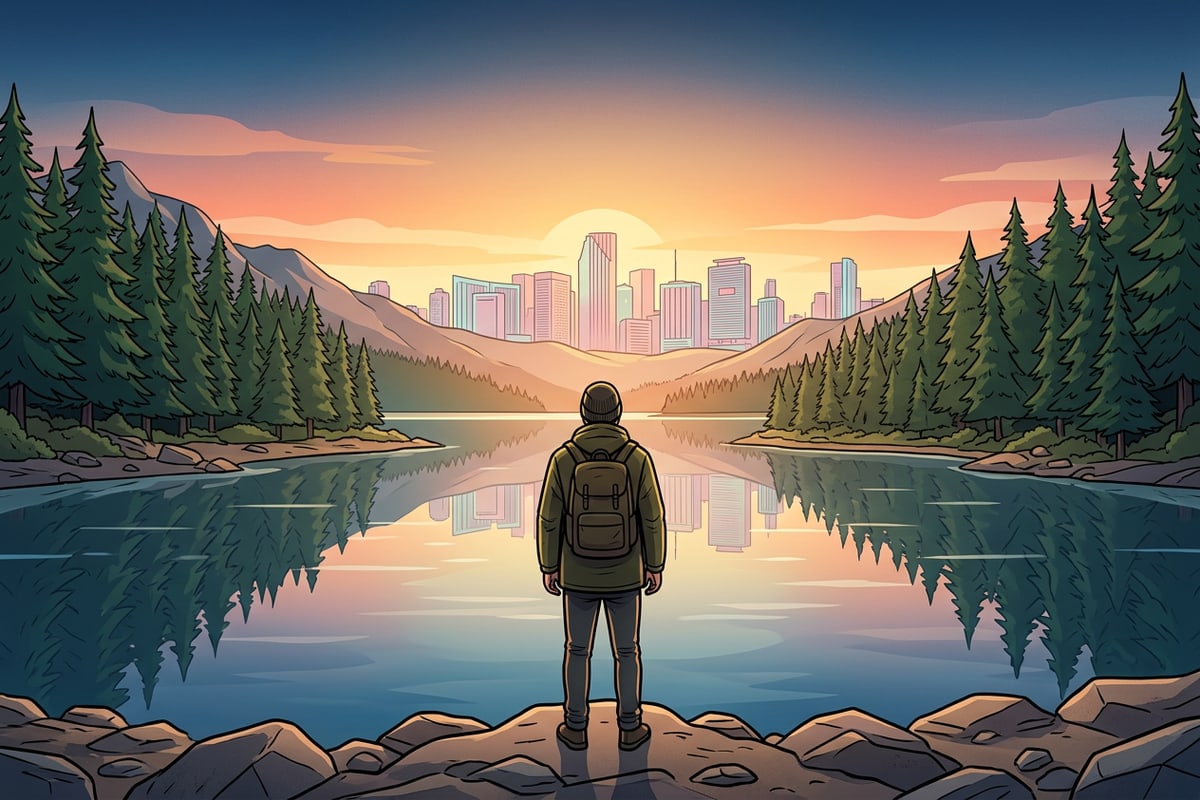
Matrice di conversione delle proporzioni e della risoluzione dei display di destinazione
Una panoramica delle proporzioni di espansione dei pixel per convertire risorse quadrate e verticali in formati di display widescreen.
Determinare quanta larghezza laterale della tela generare dipende dalle proporzioni del display di destinazione. Eseguire l'outpainting di una risorsa quadrata 1:1 per un monitor 4K 16:9 standard richiede la generazione di circa il 77,7% di spazio orizzontale aggiuntivo (diviso equamente come circa il 38,8% su ciascun lato). Il ridimensionamento su un monitor ultrawide 21:9 richiede un'espansione della larghezza del 133,3%.[2]
Poiché i modelli di outpainting si affidano all'estrapolazione basata sul contesto circostante, iniziare con un'immagine di origine pulita e ad alta risoluzione garantisce che l'intelligenza artificiale preveda accuratamente le strutture dello sfondo su grandi ali della tela senza generare pixelizzazione o giunture sfocate.[3][4]
- Quadrato 1:1 a Widescreen 16:9: genera una larghezza laterale del +77,7% (margini sinistro e destro del +38,8%) per display standard di laptop, desktop e TV.[2]
- Ritratto verticale 4:5 a Widescreen 16:9: genera una larghezza laterale del +122,2% per bilanciare le alte proporzioni verticali su monitor orizzontali.[2]
- Quadrato 1:1 a Ultrawide 21:9: genera una larghezza laterale del +133,3% per configurazioni di workstation ultrawide curve.[2]
Guida passo-passo: Come eseguire l'outpainting di foto quadrate in sfondi 16:9 su iPhone
Una guida sequenziale per preparare, espandere e configurare foto espanse per sfondi di desktop e tablet.
Espandere una foto quadrata stretta su iOS in uno sfondo widescreen ad alta risoluzione richiede una pipeline di modifica pulita in due fasi. La pulizia preliminare delle distrazioni sui bordi previene gli elementi artefatti generati, mentre l'inquadratura della tela di destinazione blocca il soggetto centrale in posizione.[1][4]
In CARA (versione dell'App Store 1.4.6), le funzioni di estensione delle immagini sono accessibili direttamente tramite strumenti di flusso di lavoro IA dedicati. Per gli utenti che preferiscono regolazioni a mani libere, CARA supporta anche la modifica fotografica conversazionale tramite CARA Agent (Home > Agent), consentendo richieste in linguaggio naturale per le modifiche dello sfondo.
- Pulisci i bordi laterali dagli oggetti parziali
Apri CARA sul tuo iPhone e vai su AI Eraser. Passa il pennello su eventuali oggetti parziali, elementi di disturbo o rami d'albero tagliati situati lungo i bordi sinistro e destro. La rimozione di forme parziali impedisce al motore di outpainting di estendere oggetti tagliati attraverso le nuove ali della tela.[1]
- Avvia lo strumento Image Extender
Vai su Home > AI Editing > Image Extender in CARA. Seleziona la tua foto quadrata o verticale precedentemente pulita dalla tua libreria iOS.
- Seleziona le proporzioni di destinazione e la composizione dell'inquadratura
Scegli 16:9 per monitor desktop standard e sfondi per iPad, o 21:9 per display ultrawide. Posiziona il tuo soggetto centrale usando l'allineamento della regola dei terzi se desideri uno spazio di copia pulito su un lato della tua configurazione desktop.[2]
- Inserisci i prompt di estensione ambientale e procedi all'elaborazione
Fornisci descrittori di prompt contestuali specificando texture dello sfondo, angoli di illuminazione e profondità di campo. Tocca genera (costa 30 punti per tentativo di generazione) per sintetizzare nuovi margini laterali.[1][3]
- Trasferisci e installa lo sfondo del sistema operativo
Esporta il risultato widescreen su Foto o invialo tramite AirDrop al tuo Mac o iPad. Quando imposti lo sfondo nelle impostazioni di visualizzazione del sistema, disattiva lo zoom prospettico automatico per evitare il ritaglio indesiderato del sistema operativo.[5]
Modelli di prompt per l'outpainting IA per una fusione perfetta dei margini laterali
Formule di prompt copia-incolla progettate per mantenere l'illuminazione direzionale, il flusso delle texture e la profondità dello sfondo.
I prompt di outpainting dovrebbero concentrarsi esclusivamente sui parametri ambientali circostanti piuttosto che descrivere il soggetto principale. Poiché gli estensori di immagini generative bloccano i pixel del soggetto originale, suggerire dettagli del soggetto centrale può confondere le previsioni del modello. Descrivi invece la direzione della luce, l'atmosfera dello sfondo e la sfocatura focale.[1][3]
Corrispondere alle direzioni della luce chiave previene un contrasto innaturale dei bordi in cui le ali della tela generate incontrano i pixel fotografici reali. Se la tua foto mostra toni d'ombra duri, rivedi le nostre istruzioni su come correggere le ombre della fotocamera dell'iPhone elaborate in eccesso prima di eseguire le generazioni di outpainting.[3]
- Modello per paesaggio all'aperto: 'Estensione continua di foresta di pini lontana e calmo lago di montagna, calda luce solare dell'ora d'oro proveniente dall'alto a destra, morbido bokeh sullo sfondo, continuazione naturale dell'orizzonte, texture fotorealistica.'[3]
- Modello per interni minimalisti: 'Pulita estensione di parete in gesso grigio chiaro e superficie in marmo lucido, sottile illuminazione ambientale da studio, morbide ombre diagonali, estetica minimale, spazioso spazio di copia per sfondo desktop.'[3]
- Modello per architettura urbana: 'Esegui l'outpainting di un'architettura di strada urbana sfocata al crepuscolo, morbide luci bokeh al neon, riflessi di asfalto bagnato che si estendono a sinistra e a destra, illuminazione atmosferica cinematografica.'[3]
Risoluzione dei problemi relativi alle giunture dei bordi, alle distorsioni e al pinch-zoom del display
Soluzioni pratiche per comuni distorsioni laterali, allucinazioni di oggetti parziali e zoom automatico del display del sistema operativo.
Quando si esegue l'outpainting di sfondi complessi, i margini generati potrebbero occasionalmente mostrare pattern ripetitivi o giunture di illuminazione. Questo si verifica solitamente quando soggetti parziali al confine del fotogramma originale costringono il modello IA ad estrapolare una geometria spezzata. La cancellazione dei detriti ai bordi prima dell'estensione risolve la maggior parte degli artefatti strutturali.[1][4]
Sistemi operativi come iOS, iPadOS e macOS applicano spesso effetti di zoom automatico o parallasse quando si applicano nuovi sfondi. Disattivare 'Zoom prospettico' nelle impostazioni di visualizzazione impedisce al sistema operativo di ritagliare nuovamente la tua tela 16:9 appena estesa.[5]
- Artefatti da oggetti ripetitivi: causati da oggetti parziali sui bordi della foto. Risolvi usando l'AI Eraser sui confini dei bordi prima di espandere la tela.[1]
- Disallineamento di illuminazione e toni: causato da istruzioni di vettori di luce mancanti nei prompt. Risolvi specificando la sorgente di luce chiave e la direzione.[3]
- Ritaglio automatico dello sfondo del sistema operativo: causato dagli effetti di movimento del sistema operativo. Risolvi disattivando lo Zoom prospettico e stringendo le dita verso l'esterno per bloccare il formato 16:9 completo nelle opzioni di visualizzazione.[5]