Mengapa Kontrol Wallpaper Standar Merusak Foto Kotak & Potret
Memahami bagaimana penskalaan OS asli mendistorsi komposisi dan mengapa outpainting AI menyediakan alternatif non-destruktif.
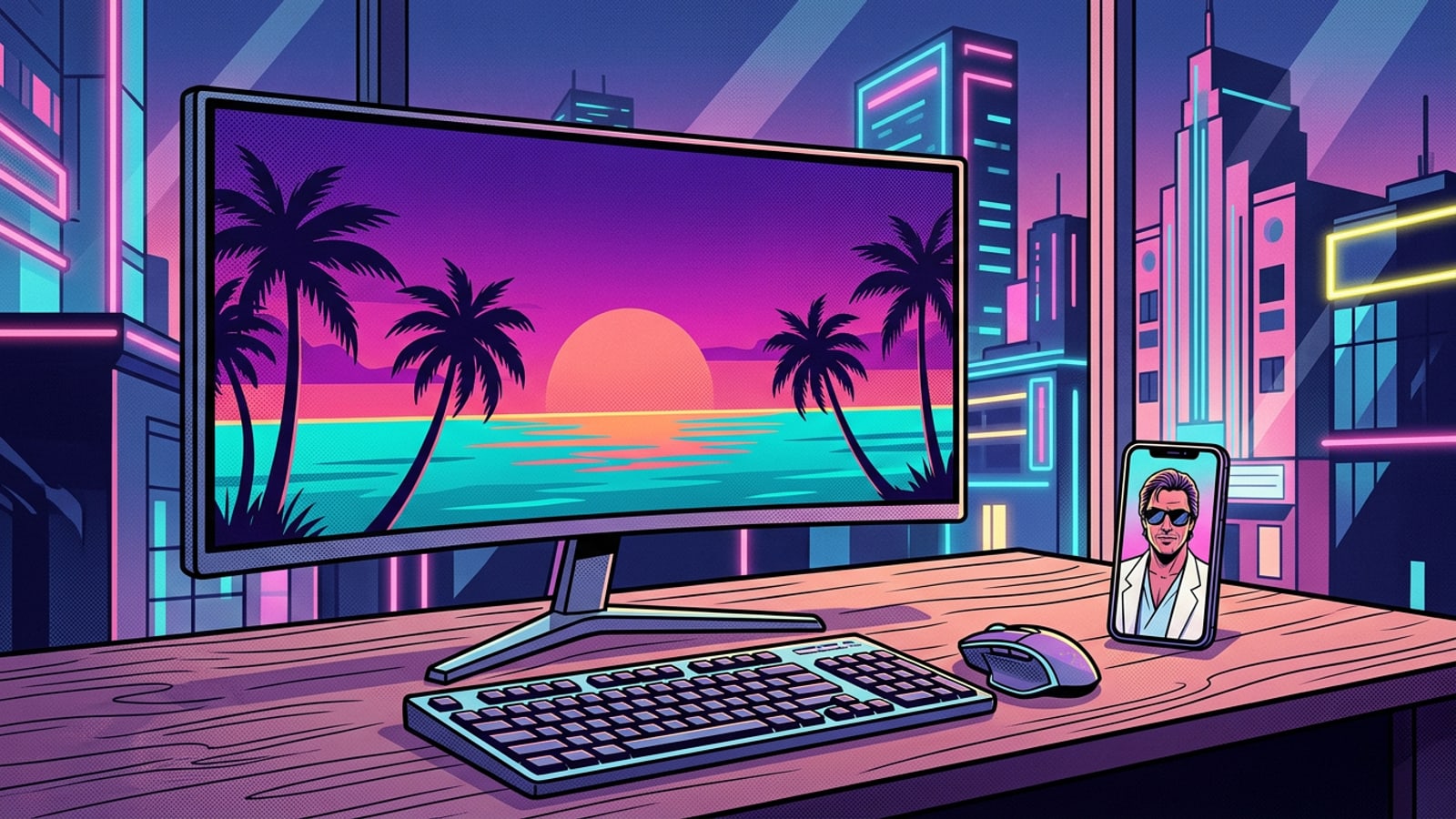
Mengatur foto kotak 1:1 atau potret 4:5 sebagai wallpaper desktop atau iPad layar lebar biasanya berujung pada kekecewaan visual. Kontrol tampilan sistem operasi standar mengandalkan mekanisme penskalaan yang merusak: 'Fill Screen' memperbesar bagian tengah foto hingga margin samping terisi, memotong hingga 44% detail visual atas dan bawah. Sebaliknya, 'Fit to Screen' menambahkan bilah surat hitam, sementara 'Stretch' mengubah geometri piksel dan menurunkan ketajaman gambar.[1][5]
Outpainting AI generatif menyelesaikan ketidakcocokan komposisi ini dengan memperluas batas tepi luar kanvas foto alih-alih mengubah piksel asli. Daripada memotong subjek utama atau merenggangkan konten yang ada, image extender menganalisis warna sekitar, sudut cakrawala, dan tekstur untuk mengekstrapolasi sayap samping baru yang menyatu mulus ke layar lebar.[1][4]
- Perskalaan Pengisian OS Tradisional: Melakukan zoom ke piksel tengah, menyebabkan degradasi resolusi berat dan memotong kepala subjek atau pemandangan.[5]
- Padding Gaussian Blur: Mengisi celah samping dengan bilah duplikat subjek yang buram, menciptakan gangguan visual di sekitar ikon desktop.[2]
- Outpainting Generatif: Mengekstrapolasi konteks latar belakang secara lateral untuk menyintesis margin layar penuh sambil menjaga subjek asli tetap utuh.[1][4]
Matriks Konversi Aspek Rasio & Resolusi Tampilan Target
Rincian proporsi perluasan piksel untuk mengubah aset kotak dan potret menjadi format tampilan layar lebar.
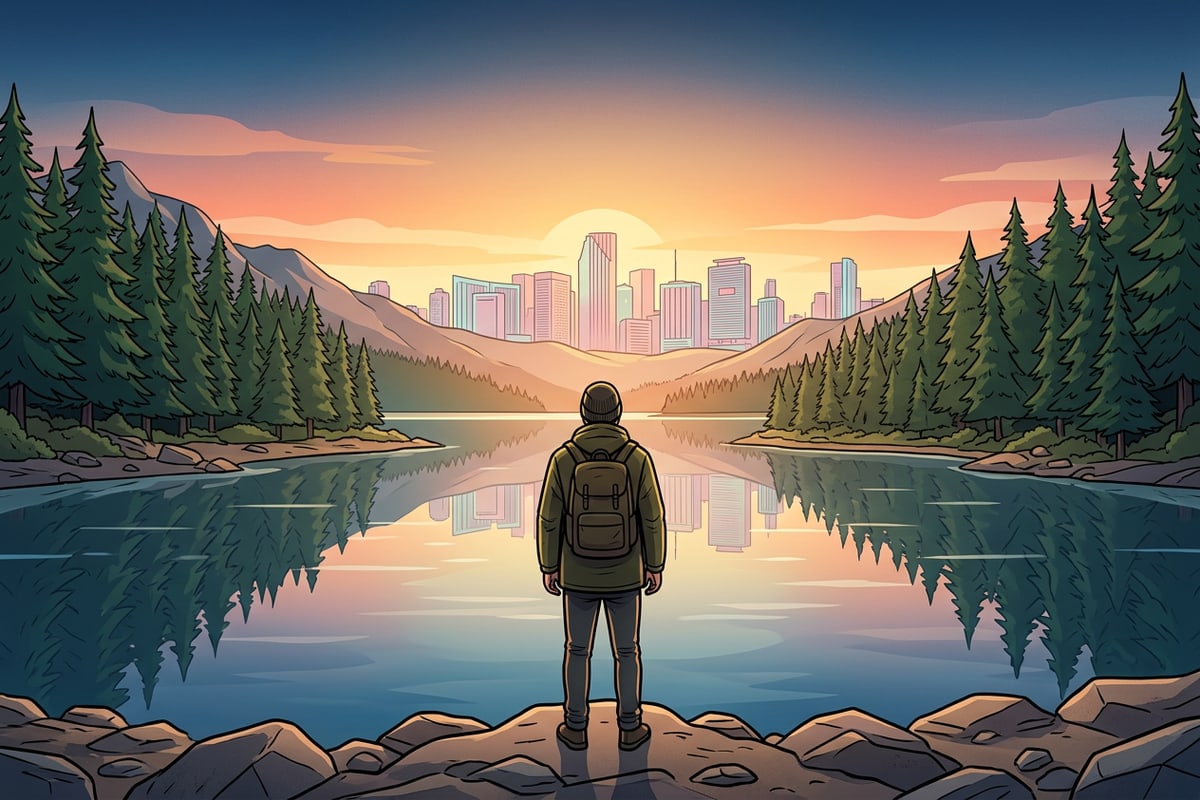
Menentukan berapa banyak lebar kanvas lateral yang akan dihasilkan bergantung pada rasio aspek tampilan target Anda. Melakukan outpainting pada aset kotak 1:1 ke monitor 4K 16:9 standar memerlukan pembuatan ruang horizontal tambahan sekitar 77,7% (dibagi rata sebagai sekitar 38,8% di setiap sisi). Penskalaan ke monitor ultrawide 21:9 menuntut perluasan lebar 133,3%.[2]
Karena model outpainting mengandalkan ekstrapolasi konteks sekitar, memulai dengan gambar sumber yang bersih dan beresolusi tinggi memastikan AI secara akurat memprediksi struktur latar belakang di seluruh sayap kanvas besar tanpa menghasilkan pikselasi atau jahitan buram.[3][4]
- Kotak 1:1 ke Layar Lebar 16:9: Menghasilkan lebar lateral +77,7% (margin kiri dan kanan +38,8%) untuk tampilan laptop, desktop, dan TV standar.[2]
- Potret Vertikal 4:5 ke Layar Lebar 16:9: Menghasilkan lebar lateral +122,2% untuk menyeimbangkan proporsi vertikal tinggi di monitor horizontal.[2]
- Kotak 1:1 ke Ultrawide 21:9: Menghasilkan lebar lateral +133,3% untuk pengaturan workstation ultrawide melengkung.[2]
Langkah demi Langkah: Cara Melakukan Outpaint Foto Kotak Menjadi Wallpaper 16:9 di iPhone
Panduan sekuensial untuk menyiapkan, memperluas, dan mengonfigurasi foto yang diperluas untuk latar belakang desktop dan tablet.
Memperluas foto kotak yang ketat di iOS menjadi wallpaper layar lebar beresolusi tinggi memerlukan alur kerja pengeditan dua fase yang bersih. Pra-pembersihan gangguan tepi mencegah artefak yang dihasilkan, sementara pembingkaian kanvas target mengunci subjek utama di tempatnya.[1][4]
Di CARA (versi App Store 1.4.6), fitur perluasan gambar dapat diakses langsung melalui alat alur kerja AI khusus. Bagi pengguna yang lebih menyukai penyesuaian bebas genggam, CARA juga mendukung pengeditan foto percakapan melalui CARA Agent (Home > Agent), memungkinkan permintaan bahasa alami untuk modifikasi latar belakang.
- Bersihkan Batas Lateral dari Objek Parsial
Buka CARA di iPhone Anda dan navigasikan ke AI Eraser. Sikat objek parsial, photobomber, atau cabang pohon yang terpotong di sepanjang tepi batas kiri dan kanan. Menghilangkan bentuk parsial mencegah mesin outpainting memperluas objek yang terpotong di seluruh sayap kanvas baru.[1]
- Luncurkan Alat Image Extender
Navigasikan ke Home > AI Editing > Image Extender di CARA. Pilih foto kotak atau potret yang telah dibersihkan sebelumnya dari pustaka iOS Anda.
- Pilih Rasio Aspek Target dan Komposisi Bingkai
Pilih 16:9 untuk monitor desktop standar dan latar belakang iPad, atau 21:9 untuk tampilan ultrawide. Posisikan subjek utama Anda menggunakan penyelarasan rule-of-thirds jika Anda menginginkan ruang salin yang bersih di satu sisi pengaturan desktop Anda.[2]
- Transfer dan Pasang Wallpaper OS
Ekspor hasil layar lebar ke Foto atau AirDrop ke Mac atau iPad Anda. Saat menyetel latar belakang di pengaturan tampilan sistem, nonaktifkan zoom perspektif otomatis untuk mencegah pemotongan OS yang tidak diinginkan.[5]
Cetak Biru Prompt AI Outpainting untuk Pencampuran Margin Samping yang Mulus
Formula prompt salin-tempel yang direkayasa untuk mempertahankan pencahayaan terarah, aliran tekstur, dan kedalaman latar belakang.
Prompt outpainting harus fokus secara eksklusif pada parameter lingkungan sekitar daripada mendeskripsikan subjek utama. Karena image extender generatif mengunci piksel subjek asli, memproMPTsikan detail subjek tengah dapat membingungkan prediksi model. Sebagai gantinya, deskripsikan arah cahaya, suasana latar belakang, dan keburaman fokus.[1][3]
Pencocokan arah cahaya utama mencegah kontras tepi yang tidak wajar di mana sayap kanvas yang dihasilkan bertemu dengan piksel fotografis nyata. Jika foto Anda menunjukkan nada bayangan yang keras, tinjau instruksi kami tentang memperbaiki bayangan kamera iPhone yang terlalu diproses sebelum menjalankan pembuatan outpainting.[3]
- Cetak Biru Lanskap Luar Ruangan: 'Perluasan mulus hutan pinus yang jauh dan danau gunung yang tenang, cahaya matahari jam keemasan yang hangat datang dari kanan atas, bokeh latar belakang yang lembut, kelanjutan cakrawala alami, tekstur fotorealistik.'[3]
- Cetak Biru Interior Minimalis: 'Perluasan bersih dinding plester abu-abu muda dan permukaan marmer yang dipoles, pencahayaan studio ambien halus, bayangan diagonal lembut, estetika minimal, ruang salin wallpaper desktop yang luas.'[3]
- Cetak Biru Arsitektur Perkotaan: 'Outpaint arsitektur jalan kota yang kabur saat senja, lampu bokeh neon lembut, pantulan aspal basah yang memanjang ke kiri dan kanan, pencahayaan atmosfer sinematik.'[3]
Pemecahan Masalah Jahitan Tepi, Distorsi, dan Pinch-Zoom Tampilan
Perbaikan praktis untuk distorsi lateral umum, halusinasi objek parsial, dan zoom tampilan OS otomatis.
Saat melakukan outpainting pada latar belakang yang kompleks, margin yang dihasilkan terkadang menampilkan pola berulang atau jahitan pencahayaan. Ini biasanya terjadi ketika subjek parsial pada batas bingkai asli memaksa model AI mengekstrapolasi geometri yang rusak. Menghapus puing-puing tepi sebelum perluasan menyelesaikan sebagian besar artefak struktural.[1][4]
Sistem operasi seperti iOS, iPadOS, and macOS sering kali menerapkan efek zoom otomatis atau paralaks saat menerapkan wallpaper baru. Menonaktifkan 'Perspective Zoom' di pengaturan tampilan mencegah OS memotong ulang kanvas 16:9 Anda yang baru diperluas.[5]
- Artefak Objek Berulang: Disebabkan oleh objek parsial pada tepi foto. Perbaiki dengan menggunakan AI Eraser pada batas perbatasan sebelum memperluas kanvas.[1]
- Ketidakselarasan Pencahayaan & Nada: Disebabkan oleh instruksi vektor cahaya yang hilang dalam prompt. Perbaiki dengan menentukan sumber dan arah cahaya utama.[3]
- Auto-Cropping Wallpaper OS: Disebabkan oleh efek gerakan OS. Perbaiki dengan mematikan Perspective Zoom dan mencubit keluar untuk mengunci kecocokan 16:9 penuh di opsi tampilan.[5]