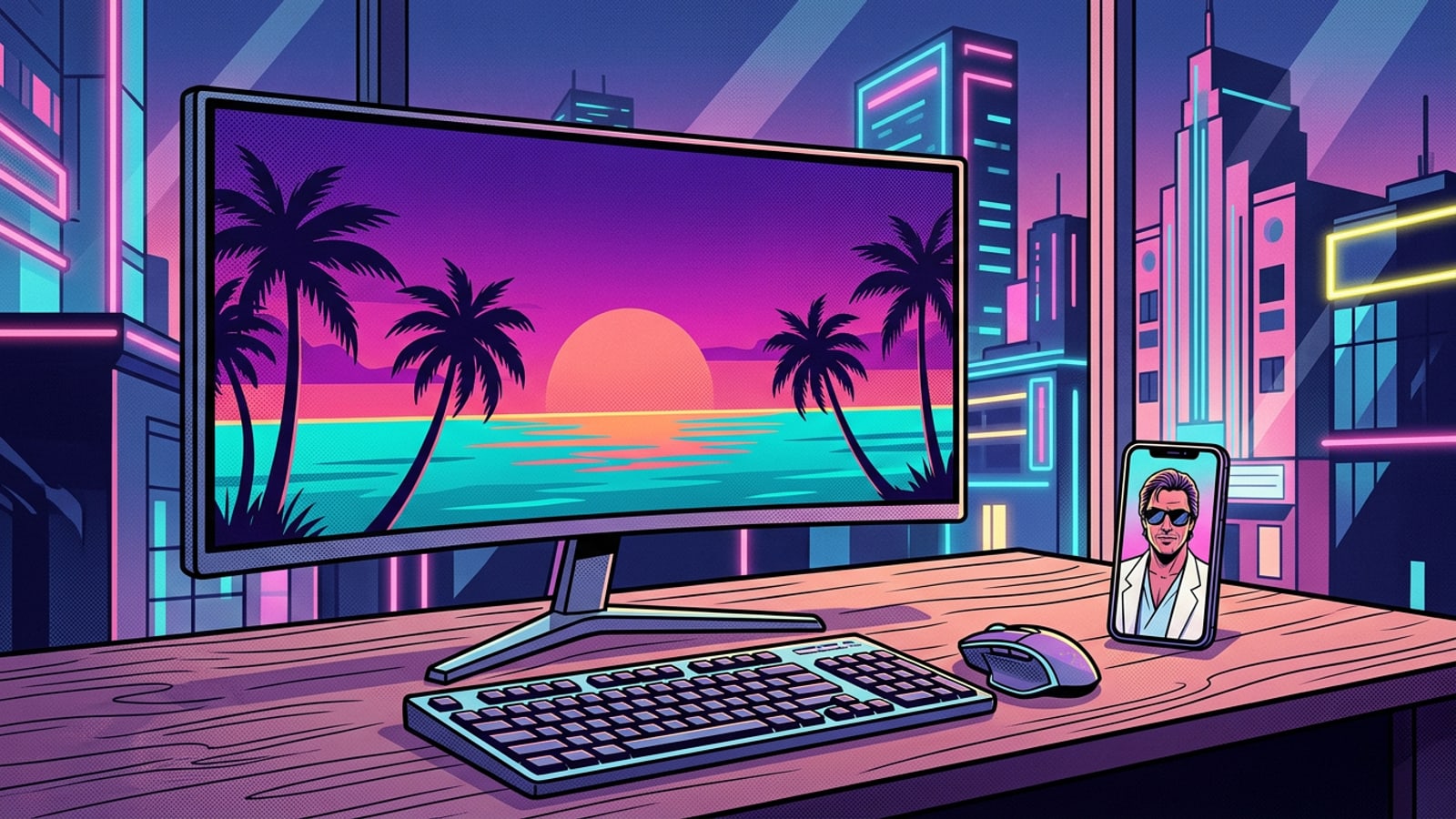
Pourquoi les reglages de fond d'ecran standard gachent les photos carrees et portrait
Comprendre comment le redimensionnement natif de l'OS deforme la composition et pourquoi l'infill par IA offre une alternative non destructive.
Definir une photo carree 1:1 ou portrait 4:5 comme fond d'ecran d'ordinateur ou d'iPad entraine generalement de la frustration visuelle. Les commandes d'affichage standard du systeme d'exploitation reposent sur des mecanismes de mise a l'echelle destructifs : l'option 'Remplir l'ecran' zoome au centre de la photo jusqu'a combler les marges, supprimant ainsi jusqu'a 44 % des details verticaux superieurs et inferieurs. A l'inverse, 'Ajuster a l'ecran' ajoute des bandes noires, tandis que 'Etirer' fausse la geometrie des pixels et degrade la nettete de l'image.[1][5]
L'infill generatif par IA resout ce probleme d'incompatibilite de composition en elargissant les limites de la bordure de la photo plutot que de modifier les pixels originaux. Au lieu de rogner le sujet principal ou d'etirer le contenu existant, les extenseurs d'images analysent les couleurs environnantes, les angles d'horizon et les textures pour extrapoler de nouvelles ailes laterales qui s'integrent de maniere transparente sur les ecrans larges.[1][4]
- Mise a l'echelle par remplissage OS traditionnel : zoome sur les pixels centraux, provoquant une forte degradation de la resolution et coupant la tete des sujets ou les paysages.[5]
- Remplissage par flou gaussien : remplit les espaces lateraux par des barres dupliquees floues, creant une distraction visuelle autour des icones du bureau.[2]
- Infill generatif : extrapole lateralement le contexte de l'arriere-plan pour synthetiser des marges plein ecran tout en preservant les sujets d'origine.[1][4]
Matrice de conversion des proportions et des resolutions d'affichage cibles
Ventilation des proportions d'expansion des pixels pour convertir des elements carres et portrait en formats d'affichage panoramiques.
Determiner la largeur de toile laterale a generer depend du rapport de format de votre ecran cible. Elargir un element carre 1:1 vers un ecran 4K standard au format 16:9 necessite de generer environ 77,7 % d'espace horizontal supplementaire (reparti equitablement a environ 38,8 % de chaque cote). Le passage a un ecran ultra-large 21:9 exige une expansion de largeur de 133,3 %.[2]
Les modeles d'infill reposant sur l'extrapolation du contexte environnant, commencer avec une image source nette et de haute resolution garantit que l'IA predit avec precision les structures d'arriere-plan sur de larges ailes de toile sans generer de pixelisation ou de coutures floues.[3][4]
- Carre 1:1 vers panoramique 16:9 : genere +77,7 % de largeur laterale (+38,8 % pour les marges gauche et droite) pour les ecrans de ordinateurs portables, de bureaux et de TV standards.[2]
- Portrait vertical 4:5 vers panoramique 16:9 : genere +122,2 % de largeur laterale pour equilibrer les proportions hautement verticales sur les moniteurs horizontaux.[2]
- Carre 1:1 vers ultra-large 21:9 : genere +133,3 % de largeur laterale pour les configurations de bureaux ultra-larges incurvees.[2]
Etape par etape : comment elargir des photos carrees en fonds d'ecran 16:9 sur iPhone
Un guide sequentiel pour preparer, elargir et configurer des photos etendues pour les arriere-plans de bureau et de tablette.
Elargir une photo carree serree sur iOS pour en faire un fond d'ecran panoramique haute resolution necessite un pipeline d'edition en deux phases propre. Le pre-nettoyage des elements genants sur les bords evite les artefacts generes, tandis que le cadrage de la toile cible verrouille le sujet central en place.[1][4]
Dans CARA (version 1.4.6 de l'App Store), les fonctionnalites d'extension d'image sont directement accessibles via des outils de flux de travail d'IA dedies. Pour les utilisateurs qui preferent les reglages mains libres, CARA prend egalement en charge l'edition photo conversationnelle via l'agent CARA (Accueil > Agent), permettant des requetes en langage naturel pour les modifications d'arriere-plan.
- Nettoyer les bordures laterales des objets partiels
Ouvrez CARA sur votre iPhone et accedez a la Gomme IA. Passez un pinceau sur tous les objets partiels, les elements incongrus ou les branches d'arbres coupees situes le long des bords gauches et droits. L'elimination des formes partielles empeche le moteur d'infill d'etirer des objets coupes sur les nouvelles ailes de toile.[1]
- Lancer l'outil d'extenseur d'image
Accedez a Accueil > Edition IA > Extenseur d'image dans CARA. Selectionnez votre photo carree ou portrait prealablement nettoyee dans votre bibliotheque iOS.
- Selectionner le format d'image cible et la composition du cadre
Choisissez le format 16:9 pour les ecrans de bureau standard et les arriere-plans d'iPad, ou 21:9 pour les ecrans ultra-larges. Positionnez votre sujet central en utilisant la regle des tiers si vous souhaitez un espace vide propre d'un cote de votre configuration de bureau.[2]
- Saisir les invites d'extension environnementale et traiter
Fournissez des descriptions contextuelles precisant les textures d'arriere-plan, les angles d'eclairage et la profondeur de champ. Appuyez sur generer (coute 30 points par tentative de generation) pour synthetiser de nouvelles marges laterales.[1][3]
- Transferer et installer le fond d'ecran OS
Exportez le resultat panoramique vers Photos ou envoyez-le par AirDrop sur votre Mac ou iPad. Lors de la definition de l'arriere-plan dans les parametres d'affichage du systeme, desactivez le zoom de perspective automatique pour eviter un rognage indesirable par le systeme.[5]
Modeles d'invites d'infill par IA pour un melange fluide des marges laterales
Formules d'invites pretes a l'emploi concues pour maintenir l'eclairage directionnel, le flux des textures et la profondeur d'arriere-plan.
Les invites d'infill doivent se concentrer exclusivement sur les parametres environnementaux environnants plutot que de decrire le sujet principal. Etant donne que les extenseurs d'images generatifs verrouillent les pixels du sujet d'origine, decrire les details du sujet central peut confondre les predictions du modele. Decrivez plutot la direction de la lumiere, l'atmosphere de l'arriere-plan et le flou focal.[1][3]
Faire correspondre les directions de la lumiere cle evite un contraste de bord contre nature la ou les ailes de toile generees rencontrent les pixels photographiques d'origine. Si votre photo presente des tons d'ombre rudes, consultez nos instructions sur la correction des ombres de l'appareil photo de l'iPhone trop traitees avant de lancer les generations d'infill.[3]
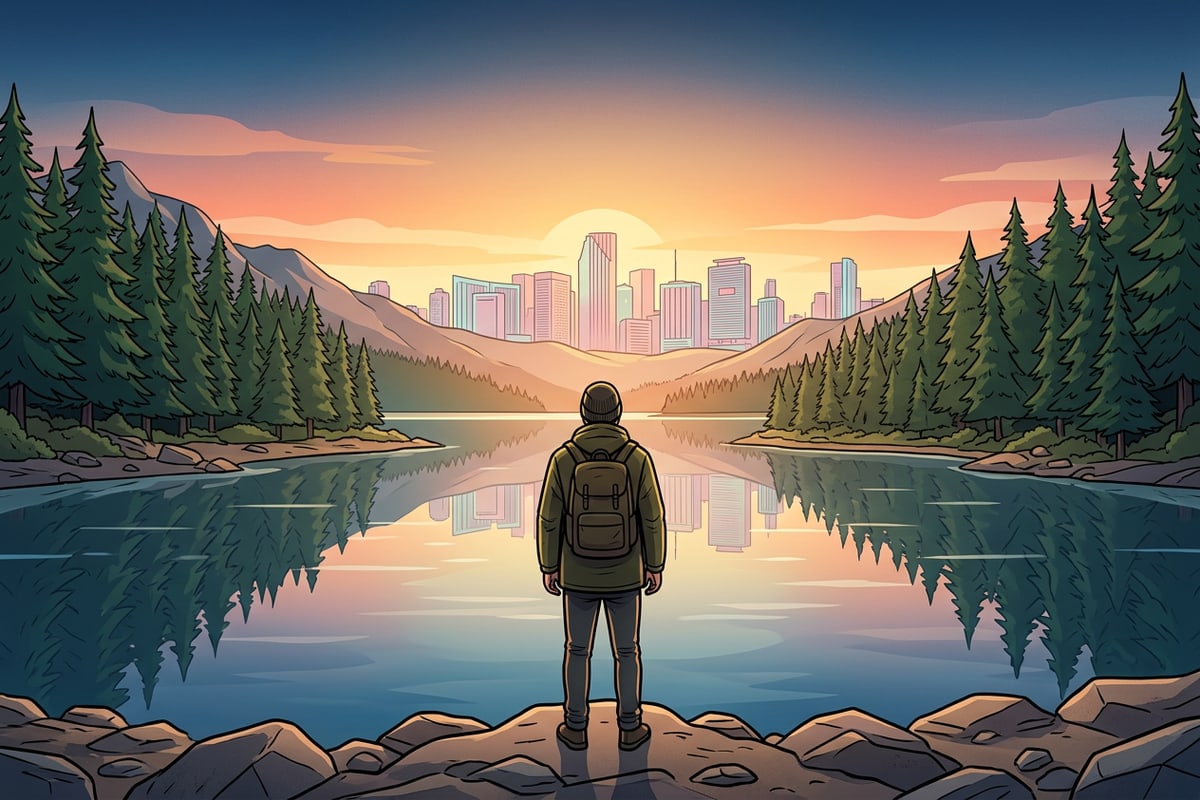
- Modele de paysage exterieur : 'Extension transparente d'une foret de pins lointaine et d'un lac de montagne calme, lumiere chaude de l'heure dores provenant du haut a droite, bokeh d'arriere-plan doux, continuation naturelle de l'horizon, texture photorealiste.'[3]
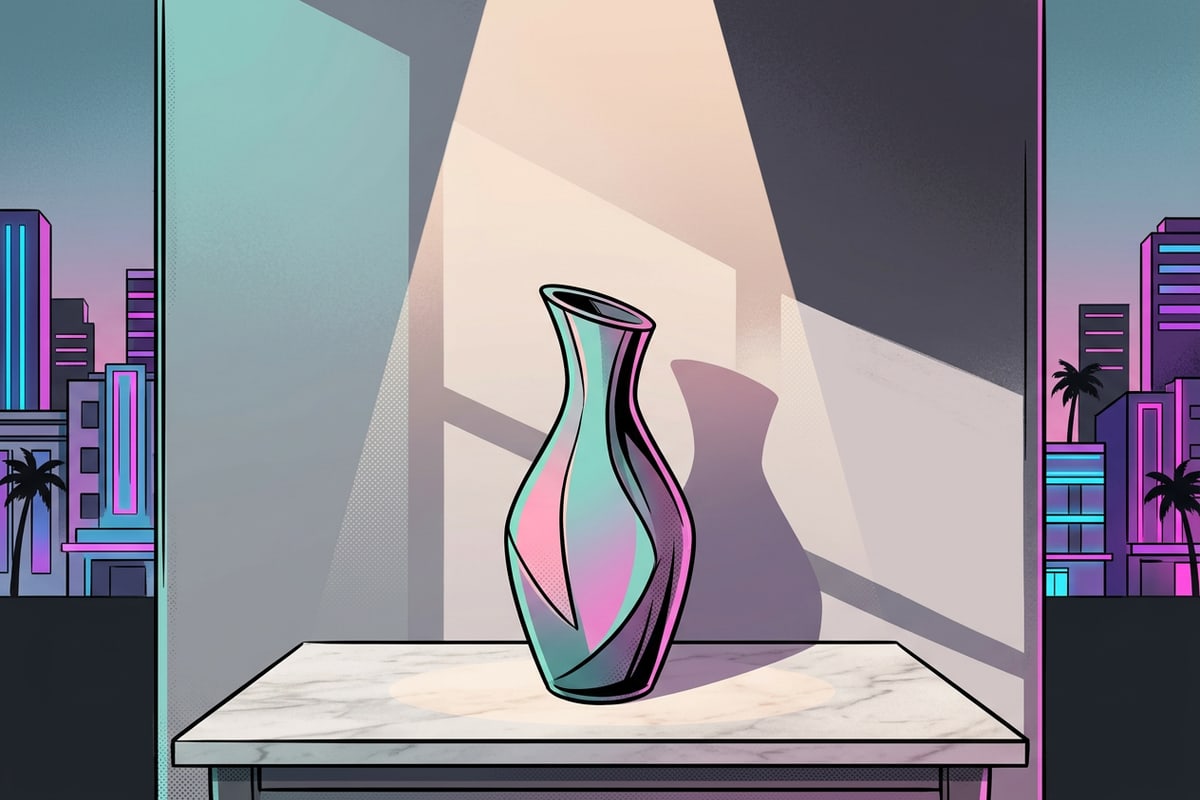
- Modele d'interieur minimaliste : 'Extension propre d'un mur en platre gris clair et d'une surface en marbre poli, eclairage d'ambiance de studio subtil, ombres diagonales douces, esthetique minimale, espace de copie spacieux pour fond d'ecran de bureau.'[3]
- Modele architectural urbain : 'Infill d'une architecture de rue de ville floue au crépuscule, lumieres bokeh neon douces, reflets d'asphalte mouille s'etendant a gauche et a droite, eclairage atmospherique cinematographique.'[3]
Resolution des problemes de coutures de bord, de distorsions et de zoom pince sur l'ecran
Solutions pratiques pour les distorsions laterales courantes, les hallucinations d'objets partiels et le zoom automatique de l'affichage de l'OS.
Lors de l'infill d'arriere-plans complexes, les marges generees peuvent parfois afficher des motifs repetitifs ou des coutures d'eclairage. Cela se produit generalement lorsque des sujets partiels a la limite du cadre d'origine obligent le modele d'IA a extrapoler une geometrie cassee. Effacer les debris des bords avant l'extension resout la plupart des artefacts structurels.[1][4]
Les systemes d'exploitation tels que iOS, iPadOS et macOS appliquent souvent des effets de zoom automatique ou de parallaxe lors de l'application de nouveaux fonds d'ecran. La desactivation du 'Zoom de perspective' dans les parametres d'affichage empeche le systeme de recadrer votre toile 16:9 nouvellement etendue.[5]
- Artefacts d'objets repetitifs : causes par des objets partiels sur les bords des photos. Solution : utiliser la Gomme IA sur les limites des bordures avant d'elargir la toile.[1]
- Defaut d'alignement de l'eclairage et des tons : cause par l'absence d'instructions de vecteur de lumiere dans les invites. Solution : specifier la source de lumiere cle et sa direction.[3]
- Recadrage automatique du fond d'ecran OS : cause par les effets de mouvement du systeme. Solution : desactiver le zoom de perspective et faire un geste de pincement pour verrouiller le plein format 16:9 dans les options d'affichage.[5]