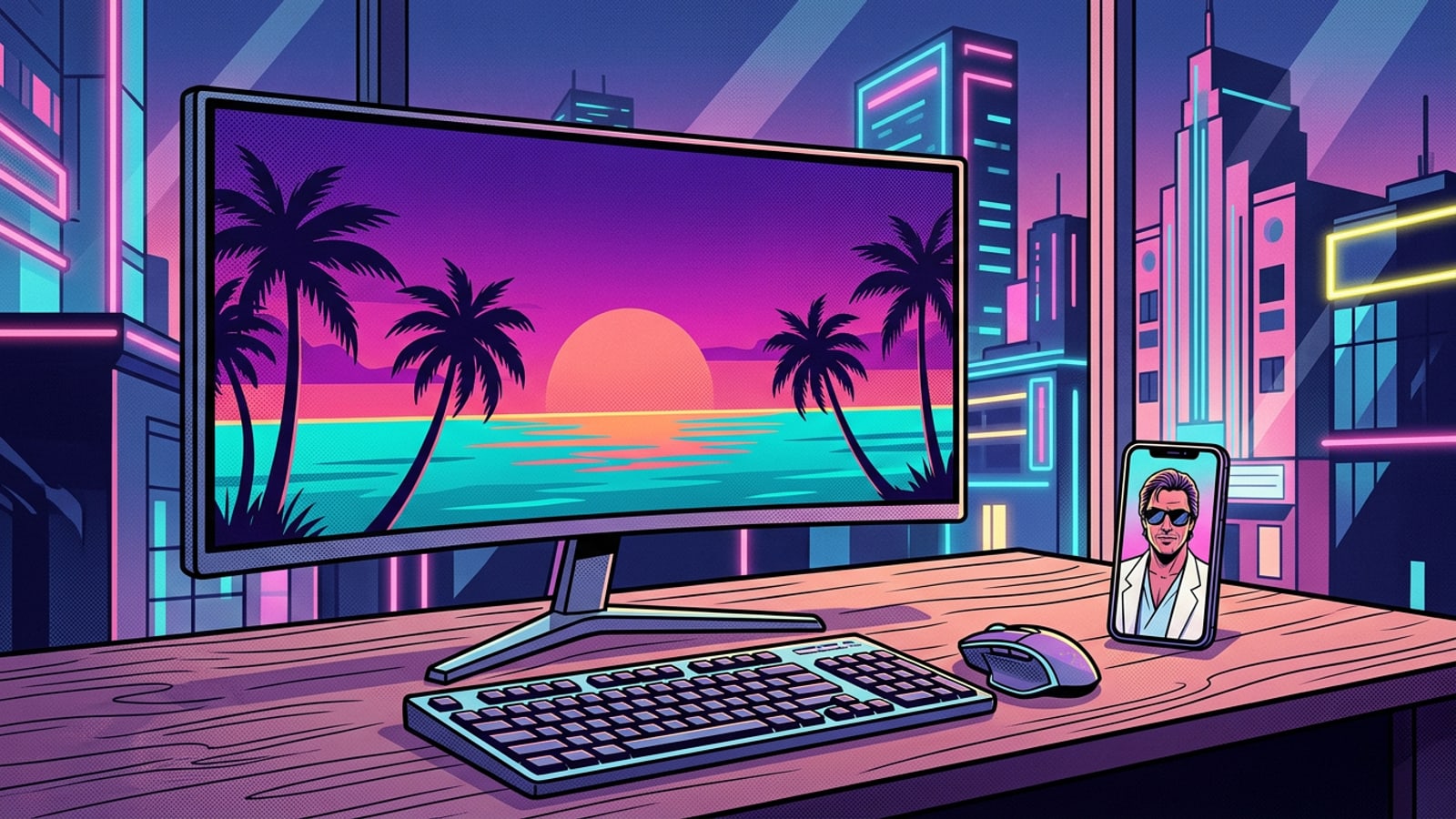
Por qué los controles de fondo estándar arruinan las fotos cuadradas y en modo retrato
Comprender cómo la escala nativa del sistema operativo distorsiona la composición y por qué el outpainting por IA ofrece una alternativa no destructiva.
Configurar una foto cuadrada 1:1 o un retrato 4:5 como fondo de pantalla de escritorio o iPad suele causar frustración visual. Los controles de pantalla estándar del sistema operativo dependen de mecanismos de escala destructivos: 'Rellenar pantalla' magnifica el centro de la foto hasta llenar los márgenes, eliminando hasta el 44 % del detalle visual superior e inferior. Por el contrario, 'Ajustar a la pantalla' añade barras negras en los laterales, mientras que 'Estirar' distorsiona la geometría de los píxeles y degrada la nitidez de la imagen.[1][5]
El outpainting mediante inteligencia artificial resuelve este problema de incompatibilidad de composición ampliando los límites exteriores del borde del lienzo de la foto en lugar de alterar los píxeles originales. En lugar de recortar el sujeto principal o estirar el contenido existente, los extensores de imagen analizan los colores circundantes, los ángulos del horizonte y las texturas para extrapolar nuevas alas laterales que se integran a la perfección en pantallas panorámicas.[1][4]
- Escala de relleno tradicional del SO: Acerca los píxeles centrales, lo que provoca una fuerte degradación de la resolución y corta las cabezas de los sujetos o los paisajes.[5]
- Relleno con desenfoque gaussiano: Llena los huecos laterales con barras duplicadas y borrosas del sujeto, creando distracciones visuales alrededor de los iconos del escritorio.[2]
- Outpainting generativo: Extrapola el contexto del fondo lateralmente para sintetizar márgenes de pantalla completa mientras mantiene intactos los sujetos originales.[1][4]
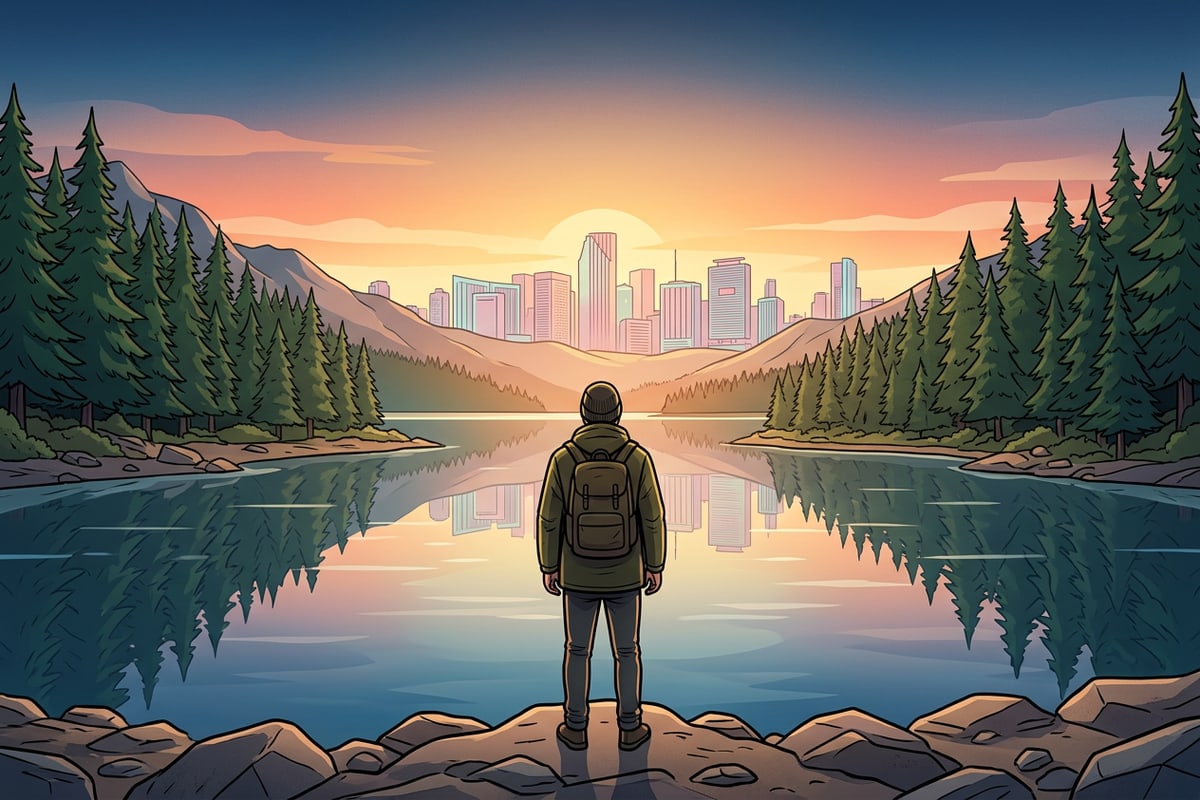
Matriz de conversión de resolución y relación de aspecto de pantallas de destino
Un desglose de las proporciones de expansión de píxeles para convertir recursos cuadrados y en modo retrato en formatos de pantalla panorámica.
Determinar cuánto ancho de lienzo lateral generar depende de la relación de aspecto de tu pantalla de destino. Realizar el outpainting de un recurso cuadrado 1:1 a un monitor 4K estándar de 16:9 requiere generar aproximadamente un 77.7 % de espacio horizontal adicional (repartido equitativamente como un 38.8 % en cada lado). Escalar a un monitor ultra panorámico de 21:9 exige una expansión de ancho del 133.3 %.[2]
Debido a que los modelos de outpainting dependen de la extrapolación del contexto circundante, comenzar con una imagen fuente limpia y de alta resolución garantiza que la IA prediga con precisión las estructuras de fondo a través de grandes alas de lienzo sin generar pixelación o costuras borrosas.[3][4]
- Cuadrado 1:1 a panorámico 16:9: Genera un ancho lateral de +77.7 % (+38.8 % en los márgenes izquierdo y derecho) para pantallas estándar de portátiles, escritorios y televisores.[2]
- Retrato vertical 4:5 a panorámico 16:9: Genera un ancho lateral de +122.2 % para equilibrar las altas proporciones verticales en monitores horizontales.[2]
- Cuadrado 1:1 a ultra panorámico 21:9: Genera un ancho lateral de +133.3 % para configuraciones de estaciones de trabajo ultra panorámicas curvas.[2]
Paso a paso: Cómo aplicar outpainting a fotos cuadradas para fondos de pantalla 16:9 en el iPhone
Una guía secuencial para preparar, expandir y configurar fotos ampliadas para fondos de escritorio y tabletas.
Ampliar una foto cuadrada ajustada en iOS a un fondo de pantalla panorámico de alta resolución requiere un proceso de edición limpio de dos fases. Limpiar previamente las distracciones en los bordes previene artefactos generados, mientras que el encuadre del lienzo de destino fija el sujeto central en su lugar.[1][4]
En CARA (versión 1.4.6 de la App Store), las funciones de extensión de imagen son accesibles directamente a través de herramientas dedicadas de flujo de trabajo de IA. Para los usuarios que prefieren ajustes sin usar las manos, CARA también admite la edición fotográfica conversacional a través de CARA Agent (Inicio > Agente), lo que permite solicitudes en lenguaje natural para modificaciones de fondo.
- Limpia los bordes laterales de objetos parciales
Abre CARA en tu iPhone y navega hasta el Borrador IA. Pasa el pincel sobre cualquier objeto parcial, intruso o rama de árbol cortada situada a lo largo de los bordes izquierdo y derecho. Eliminar formas parciales evita que el motor de outpainting extienda objetos recortados a través de las nuevas alas del lienzo.[1]
- Inicia la herramienta Extensor de imagen
Navega a Inicio > Edición de IA > Extensor de imagen en CARA. Selecciona tu foto cuadrada o de retrato previamente limpia de tu biblioteca de iOS.
- Selecciona la relación de aspecto de destino y la composición del fotograma
Elige 16:9 para monitores de escritorio estándar y fondos de iPad, o 21:9 para pantallas ultra panorámicas. Posiciona tu sujeto central usando la regla de los tercios si deseas un espacio de copia limpio en un lado de tu configuración de escritorio.[2]
- Transfiere e instala el fondo de pantalla del sistema operativo
Exporta el resultado panorámico a Fotos o envíalo por AirDrop a tu Mac o iPad. Al configurar el fondo en la configuración de pantalla del sistema, deshabilita el zoom de perspectiva automático para evitar recortes no deseados por parte del SO.[5]
Bocetos de comandos de outpainting por IA para una mezcla fluida de márgenes laterales
Fórmulas de comandos de copiar y pegar diseñadas para mantener la iluminación direccional, el flujo de texturas y la profundidad del fondo.
Los comandos de outpainting deben centrarse exclusivamente en los parámetros ambientales circundantes en lugar de describir al sujeto principal. Debido a que los extensores de imagen generativos bloquean los píxeles del sujeto original, detallar el sujeto central en el comando puede confundir las predicciones del modelo. En su lugar, describe la dirección de la luz, la atmósfera del fondo y el desenfoque focal.[1][3]
Coincidir con las direcciones de la luz principal evita un contraste antinatural en los bordes donde las alas del lienzo generado se encuentran con los píxeles fotográficos reales. Si tu foto muestra tonos de sombra duros, revisa nuestras instrucciones sobre cómo corregir las sombras sobreprocesadas de la cámara del iPhone antes de ejecutar las generaciones de outpainting.[3]
- Boceto de paisaje al aire libre: 'Extensión fluida de bosque de pinos distante y lago de montaña tranquilo, luz solar cálida de la hora dorada procedente de la parte superior derecha, bokeh de fondo suave, continuación natural del horizonte, textura fotorrealista.'[3]
- Boceto interior minimalista: 'Extensión limpia de pared de yeso gris claro y superficie de mármol pulido, iluminación ambiental de estudio sutil, sombras diagonales suaves, estética minimalista, espacio de copia amplio para fondo de pantalla de escritorio.'[3]
- Boceto arquitectónico urbano: 'Outpaint de arquitectura urbana borrosa en la calle al atardecer, luces de neón bokeh suaves, reflejos de asfalto mojado que se extienden a izquierda y derecha, iluminación atmosférica cinematográfica.'[3]
Solución de problemas de costuras en los bordes, distorsiones y zoom de pellizco en pantallas
Soluciones prácticas para distorsiones laterales comunes, alucinaciones de objetos parciales y el zoom automático de pantalla del sistema operativo.
Al aplicar outpainting a fondos complejos, los márgenes generados pueden mostrar ocasionalmente patrones repetitivos o costuras de iluminación. Esto ocurre normalmente cuando sujetos parciales en el límite del fotograma original obligan al modelo de IA a extrapolar geometría rota. Borrar los restos de los bordes antes de la extensión resuelve la mayoría de los artefactos estructurales.[1][4]
Los sistemas operativos como iOS, iPadOS y macOS a menudo aplican efectos de zoom automático o paralaje al aplicar nuevos fondos de pantalla. Deshabilitar el 'Zoom de perspectiva' en la configuración de pantalla evita que el sistema operativo vuelva a recortar tu lienzo 16:9 recién extendido.[5]
- Artefactos de objetos repetitivos: Causados por objetos parciales en los bordes de la foto. Se solucionan usando el Borrador IA en los límites de los bordes antes de expandir el lienzo.[1]
- Desalineación de iluminación y tono: Causada por la falta de instrucciones de vectores de luz en los comandos. Se soluciona especificando la fuente de luz clave y su dirección.[3]
- Recorte automático de fondo del SO: Causado por los efectos de movimiento del sistema operativo. Se soluciona desactivando el zoom de perspectiva y pellizcando hacia afuera para bloquear el ajuste completo de 16:9 en las opciones de visualización.[5]