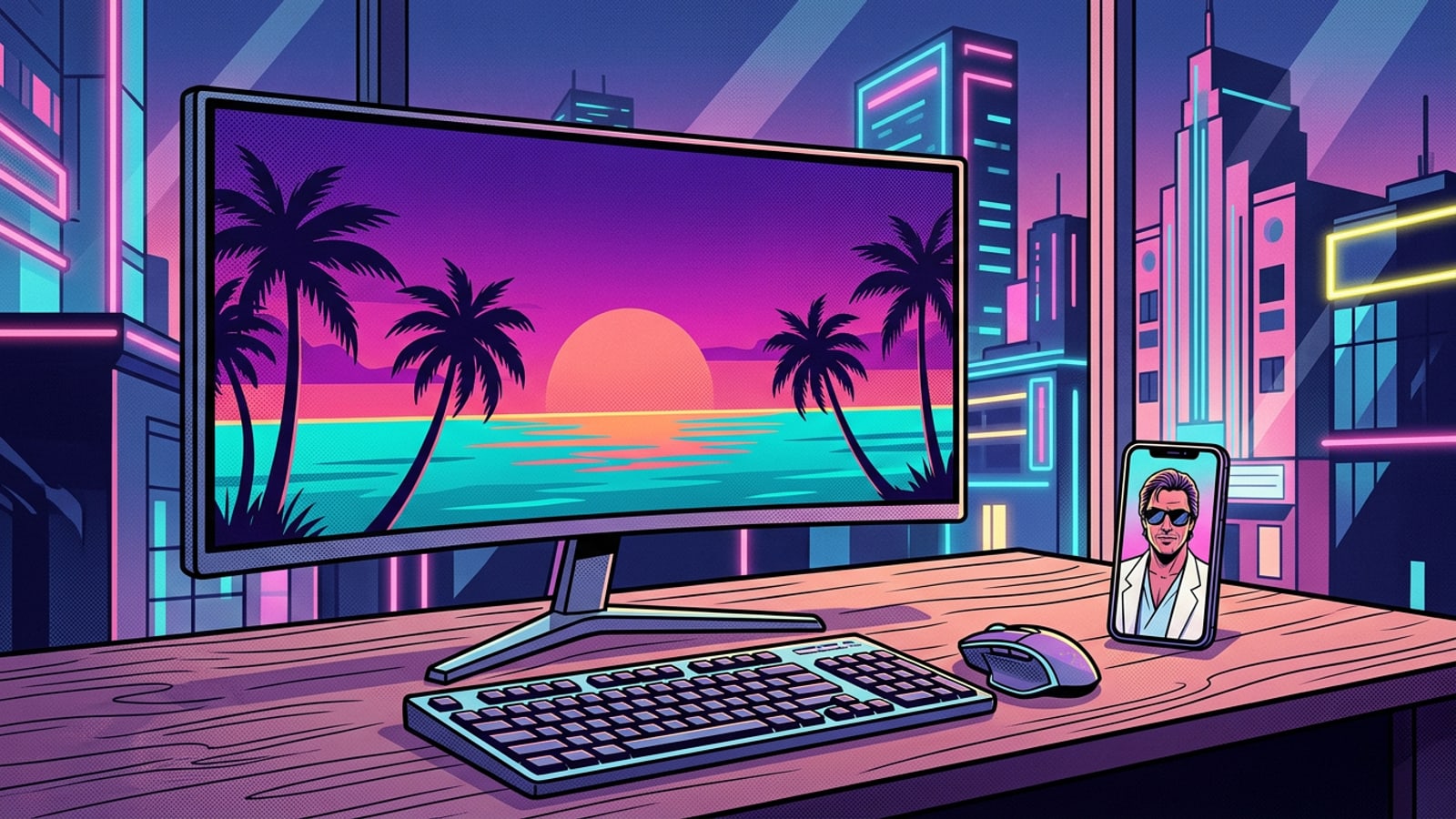
Warum Standard-Hintergrundbildregler quadratische und Porträtfotos ruinieren
Verstehen, wie die native Betriebssystemskalierung die Komposition verzerrt und warum generatives Outpainting eine zerstörungsfreie Alternative bietet.
Das Festlegen eines quadratischen 1:1- oder 4:5-Porträtfotos als Breitbild-Desktop- oder iPad-Hintergrund führt meist zu Frustration. Betriebssystem-Anzeigeregler basieren auf zerstörenden Skalierungsmechanismen: „Bildschirm ausfüllen“ vergrößert die Bildmitte, bis die Ränder ausgefüllt sind, wobei bis zu 44 % der oberen und unteren Bilddetails abgeschnitten werden. Im Gegensatz dazu fügt „An Bildschirm anpassen“ schwarze Balken hinzu, während „Strecken“ die Pixelgeometrie verzerrt und die Bildschärfe mindert.[1][5]
Generatives KI-Outpainting löst dieses Kompositionsproblem, indem es die äußeren Rahmenbegrenzungen der Fotoleinwand erweitert, anstatt die Originalpixel zu verändern. Anstatt das Hauptmotiv zuzuschneiden oder vorhandene Inhalte zu dehnen, analysieren Bildverstärker Umgebungsfarben, Horizontwinkel und Texturen, um brandneue Seitenflügel zu extrapolieren, die sich nahtlos in Breitbilddisplays einfügen.[1][4]
- Traditionelle Betriebssystem-Füllskalierung: Zoomt in zentrale Pixel, was zu starkem Schärfeverlust führt und Köpfe oder Landschaften abschneidet.[5]
- Gaußsches Weichzeichner-Padding: Füllt Seitenlücken mit doppelten Motivbalken und erzeugt visuelle Ablenkung um Desktopsymbole herum.[2]
- Generatives Outpainting: Extrapoliert den Hintergrundkontext seitlich, um vollflächige Ränder zu synthetisieren, während die Originalmotive unberührt bleiben.[1][4]
Konvertierungsmatrix für Ziel-Seitenverhältnis und Auflösung
Eine Aufschlüsselung der Pixel-Erweiterungsanteile zum Umwandeln von quadratischen und Porträt-Assets in Breitbild-Displayformate.
Die Bestimmung der zu generierenden horizontalen Leinwandbreite hängt vom Ziel-Seitenverhältnis ab. Das Outpainting eines quadratischen 1:1-Assets auf einen 16:9-4K-Standardmonitor erfordert die Erzeugung von etwa 77,7 % zusätzlicher horizontaler Fläche (gleichmäßig aufgeteilt als rund 38,8 % auf jeder Seite). Die Skalierung auf einen 21:9-Ultrawide-Monitor erfordert eine Breitenerweiterung von 133,3 %.[2]
Da Outpainting-Modelle auf Umgebungs-Extrapolation basieren, stellt die Verwendung eines sauberen, hochauflösenden Quellbilds sicher, dass die KI Hintergrundstrukturen über große Leinwandflügel hinweg präzise vorhersagt, ohne Verpixelung oder Unschärfen zu erzeugen.[3][4]
- 1:1 Quadrat zu 16:9 Breitbild: Generiert +77,7 % Seitenbreite (+38,8 % linker und rechter Rand) für Standard-Laptop-, Desktop- und TV-Displays.[2]
- 4:5 Vertikales Porträt zu 16:9 Breitbild: Generiert +122,2 % Seitenbreite, um hohe vertikale Proportionen auf horizontalen Monitoren auszugleichen.[2]
- 1:1 Quadrat zu 21:9 Ultrawide: Generiert +133,3 % Seitenbreite für gebogene Ultrawide-Arbeitsplatz-Setups.[2]
Schritt für Schritt: Quadratische Fotos auf dem iPhone zu 16:9-Hintergrundbildern outpainten
Eine sequentielle Anleitung zum Vorbereiten, Erweitern und Konfigurieren erweiterter Fotos für Desktop- und Tablethintergründe.
Das Erweitern eines engen quadratischen Fotos unter iOS zu einem hochauflösenden Breitbild-Hintergrundbild erfordert eine saubere, zweistufige Bearbeitungs-Pipeline. Das Vorab-Bereinigen von Randstörungen verhindert generierte Artefakte, während die Zielframe-Einrahmung das Hauptmotiv an Ort und Stelle fixiert.[1][4]
In CARA (App Store-Version 1.4.6) sind Bildnerweiterungsfunktionen direkt über dedizierte KI-Workflow-Tools zugänglich. Für Benutzer, die freihändige Anpassungen bevorzugen, unterstützt CARA auch die konversationelle Fotobearbeitung über den CARA Agent (Home > Agent), was natürlichsprachliche Anfragen für Hintergrundänderungen ermöglicht.
- Seitenränder von teilweisen Objekten bereinigen
Öffnen Sie CARA auf Ihrem iPhone und navigieren Sie zum KI-Radierer. Übermalen Sie alle teilweisen Objekte, Fotobomber oder abgeschnittenen Baumäste an den linken und rechten Rändern. Das Entfernen teilweiser Formen verhindert, dass die Outpainting-Engine abgeschnittene Objekte über die neuen Leinwandflügel erweitert.[1]
- Das Bildverstärker-Tool starten
Navigieren Sie in CARA zu Home > AI Editing > Image Extender. Wählen Sie Ihr zuvor bereinigtes quadratisches oder Porträtfoto aus Ihrer iOS-Mediathek aus.
- Ziel-Seitenverhältnis und Rahmenkomposition auswählen
Wählen Sie 16:9 für Standard-Desktop-Monitore und iPad-Hintergründe oder 21:9 für Ultrawide-Displays. Positionieren Sie Ihr Hauptmotiv mithilfe der Drittel-Regel, wenn Sie sauberen Freiraum auf einer Seite Ihres Desktop-Setups wünschen.[2]
- Betriebssystem-Hintergrundbild übertragen und einrichten
Exportieren Sie das Breitbildergebnis in die Fotos-App oder senden Sie es per AirDrop an Ihren Mac oder Ihr iPad. Deaktivieren Sie beim Einstellen des Hintergrunds in den Anzeigeeinstellungen den automatischen Perspektivenzoom, um unerwünschtes Betriebssystem-Zuschneiden zu verhindern.[5]
KI-Outpainting-Prompt-Entwürfe für nahtlose Seitenrandüberblendung
Copy-Paste-Prompt-Formeln, die darauf ausgelegt sind, gerichtete Beleuchtung, Texturfluss und Hintergrundtiefe beizubehalten.
Outpainting-Prompts sollten sich ausschließlich auf umliegende Umgebungsparameter konzentrieren, anstatt das Hauptmotiv zu beschreiben. Da generative Bildverstärker die Originalmotivpixel sperren, kann das Prompten von Hauptmotivdetails die Modellvorhersagen verwirren. Beschreiben Sie stattdessen Lichtrichtung, Hintergrundatmosphäre und Fokussierunschärfe.[1][3]
Das Abgleichen von Hauptlichtrichtungen verhindert unnatürliche Randkontraste, an denen generierte Leinwandflügel auf echte fotografische Pixel treffen. Wenn Ihr Foto harte Schatten aufweist, lesen Sie unsere Anweisungen zum Beheben überverarbeiteter iPhone-Kameraschatten, bevor Sie Outpainting-Generierungen ausführen.[3]
- Entwurf für Outdoor-Landschaft: „Nahtlose Erweiterung von entferntem Kiefernwald und ruhigem Bergsee, warmes Sonnenlicht der goldenen Stunde von rechts oben, weiches Hintergrund-Bokeh, natürliche Horizonterweiterung, fotorealistische Textur.“[3]
- Entwurf für minimalistischen Innenraum: „Saubere Erweiterung von hellgrauer Putzwand und polierter Marmoroberfläche, dezente Studio-Umgebungsbeleuchtung, weiche diagonale Schatten, minimale Ästhetik, geräumiger Desktop-Hintergrund-Freiraum.“[3]
- Entwurf für urbane Architektur: „Outpaint verschwommene Stadtstraßenarchitektur in der Dämmerung, weiche Neon-Bokeh-Lichter, nach links und rechts verlängerte nasse Asphaltreflexionen, kinematografische atmosphärische Beleuchtung.“[3]
Fehlerbehebung bei Randnähten, Verzerrungen und Display-Pinch-Zoom
Praktische Korrekturen für häufige seitliche Verzerrungen, teilweise Objekthalluzinationen und automatisches Betriebssystem-Display-Zoomen.
Beim Outpainting komplexer Hintergründe können generierte Ränder gelegentlich sich wiederholende Muster oder Beleuchtungsnähte aufweisen. Dies tritt normalerweise auf, wenn teilweise Objekte an der Originalrahmenbegrenzung das KI-Modell zwingen, gebrochene Geometrie zu extrapolieren. Das Löschen von Randrückständen vor der Erweiterung behebt die meisten strukturellen Artefakte.[1][4]
Betriebssysteme wie iOS, iPadOS und macOS wenden beim Anwenden neuer Hintergrundbilder häufig automatische Zoom- oder Parallaxeneffekte an. Das Deaktivieren des „Perspektivenzooms“ in den Anzeigeeinstellungen verhindert, dass das Betriebssystem Ihre neu erweiterte 16:9-Leinwand erneut zuschneidet.[5]
- Sich wiederholende Objektartefakte: Verursacht durch teilweise Objekte an Fotorändern. Behebung durch Verwendung des KI-Radierers an den Rändern vor der Leinwanderweiterung.[1]
- Beleuchtungs- und Tonwert-Fehlausrichtung: Verursacht durch fehlende Lichtvektor-Anweisungen in Prompts. Behebung durch Angabe von Hauptlichtquelle und -richtung.[3]
- Automatisches Zuschneiden des Betriebssystem-Hintergrundbilds: Verursacht durch Betriebssystem-Bewegungseffekte. Behebung durch Ausschalten des Perspektivenzooms und Herausziehen, um die vollständige 16:9-Einpassung in den Anzeigeoptionen zu sperren.[5]