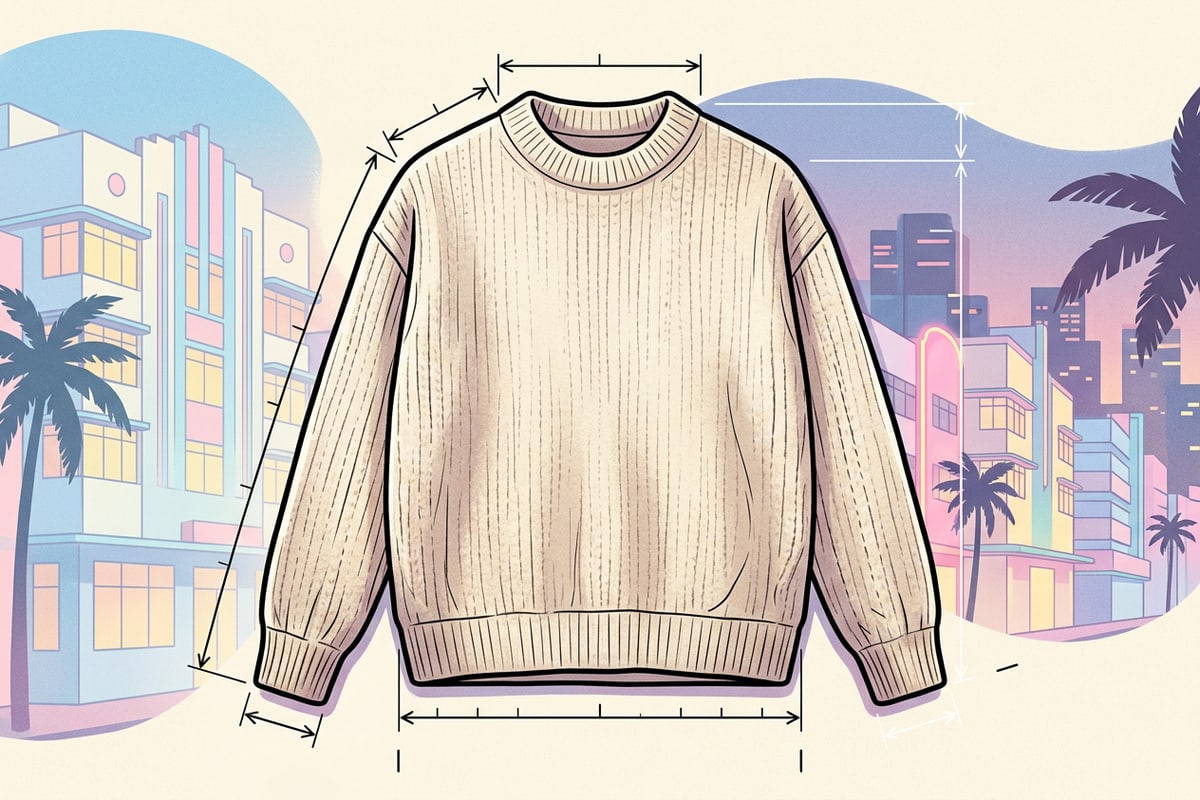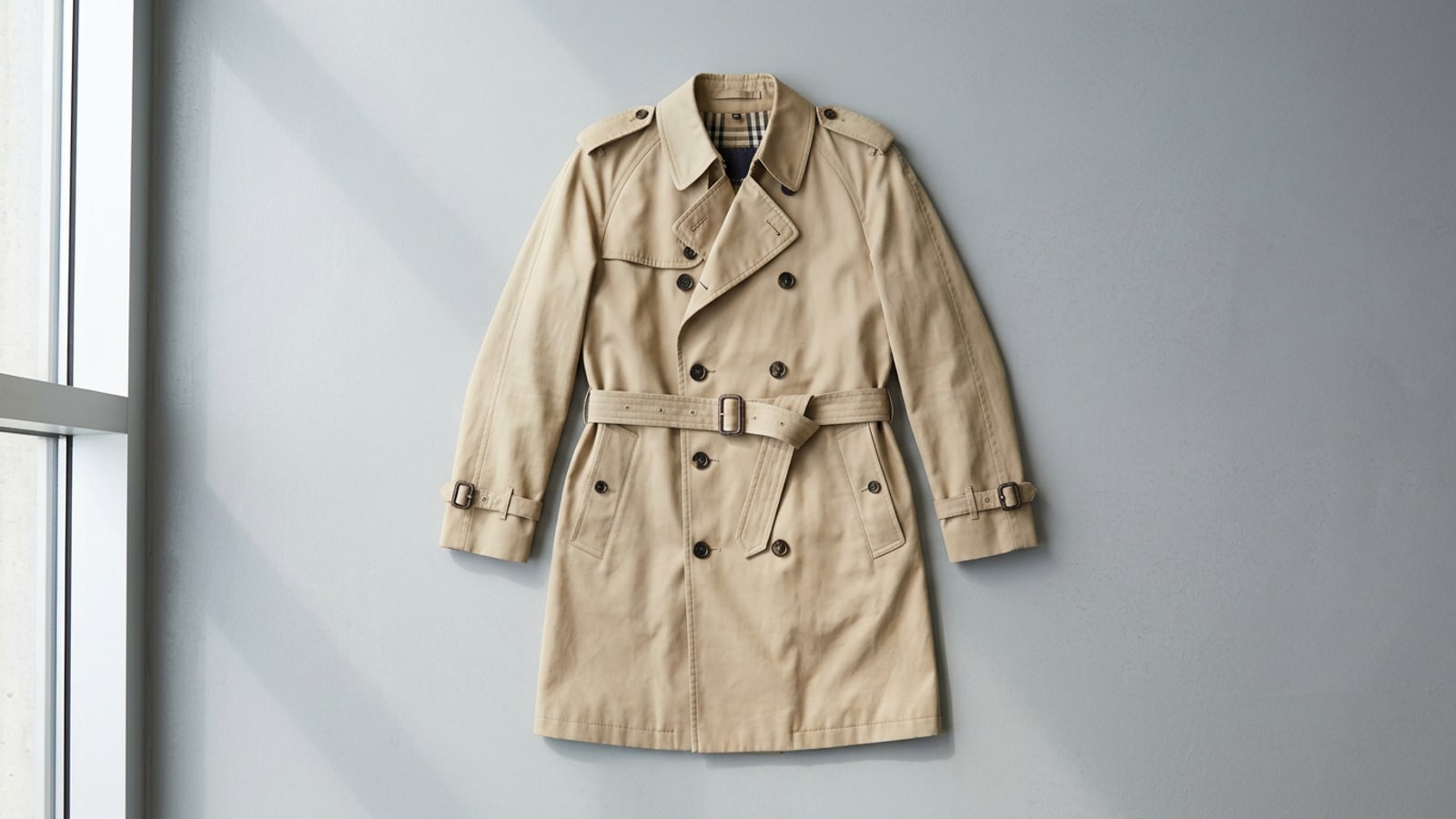
Por que a Qualidade da Primeira Foto Impulsiona as Vendas de Roupas Online
A foto principal dita se os potenciais compradores vão clicar no seu anúncio ou passar direto por feeds lotados.
Ao vender moda de segunda mão ou roupas independentes em plataformas como Vinted, Depop ou Shopify, sua miniatura de capa funciona como sua vitrine digital. Fundos domésticos movimentados — como pisos de quarto bagunçados, lençóis amassados ou padrões de parede chamativos — desviam a atenção da roupa em si e sinalizam um valor menor para o item.[3]
Isolar a peça de vestuário em um fundo limpo e neutro cria uma estética profissional imediata de catálogo. Ao apresentar um assunto focado, livre de distrações ambientais, os compradores podem avaliar facilmente a silhueta, o caimento e a condição geral da roupa, o que leva a um maior engajamento e a decisões de compra mais rápidas.[3]
Fotografando Roupas no iPhone: Preparando Fotos para Remoção Fácil de Fundo
Otimizar a luz natural e o contraste do fundo durante a captura garante uma separação de assunto sem esforço posteriormente.
Recortes de inteligência artificial e algoritmos nativos de isolamento do iOS funcionam melhor quando há alto contraste entre o tecido e o piso ou parede ao redor. Capturar seu item com clara separação reduz os artefatos nas bordas e economiza tempo de retoque manual.[3]
Sempre que possível, fotografe sua roupa esticada ou em um cabide usando luz do dia suave e indireta de uma janela próxima. A luz solar direta cria sombras duras ao longo das costuras que podem confundir os modelos de detecção, enquanto a luz baixa introduz ruído digital.[3]
- Selecione um fundo contrastante
Coloque roupas escuras em um piso ou lençol claro, e itens claros ou pastéis contra um fundo cinza neutro ou off-white.[3]
- Maximize a iluminação natural suave
Posicione sua configuração perpendicularmente a uma janela para obter luz uniforme em todo o tecido sem projeção direcional dura.[3]
- Mantenha a lente da câmera paralela
Segure seu iPhone paralelo a fotos planas ou diretamente na vertical para roupas penduradas para evitar distorções ópticas indesejadas.[3]
Removendo Fundos no iOS: Nativo da Apple vs. Ferramentas de IA Dedicadas
Compreendendo quando confiar na consulta visual integrada do iOS e quando usar ferramentas dedicadas de apagador de fundo por IA.
Desde o iOS 16, a Apple oferece um recurso nativo de elevação de assunto no aplicativo Fotos. Ao pressionar longamente uma roupa, o iOS isola o objeto e permite que você o copie ou arraste para outros aplicativos. Esse atalho nativo rápido funciona bem para formas bem definidas em fundos contrastantes.[1][5]
No entanto, texturas de roupas complexas — como tricôs felpudos, bordas de renda ou alças em cabides — geralmente exigem ferramentas de IA especializadas. A função Remove Background do CARA isola automaticamente as roupas de seu cenário original, enquanto o AI Eraser integrado permite que você remova rapidamente cabides perdidos ou manchas persistentes no fundo.[8]
- A elevação nativa de assunto do iOS funciona instantaneamente em Fotos para formas básicas com contornos nítidos.[1][7]
- O Remove Background do CARA lida com detalhes complexos de borda automaticamente.
- O AI Eraser do CARA remove rapidamente elementos indesejados do fundo, como ganchos de cabide ou linhas de etiquetas.
Montando Colagens Visuais Multiângulo com o Photo Collage Maker e o Canvas
Combine vistas frontal, traseira e de detalhes em um layout de imagem quadrado ou vertical coeso para compradores móveis.
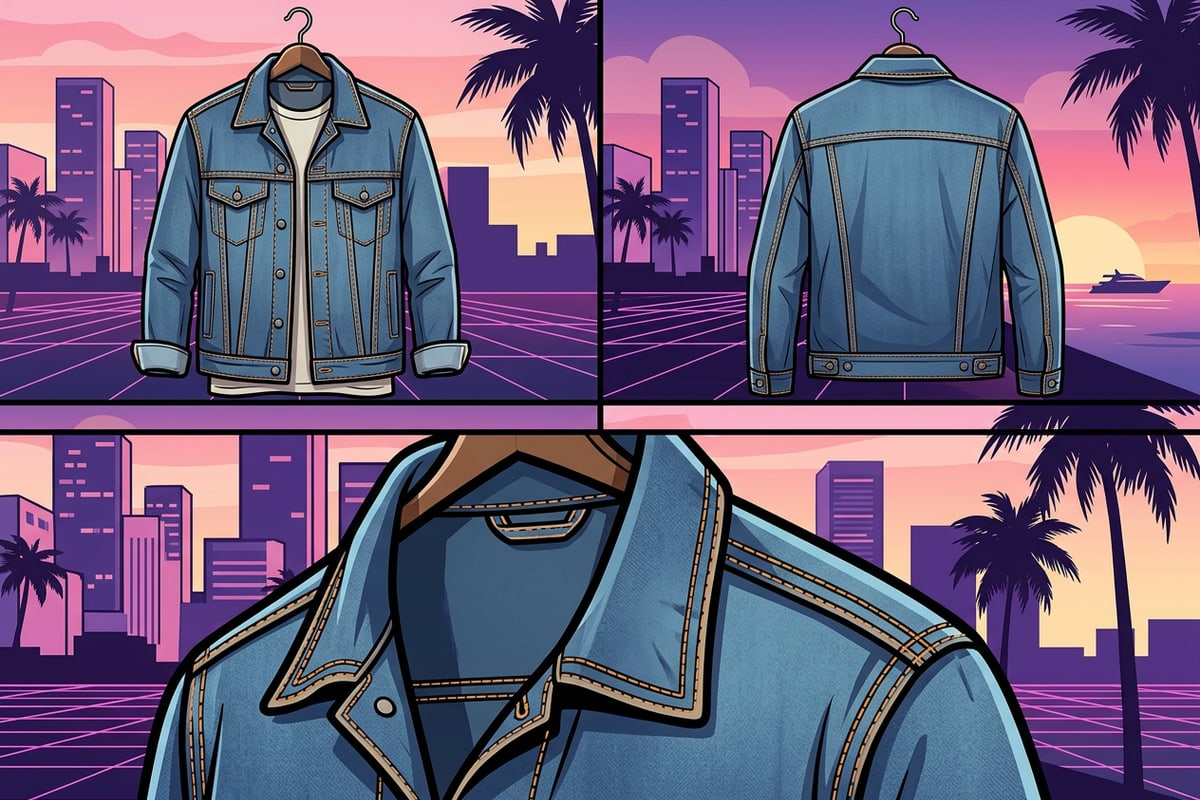
Os compradores móveis raramente clicam em dezenas de fotos individuais. A combinação de ângulos principais — como um recorte frontal, uma vista traseira e um close-up de etiquetas de marca ou tecidos — em uma única foto de anúncio composta fornece clareza imediata.[3]
Usando o Photo Collage Maker do CARA, os vendedores podem selecionar modelos de grade estruturados otimizados para cartões de produtos quadrados de 1:1 ou verticais. Alternativamente, o Free Creative Canvas do CARA fornece um espaço de trabalho aberto onde os recortes podem ser reposicionados, redimensionados e organizados sem limites rígidos.
- Abra o Free Creative Canvas ou Photo Collage Maker
Inicie um novo projeto no CARA e selecione a proporção de tela desejada.
- Importe recortes de roupas isolados
Adicione suas fotos limpas com fundo removido diretamente no espaço de trabalho.
- Organize as vistas principal e secundária
Posicione a vista principal de corpo inteiro como o ponto de ancoragem principal, com recortes menores lado a lado para a parte de trás e close-up de detalhes.[3]
Adicionando Medidas e Anotações com Ferramentas de Texto e Pincel
Evite disputas de devolução e dúvidas de tamanho adicionando texto claro e indicadores de medida desenhados à mão diretamente em seu visual.
As discrepâncias de tamanho são a principal causa de solicitações de devolução e avaliações negativas na moda de segunda mão. Incluir anotações explícitas de fita métrica diretamente na imagem do produto elimina a ambiguidade do comprador em relação às dimensões de axila a axila ou comprimento total.[3]
Com a ferramenta Text Editing and Overlay do CARA, você pode colocar sobreposições tipográficas personalizáveis indicando tamanho, composição do tecido ou detalhes da marca sobre a tela. Usando as ferramentas Drawing and Brush Tools, você pode desenhar manualmente linhas de dimensão limpas diretamente nas axilas, cinturas ou entrepernas.
- Sobreposições de texto destacam fatos cruciais do anúncio, como tamanho etiquetado, estilo de caimento e porcentagem de material.
- As ferramentas de pincel permitem desenhar setas de dimensão limpas diretamente nos pontos principais de medida da roupa.