L'impact des arrière-plans sur les ventes et comment l'IA sur iPhone résout le problème
Les photos de table en désordre érodent la confiance des acheteurs, mais les outils d'IA mobiles permettent aux vendeurs e-commerce d'obtenir des décors de studio sans accessoires physiques.
Vendre des produits sur des places de marché en ligne telles qu'Etsy, Vinted, Wallapop ou Mercado Libre exige une crédibilité visuelle immédiate. Des recherches montrent que jusqu'à 74 % des acheteurs en ligne ignorent les annonces présentant des arrière-plans domestiques encombrés, des ombres sombres ou des meubles distrayants.[2]
Installer un studio photo physique avec de véritables dalles de marbre ou des blocs de béton poli coûte cher, prend de la place et s'avère encombrant pour les créateurs indépendants. En tirant parti de la suppression d'arrière-plan mobile et du remplacement génératif, les vendeurs peuvent isoler leurs articles et générer des textures de qualité studio directement depuis leur iPhone.[2]
Créer une esthétique visuelle propre élève la perception de la marque et transforme de simples photos de smartphone en supports promotionnels soignés. Les acheteurs perçoivent la qualité visuelle en quelques secondes, faisant des surfaces de studio neutres un outil essentiel pour stimuler les taux de clics et la confiance des clients.[2]
- Éliminer le désordre domestique concentre l'attention de l'acheteur strictement sur les matériaux et le savoir-faire du produit.[2]
- Les décors de studio offrent un contraste neutre qui fait ressortir les couleurs des produits sur les écrans mobiles.
Étape 1 : Isoler proprement votre produit avec Remove Background
Obtenez des découpes de produits nettes sur iOS en optimisant les conditions d'éclairage et en préparant les bords complexes.
La base d'un remplacement d'arrière-plan de studio convaincant est une découpe propre. Grâce à l'outil Remove Background de CARA sur iOS ou iPadOS, vous pouvez séparer votre sujet de son environnement d'origine en quelques secondes. Le moteur de segmentation automatisé identifie les contours des objets, isolant tout, des articles en cuir aux pots en céramique.[1]
Bien que la suppression d'arrière-plan gère la plupart des produits automatiquement, les articles complexes tels que la verrerie fine ou les bords de chaussures texturés peuvent parfois nécessiter une seconde tentative. S'assurer d'un fort contraste de couleur entre votre article et l'arrière-plan temporaire lors de la capture augmente considérablement la précision de la découpe.[1]
Prendre un moment pour nettoyer l'objectif de l'appareil photo de votre iPhone et éviter une lumière directe et agressive en hauteur évite les reflets le long des bords de l'article. Un éclairage doux lors de la prise de vue garantit que le contraste des bords reste naturel une fois l'arrière-plan d'origine supprimé.[1]
- Capturer la photo initiale sous une lumière diffuse
Placez votre produit sur une table unie près d'une source de lumière naturelle pour éviter les reflets spéculaires intenses et les ombres d'arrière-plan prononcées.[1]
- Exécuter la suppression de l'arrière-plan
Sélectionnez Remove Background dans CARA pour isoler l'article de son environnement domestique, créant ainsi un calque de détourage propre sur votre iPhone.[1]
Étape 2 : Générer des surfaces en béton et en marbre grâce à AI Replace
Utilisez des prompts génératifs et le remplacement de zone pour restituer des textures de studio naturelles avec intégration d'ombres.
Une fois votre sujet isolé, utilisez AI Replace (qui coûte 30 points par génération dans CARA) pour échanger la zone de fond peinte contre des matériaux de studio réalistes. Le remplacement génératif vous permet de spécifier des textures exactes telles qu'un béton gris clair lisse ou un marbre de Carrara blanc poli.[1][3]
Une erreur fréquente dans la génération d'arrière-plans par IA est de créer un produit qui semble flotter dans les airs. Pour ancrer votre article de manière réaliste, votre prompt écrit doit inclure des instructions explicites concernant l'éclairage directionnel et les ombres de contact ambiantes sous la base de l'objet.[1][3]
Faire correspondre la direction de la lumière de votre photo d'origine avec l'environnement généré permet de garder des ombres naturelles. Par exemple, si votre article d'origine était éclairé par une fenêtre à gauche, spécifier une lumière de fenêtre douce orientée à gauche dans votre prompt de remplacement lie parfaitement le sujet à la surface nouvellement générée.[1][3]
- Spécifiez toujours les traits clés des matériaux, tels que 'delicate grey veins' pour le marbre ou 'fine-grained matte finish' pour le béton.[2]
- Incluez des clauses de direction de l'éclairage telles que 'soft directional window light from the left casting gentle contact shadow under product base'.[1]
Étape 3 : Cartes de prompts de studio prêts à copier-coller
Copiez ces structures de prompts testées et conçues pour les cosmétiques, les bijoux, la maroquinerie et les objets artisanaux.
Rédiger le bon prompt élimine les essais et erreurs fastidieux. Vous trouverez ci-dessous des modèles de prompts prêts à l'emploi adaptés à des catégories de produits spécifiques, conçus pour générer des environnements de studio élégants avec une intégration correcte des ombres.[3]
Adaptez ces prompts dans CARA en remplaçant les descriptions de matériaux ou les angles d'éclairage pour les aligner sur l'identité visuelle de votre marque dans le catalogue de votre boutique en ligne.[3]
Lors de la rédaction de variations personnalisées, maintenez des modificateurs descriptifs axés sur la densité des matériaux et le comportement de la lumière. Préciser des détails comme 'honed matte surface' ou 'soft diffused daylight' aide le modèle génératif à produire des textures réalistes sans introduire de bruit ou de distorsion indésirable autour du détourage de votre produit.[3]
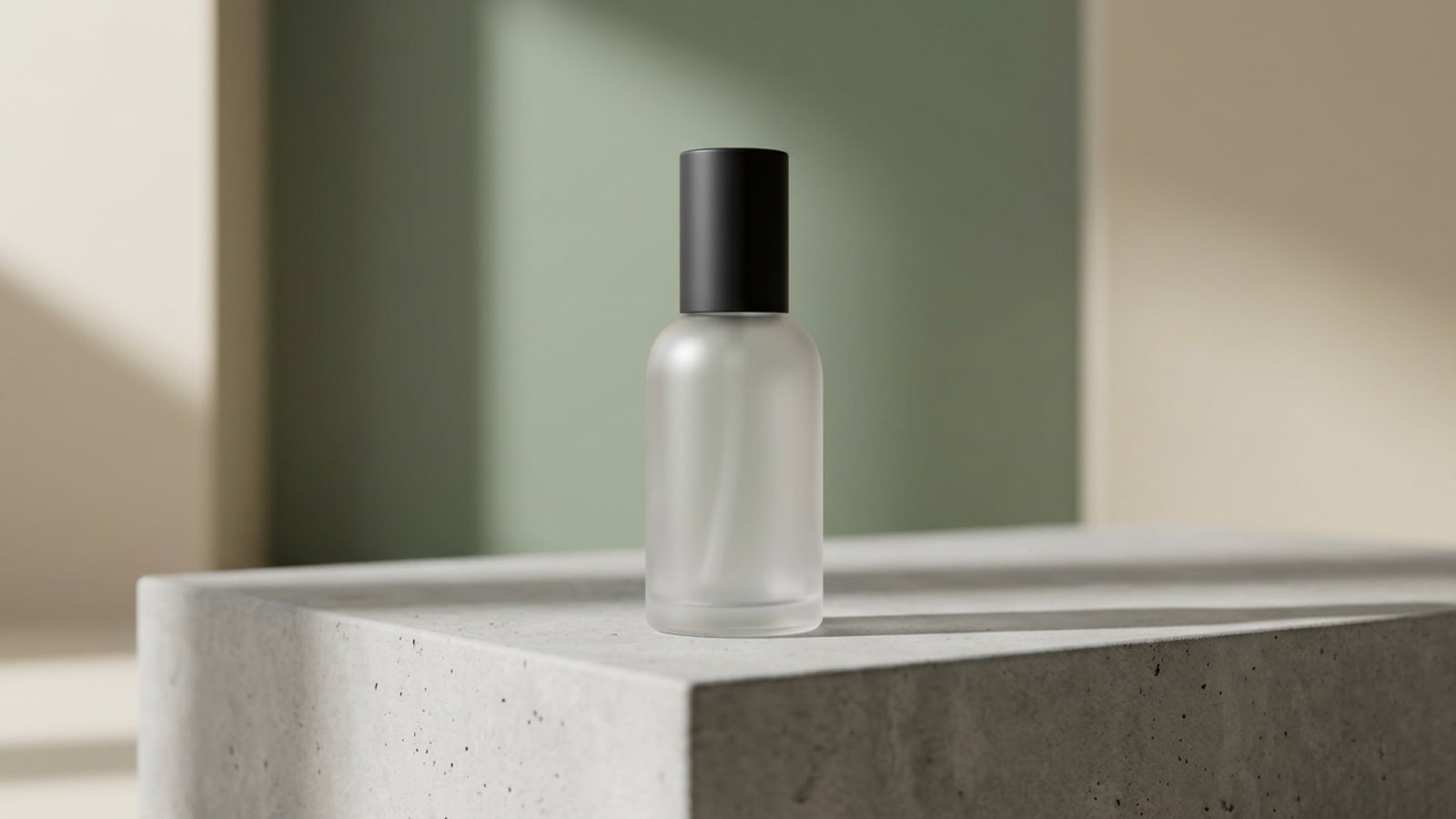
- Cosmétiques et soins : 'Sleek luxury cosmetic bottle resting on a smooth light gray concrete block, soft directional morning sunlight, realistic ambient contact shadow, minimal architectural studio backdrop, photorealistic 8k.'[3]
- Bijoux et luxe : 'High-end jewelry piece resting on a polished white Carrara marble surface with subtle grey veining, soft warm studio lighting, subtle surface reflection, photorealistic detail.'[3]
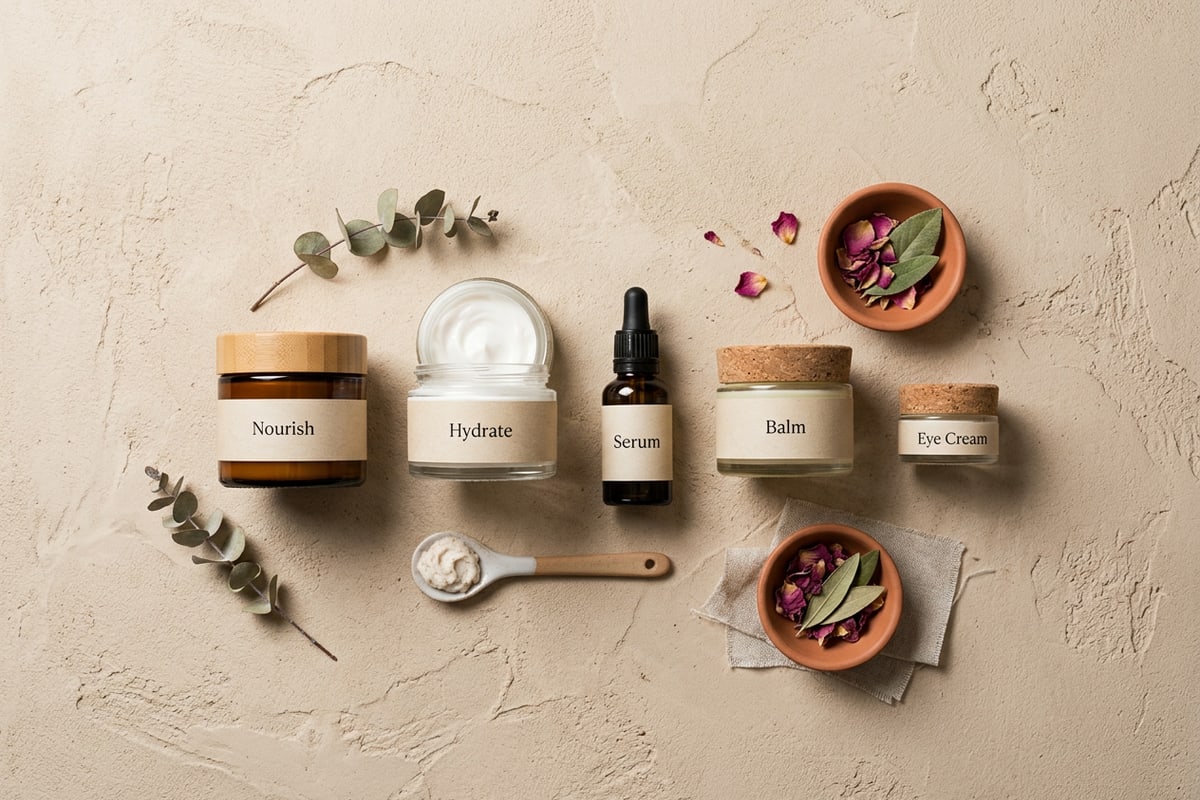
- Articles artisanaux et cuir : 'Handmade leather accessory sitting on a textured beige plaster table, gentle side illumination, soft organic contact shadow, minimal Scandinavian interior aesthetic.'[3]
- Chaussures et vêtements : 'Handcrafted leather sneaker resting on a raw industrial concrete slab, clean neutral background, realistic grounding contact shadow, diffuse studio lighting, high resolution.'[3]
Contrôle de la qualité visuelle : échelle, ombres et superpositions de texte
Vérifiez les proportions visuelles réalistes et ajoutez une image de marque graphique à l'aide d'outils de superposition sur l'appareil.
Avant de publier votre photo de produit régénérée sur les plateformes e-commerce, effectuez une inspection minutieuse de la qualité visuelle. Vérifiez que l'échelle du grain de béton ou du motif de marbre correspond aux dimensions physiques réalistes de votre produit. Si la texture d'arrière-plan semble surdimensionnée, affinez vos modificateurs d'échelle de prompt et effectuez une autre passe de remplacement.[1]
Au-delà de l'échelle, inspectez le point de contact de l'ombre de contact à la base de votre article. Une ombre de contact réaliste doit être plus sombre directement sous la base du produit et s'estomper progressivement vers l'extérieur. Si l'ombre semble déconnectée ou trop douce, réentrez AI Replace et spécifiez 'dark dense contact shadow directly under object base' pour ancrer fermement l'article sur la surface.[1]
Pour finaliser votre visuel d'annonce, vous pouvez ouvrir votre image dans le Free Creative Canvas de CARA pour organiser les éléments visuels ou utiliser Text Editing and Overlay pour ajouter des calques de texte, des prix ou des badges promotionnels. Cela permet aux propriétaires de petites entreprises de publier des graphiques promotionnels complets et brandés directement depuis leur iPhone sans avoir besoin de logiciel de bureau externe.[1]
Organiser votre flux de travail entièrement sur iOS rationalise votre création par lots. En stockant des projets de canevas créatifs locaux, vous pouvez rapidement échanger des calques de détourage de produits tout en conservant un placement de badge graphique identique sur l'ensemble de votre catalogue saisonnier.[1]
- Vérifiez la cohérence de l'éclairage : assurez-vous que les ombres générées sur l'arrière-plan correspondent aux reflets spéculaires sur le corps du produit.[1]
- Utilisez des calques de texte sur l'appareil dans le Creative Canvas pour ajouter proprement des noms de marque, des dimensions ou des étiquettes de réduction.