1枚目の写真の品質がアパレルECの売上を左右する理由
メインのヒーロー写真こそが、購入者が商品タップするか、ごちゃごちゃしたフィードをスクロールし続けるかを決定づけます。
Vinted、Depop、Shopifyなどのプラットフォームで中古ファッションやインディーズアパレルを販売する場合、カバーのサムネイルはデジタルストアフロントの役割を果たします。散らかった寝室の床、シワの寄ったベッドシーツ、気が散る壁の模様など、日常のごちゃごちゃした背景は衣類そのものから注意をそらし、商品の価値を低く見せてしまいます。[3]
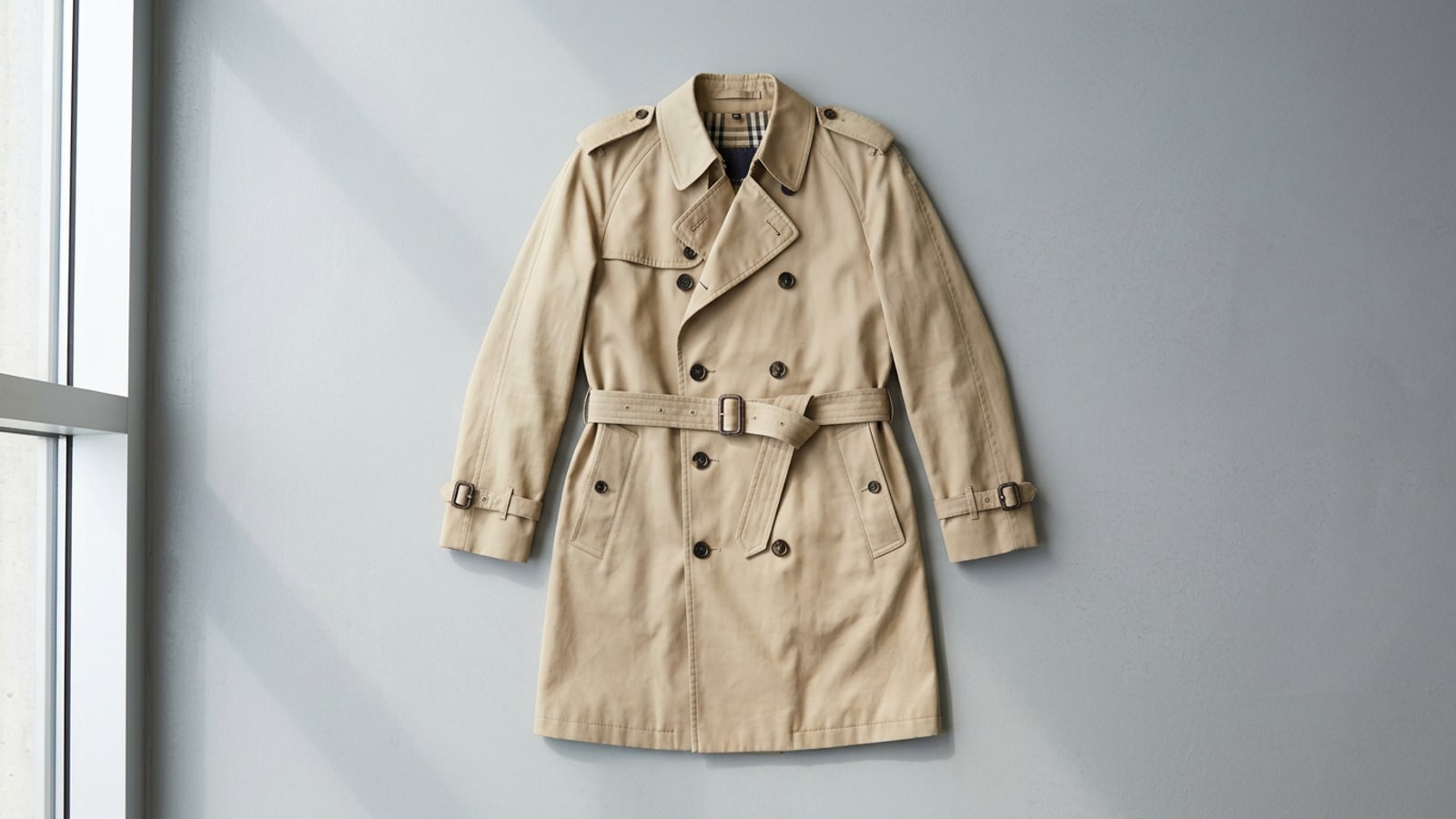
アパレル商品をクリーンでニュートラルな背景から切り離すことで、即座にプロのカタログのような美しさを演出できます。環境のノイズがない状態で被写体に焦点を合わせることで、購入者は衣服のシルエット、ドレープ、全体の状態を簡単に評価でき、エンゲージメントの向上や迅速な購入決定につながります。[3]
iPhoneでの撮影準備:背景を簡単に消去するための写真撮影のコツ
自然光と背景のコントラストを最適化して撮影することで、その後の被写体の切り離しがスムーズになります。
人工知能による切り抜きやネイティブのiOS分離アルゴリズムは、生地と周囲の床や壁の間に高いコントラストがあるときに最も効果を発揮します。アイテムと背景を明確に分離させて撮影することで、エッジのアーティファクトを減らし、手動でのレタッチ時間を節約できます。[3]
可能な限り、近くの窓からの柔らかい間接的な自然光を利用して、衣類を平らに置くかハンガーに掛けて撮影してください。直射日光は縫い目に強い影を作り出して検出モデルを混乱させ、低照度環境ではデジタルノイズが発生します。[3]
iOSでの背景削除:Apple標準機能と専用AIツールの比較
内蔵のiOSビジュアルルックアップに頼るべき場面と、専用のAI背景消去ツールを使用すべき場面を理解します。
iOS 16以降、Appleは写真アプリにネイティブの被写体持ち上げ機能を提供しています。衣類を長押しするだけで、iOSがオブジェクトを分離し、他のアプリにコピーまたはドラッグできるようになります。この素早いネイティブのショートカットは、コントラストのある背景上の明確な形状に対してうまく機能します。[1][5]
しかし、毛足の長いニット、レースのエッジ、ハンガーのストラップといった複雑な衣類のテクスチャには、多くの場合専門的なAIツールが必要です。CARAの「Remove Background」機能は元の設定からアパレルを自動的に分離し、内蔵のAI消去ツール(AI Eraser)を使えば、浮遊するハンガーや残存する背景のシミを素早くブラシで消すことができます。[8]
Photo Collage Makerとキャンバスを使ったマルチアングルコラージュの組み立て
前面、背面、ディテールのビューを結合して、モバイル購入者向けのまとまりのある正方形または垂直の画像レイアウトを作成します。
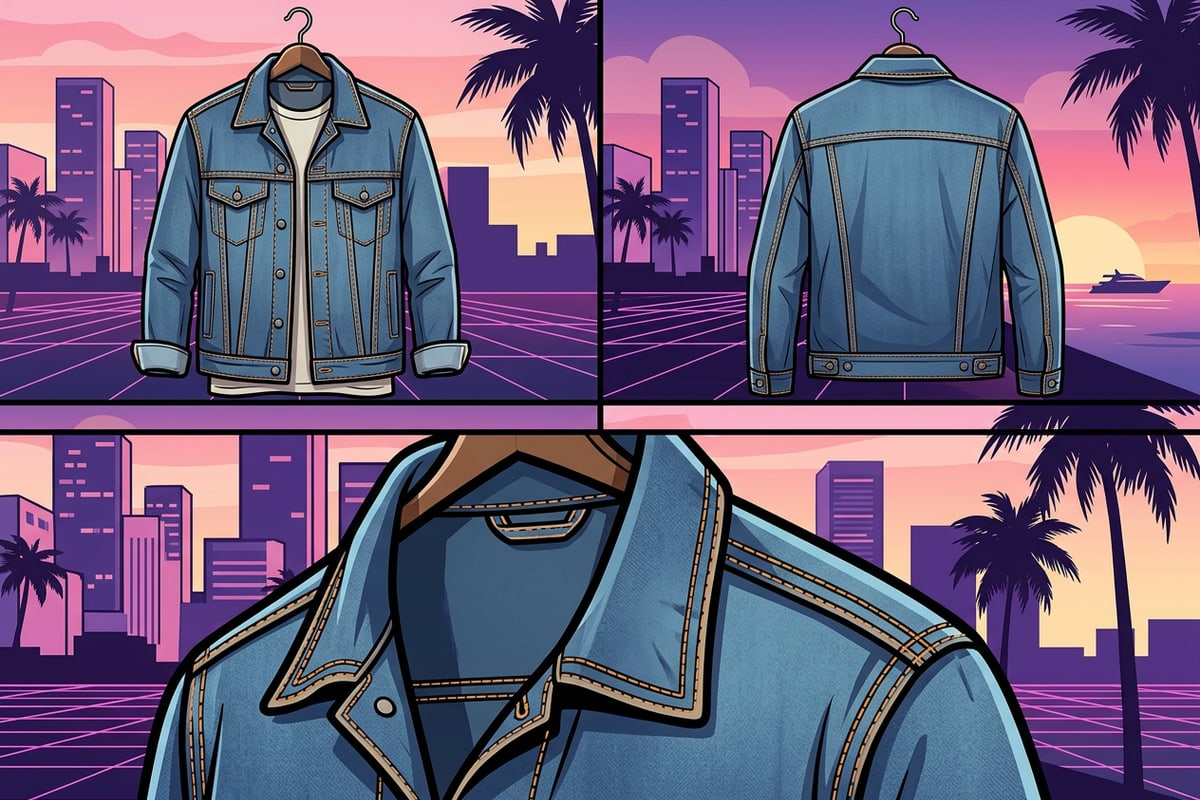
モバイル購入者が数十枚もの個別写真をすべてタップして確認することはめったにありません。前面の切り抜き、背面ビュー、ブランドタグや生地の織りのクローズアップなどの主要なアングルを1枚の合成出品写真にまとめることで、即座に明確な情報を伝えることができます。[3]
CARAの「Photo Collage Maker」を使用すると、1:1の正方形または垂直な商品カードに最適化された構造化グリッドテンプレートを選択できます。あるいは、CARAの「Free Creative Canvas」を利用すれば、厳格な境界なしで切り抜きを再配置、拡大縮小、配置できるオープンなワークスペースが手に入ります。
- 「Free Creative Canvas」または「Photo Collage Maker」を開く
CARAで新しいプロジェクトを開始し、目的のキャンバスのアスペクト比を選択します。
- 切り抜いた衣類画像をインポートする
背景を削除したクリーンな写真をワークスペースに直接追加します。
- メインビューとサブビューを配置する
主要な全身ビューをメインのアンカーポイントとして配置し、背面や詳細のクローズアップを小さめの横並びの切り抜きとして配置します。[3]
テキストツールとブラシツールを使用した採寸とアノテーションの追加
ビジュアル上に明確なテキストや手描きの測定インジケーターを直接追加することで、返品のトラブルやサイズの疑問を予防します。
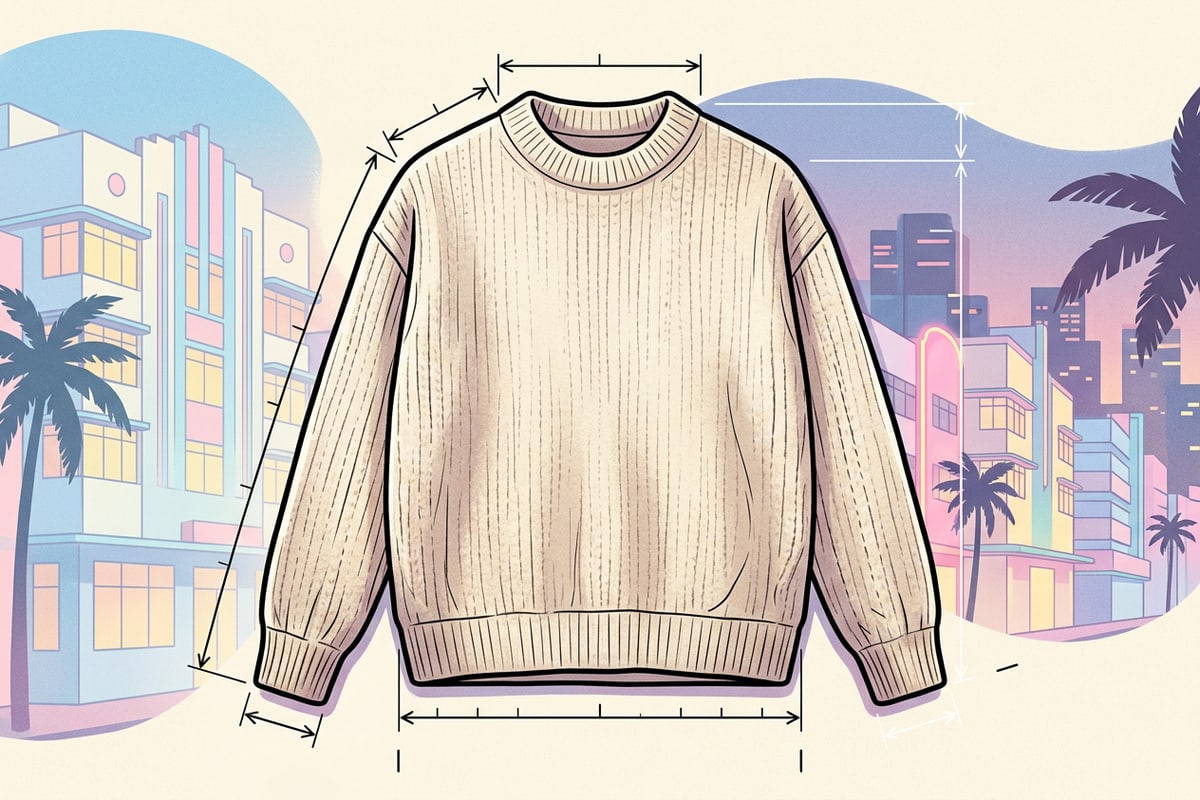
サイズ違いによる不一致は、中古ファッションにおける返品リクエストや低評価の主な原因となります。商品画像上に直接メジャーによる測定値を明記することで、身幅や総丈の寸法に関する購入者の曖昧さを解消できます。[3]
CARAのテキスト編集・オーバーレイツール(Text Editing and Overlay)を使用すると、サイズ、素材の混率、ブランドの詳細を示すカスタマイズ可能なタイポグラフィのオーバーレイをキャンバス上に配置できます。また、描画・ブラシツール(Drawing and Brush Tools)を使用すれば、脇の下、ウエストライン、股下などに沿って綺麗な寸法線を直接手描きで引くことができます。
- テキストオーバーレイは、タグのサイズ、フィットスタイル、素材の割合などの重要な出品情報をハイライトします。
- ブラシツールを使用すると、衣類の主要な測定ポイントに沿って綺麗な寸法の矢印を直接描画できます。