Perché la qualità della prima foto guida le vendite di abbigliamento online
La foto principale determina se i potenziali acquirenti toccheranno la tua inserzione o continueranno a scorrere tra feed disordinati.
Quando vendi moda di seconda mano o abbigliamento indipendente su piattaforme come Vinted, Depop o Shopify, la tua miniatura di copertina funge da vetrina digitale. Sfondi domestici caotici — come pavimenti disordinati della camera da letto, lenzuola stropicciate o motivi di pareti che distraggono — allontanano l'attenzione dal capo stesso e segnalano un valore inferiore dell'articolo.[3]
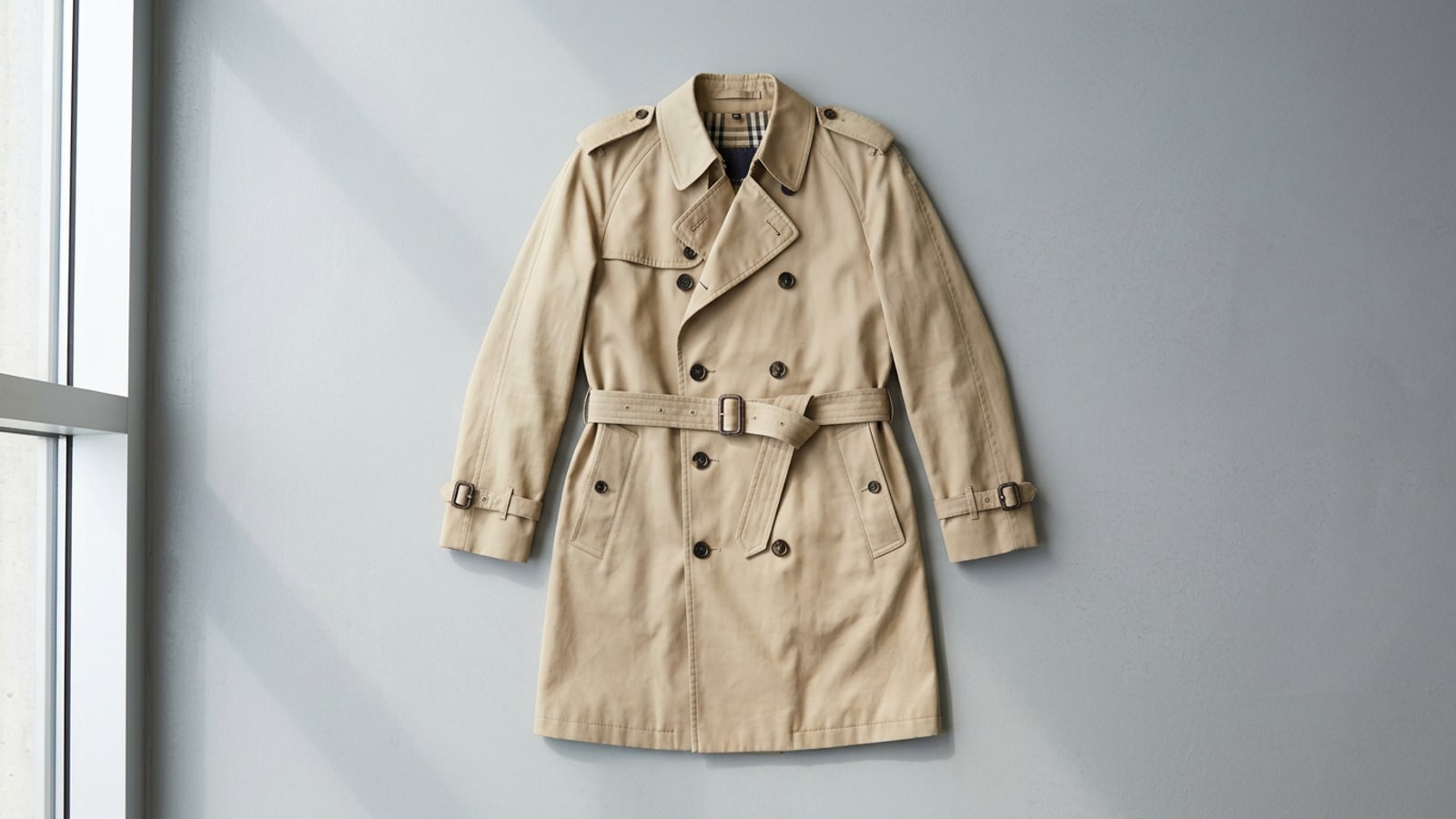
Isolare il capo di abbigliamento su uno sfondo pulito e neutro crea un'immediata estetica da catalogo professionale. Presentando un soggetto focalizzato e privo di distrazioni ambientali, gli acquirenti possono valutare facilmente la silhouette, la vestibilità e le condizioni generali del capo, portando a un maggiore coinvolgimento e a decisioni d'acquisto più rapide.[3]
Scattare abbigliamento su iPhone: preparare le foto per una facile rimozione dello sfondo
Ottimizzare la luce naturale e il contrasto dello sfondo durante lo scatto garantisce una separazione del soggetto senza sforzo in seguito.
I ritagli basati sull'intelligenza artificiale e gli algoritmi di isolamento nativi di iOS funzionano al meglio quando c'è un forte contrasto tra il tessuto e il pavimento o la parete circostante. Catturare il tuo articolo con una chiara separazione riduce gli artefatti sui bordi e fa risparmiare tempo di ritocco manuale.[3]
Quando possibile, fotografa il tuo capo in piano o su una gruccia utilizzando luce diurna morbida e indiretta da una finestra vicina. La luce solare diretta crea ombre dure lungo le cuciture che possono confondere i modelli di rilevamento, mentre la luce scarsa introduce rumore digitale.[3]
- Seleziona uno sfondo a contrasto
Posiziona i capi scuri su un pavimento o un lenzuolo chiaro, e gli articoli luminosi o pastello contro uno sfondo grigio neutro o bianco sporco.[3]
- Massimizza la morbida illuminazione naturale
Posiziona il tuo set perpendicolarmente a una finestra per ottenere una luce uniforme su tutto il tessuto senza proiezioni dirette e dure.[3]
- Tieni l'obiettivo della fotocamera parallelo
Tieni il tuo iPhone parallelo alle foto in piano o direttamente verticale per i capi appesi per evitare distorsioni ottiche indesiderate.[3]
Rimuovere gli sfondi su iOS: Apple nativo vs strumenti IA dedicati
Comprendere quando affidarsi alla ricerca visiva integrata in iOS e quando utilizzare strumenti dedicati di cancellazione dello sfondo tramite IA.
A partire da iOS 16, Apple offre una funzione nativa di sollevamento del soggetto nell'app Foto. Tenendo premuto su un capo d'abbigliamento, iOS isola l'oggetto e consente di copiarlo o trascinarlo in altre applicazioni. Questa rapida scorciatoia nativa funziona bene per forme ben definite su sfondi a contrasto.[1][5]
Tuttavia, le trame di abbigliamento complesse — come maglie pelose, bordi in pizzo o spalline sulle grucce — richiedono spesso strumenti IA specializzati. La funzione Remove Background di CARA isola automaticamente l'abbigliamento dalla sua ambientazione originale, mentre l'AI Eraser integrato consente di cancellare rapidamente grucce vaganti o imperfezioni residue dello sfondo.[8]
- Il sollevamento del soggetto nativo di iOS funziona istantaneamente in Foto per forme di base con contorni nitidi.[1][7]
- Remove Background di CARA gestisce automaticamente i dettagli complessi dei bordi.
- AI Eraser di CARA rimuove rapidamente elementi di sfondo indesiderati come ganci di grucce o fili di etichette.
Assemblare collage visivi multi-angolo con Photo Collage Maker e Canvas
Combina viste frontali, posteriori e di dettaglio in un'immagine composita quadrata o verticale coesa per gli acquirenti da mobile.
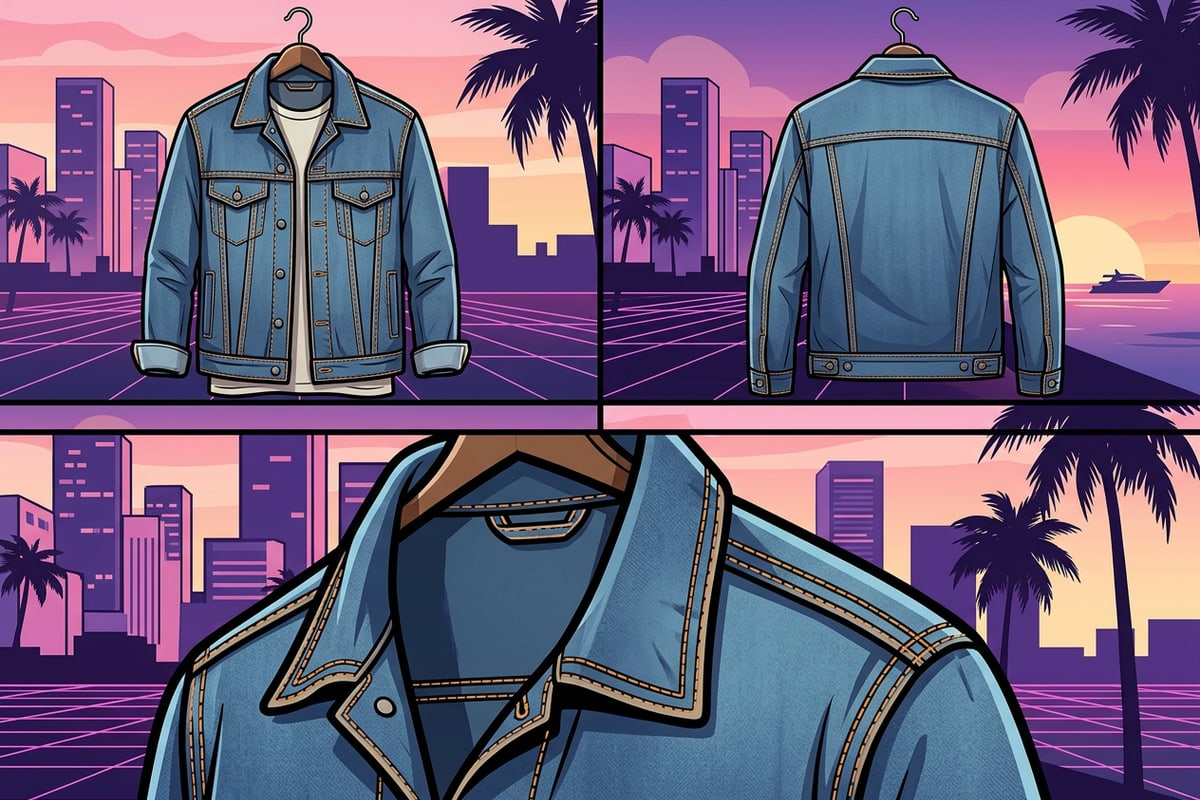
Gli acquirenti da mobile raramente scorrono decine di foto individuali. Combinare angoli chiave — come un ritaglio frontale, una vista posteriore e un primo piano delle etichette del marchio o della tessitura del tessuto — in un'unica foto di inserzione composita offre una chiarezza immediata.[3]
Utilizzando il Photo Collage Maker di CARA, i venditori possono selezionare modelli di griglia strutturati ottimizzati per schede prodotto quadrate 1:1 o verticali. In alternativa, il Free Creative Canvas di CARA offre uno spazio di lavoro aperto in cui i ritagli possono essere riposizionati, ridimensionati e disposti senza confini rigidi.
- Apri Free Creative Canvas o Photo Collage Maker
Avvia un nuovo progetto su CARA e seleziona il rapporto di forma della tela di destinazione.
- Importa i ritagli dei capi isolati
Aggiungi le tue foto pulite con sfondo rimosso direttamente sullo spazio di lavoro.
- Disponi le viste principali e secondarie
Posiziona la vista a figura intera principale come punto di ancoraje centrale, con ritagli affiancati più piccoli per il retro e il primo piano dei dettagli.[3]
Aggiungere misure e annotazioni con gli strumenti Testo e Pennello
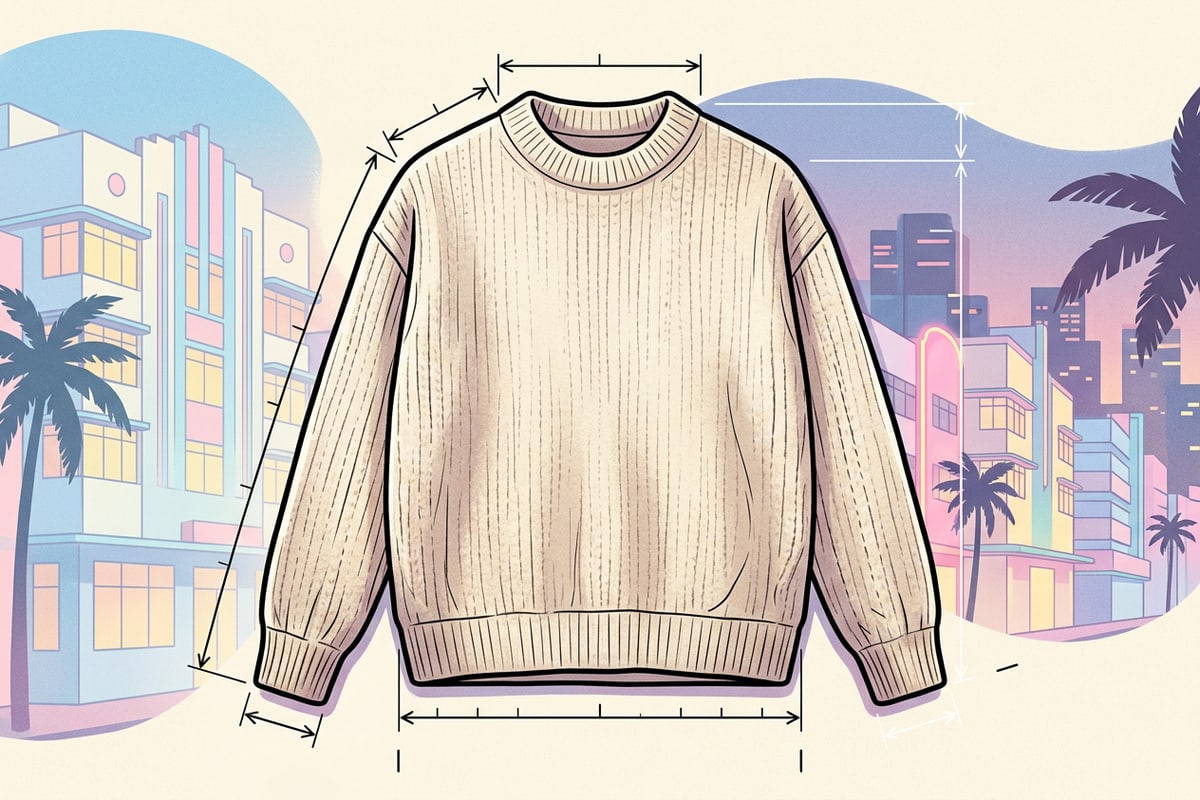
Prevenire controversie sui resi e domande sulle taglie aggiungendo testo chiaro e indicatori di misura disegnati a mano direttamente sul tuo visivo.
Le discrepanze di taglia sono la causa principale delle richieste di reso e delle recensioni negative nella moda di seconda mano. Includere annotazioni esplicite con il metro a nastro direttamente sull'immagine del prodotto elimina l'ambiguità dell'acquirente riguardo alle dimensioni da spalla a spalla o alla lunghezza totale.[3]
Con lo strumento Text Editing and Overlay di CARA, puoi posizionare sovrapposizioni tipografiche personalizzabili che indicano taglia, composizione del tessuto o dettagli del marchio sulla tela. Utilizzando Drawing and Brush Tools, puoi disegnare manualmente linee di quota pulite direttamente attraverso ascelle, girovita o cavallo.
- Le sovrapposizioni di testo evidenziano fatti cruciali dell'inserzione come taglia etichettata, stile di vestibilità e percentuale di materiale.
- Gli strumenti pennello consentono di tracciare frecce di quota pulite direttamente su punti di misura chiave del capo.