Pourquoi la qualité de la première photo détermine vos ventes de vêtements
La photo principale dicte si les acheteurs potentiels cliquent sur votre annonce ou continuent de faire défiler des flux encombrés.
Lorsque vous vendez de la mode de seconde marque ou des vêtements indépendants sur des plateformes telles que Vinted, Depop ou Shopify, votre miniature de couverture fait office de vitrine numérique. Les arrière-plans domestiques encombrés – tels que des sols de chambre en désordre, des draps froissés ou des motifs de mur distrayants – détournent l'attention du vêtement lui-même et signalent une valeur d'article inférieure.[3]
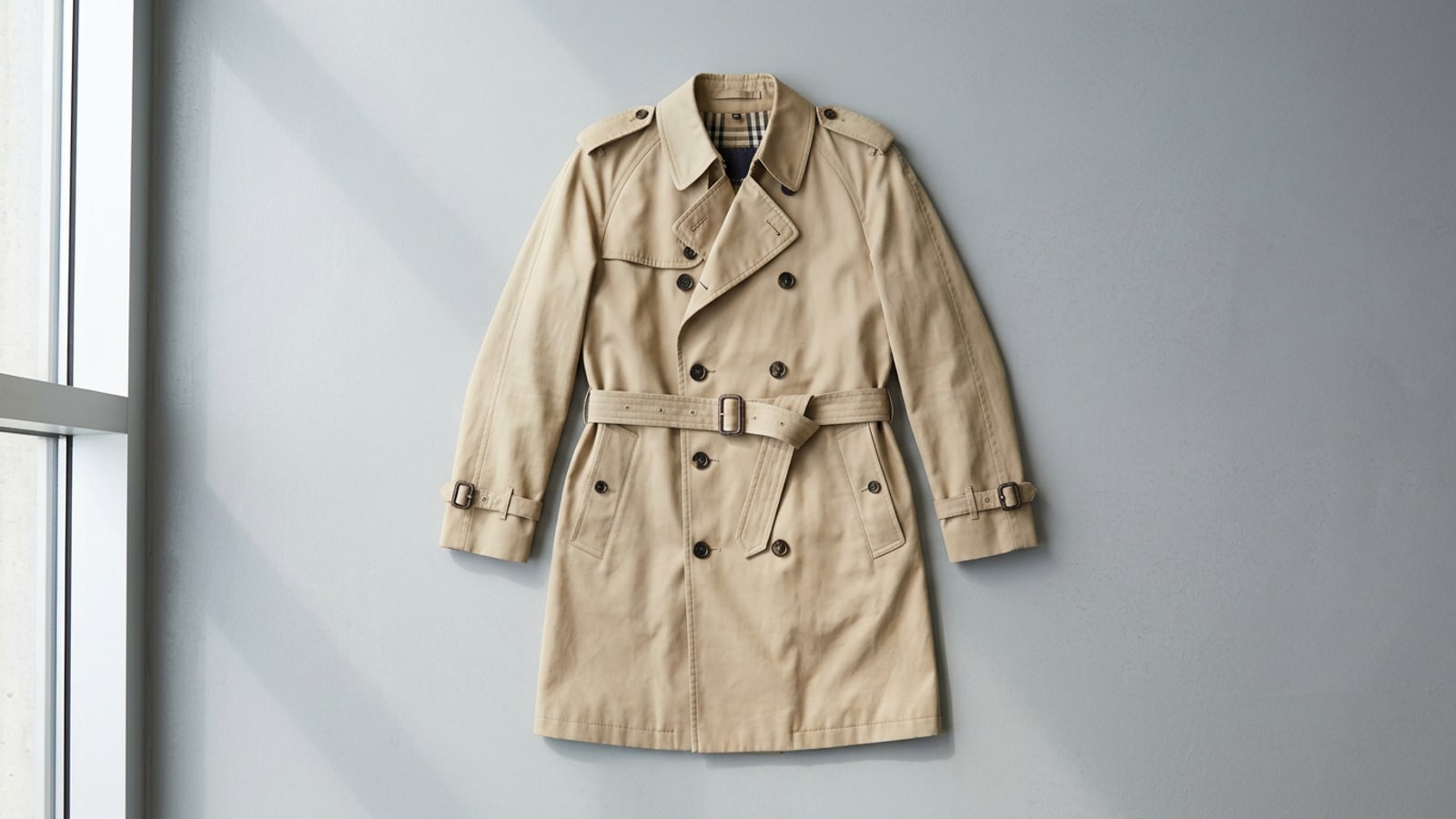
Isoler le vêtement sur un fond propre et neutre crée une esthétique de catalogue professionnel immédiate. En présentant un sujet ciblé, exempt de distractions environnementales, les acheteurs peuvent facilement évaluer la silhouette, le tombé et l'état général du vêtement, ce qui se traduit par un engagement accru et des décisions d'achat plus rapides.[3]
Prise de vue sur iPhone : préparer une photo facile à détourer
L'optimisation de la lumière naturelle et du contraste de l'arrière-plan lors de la capture garantit une séparation des sujets sans effort par la suite.
Les détourages par intelligence artificielle et les algorithmes d'isolement natifs d'iOS fonctionnent mieux lorsqu'il y a un contraste élevé entre le tissu et le sol ou le mur environnant. Capturer votre article avec une séparation claire réduit les artefacts sur les bords et économise un temps de retouche manuelle.[3]
Dans la mesure du possible, photographiez votre vêtement à plat ou sur cintre en utilisant une lumière du jour douce et indirecte provenant d'une fenêtre voisine. La lumière directe du soleil crée des ombres dures le long des coutures qui peuvent perturber les modèles de détection, tandis qu'une faible luminosité introduit du bruit numérique.[3]
- Sélectionner un arrière-plan contrasté
Placez les vêtements sombres sur un sol ou un drap clair, et les articles clairs ou pastel sur un fond gris neutre ou blanc cassé.[3]
- Maximiser l'éclairage naturel doux
Positionnez votre installation perpendiculairement à une fenêtre pour obtenir une lumière uniforme sur tout le tissu sans projection directionnelle dure.[3]
- Maintenir l'objectif de l'appareil photo parallèle
Tenez votre iPhone parallèlement aux prises de vue à plat ou directement à la verticale pour les vêtements suspendus afin d'éviter toute distorsion optique indésirable.[3]
Détourer un vêtement sur iOS : natif Apple vs outils IA dédiés
Comprendre quand s'appuyer sur la recherche visuelle intégrée d'iOS et quand utiliser des outils de gomme d'arrière-plan par IA dédiés.
Depuis iOS 16, Apple propose une fonction native d'isolement du sujet dans l'application Photos. En effectuant un appui long sur un vêtement, iOS isole l'objet et vous permet de le copier ou de le glisser dans d'autres applications. Ce raccourci natif rapide fonctionne bien pour des formes bien définies sur des arrière-plans contrastés.[1][5]
Cependant, les textures de vêtements complexes – telles que les mailles duveteuses, les bords en dentelle ou les bretelles sur cintre – nécessitent souvent des outils d'IA spécialisés. La fonction Remove Background de CARA isole automatiquement les vêtements de leur décor d'origine, tandis que l'outil intégré AI Eraser vous permet d'effacer rapidement les cintres parasites ou les imperfections persistantes de l'arrière-plan.[8]
- L'isolement de sujet natif d'iOS fonctionne instantanément dans Photos pour les formes de base aux contours nets.[1][7]
- Remove Background de CARA gère automatiquement les détails de bords complexes.
- AI Eraser de CARA supprime rapidement les éléments d'arrière-plan indésirables tels que les crochets de cintre ou les ficelles d'étiquette.
Assembler un montage multi-angles avec le Photo Collage Maker
Combinez les vues avant, arrière et de détail en une image composite carrée ou verticale cohérente pour les acheteurs mobiles.
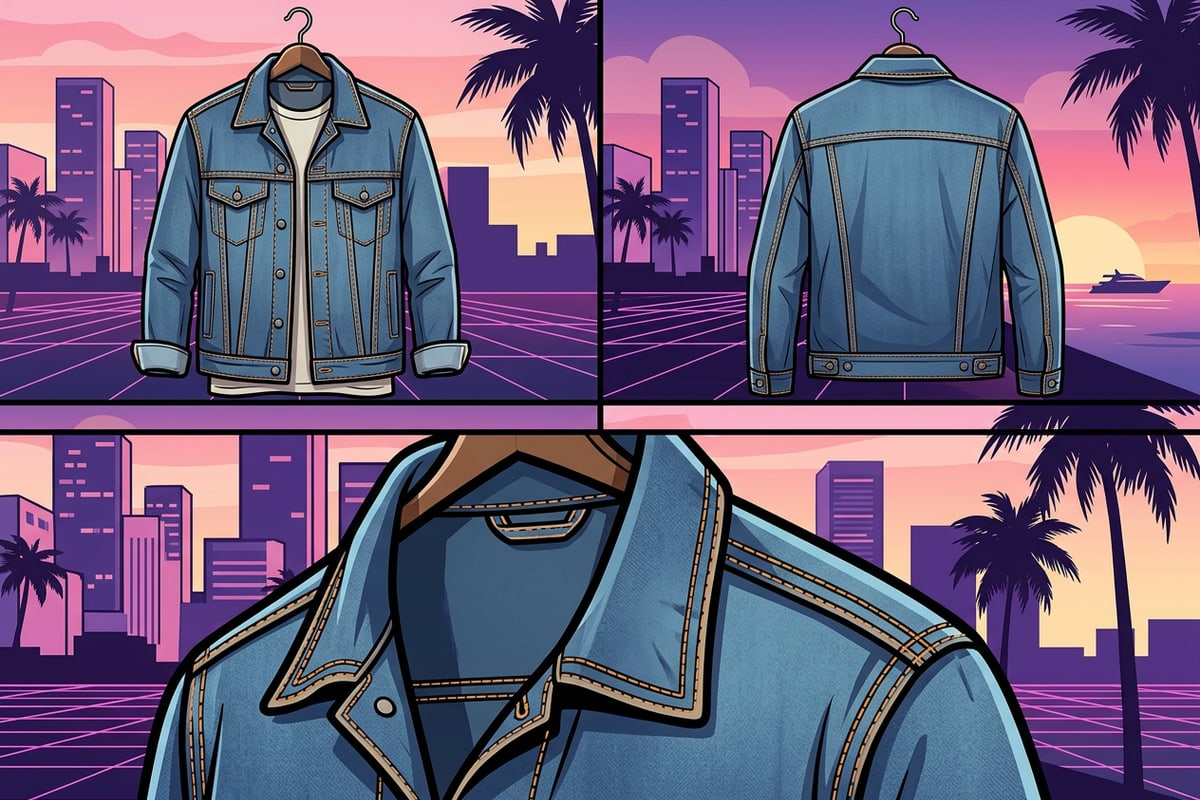
Les acheteurs mobiles cliquent rarement sur des dizaines de photos individuelles. Combiner des angles clés – tels qu'un détourage avant, une vue arrière et un gros plan sur les étiquettes de marque ou le tissage du tissu – en une seule photo de fiche produit composite offre une clarté immédiate.[3]
En utilisant le Photo Collage Maker de CARA, les vendeurs peuvent sélectionner des modèles de grille structurés optimisés pour les cartes de produits carrées ou verticales 1:1. Alternativement, le Free Creative Canvas de CARA fournit un espace de travail ouvert où les détourages peuvent être repositionnés, mis à l'échelle et arrangés sans limites rigides.
- Ouvrir Free Creative Canvas ou Photo Collage Maker
Démarrez un nouveau projet sur CARA et sélectionnez le ratio d'aspect cible de votre toile.
- Importer les détourages de vêtements isolés
Ajoutez vos photos propres dont l'arrière-plan a été supprimé directement sur l'espace de travail.
- Disposer les vues principales et secondaires
Positionnez la vue principale sur toute la longueur comme point d'ancrage principal, avec des détourages plus petits côte à côte pour le dos et le gros plan de détail.[3]
Annoter et préciser les détails avec l'outil texte et le pinceau
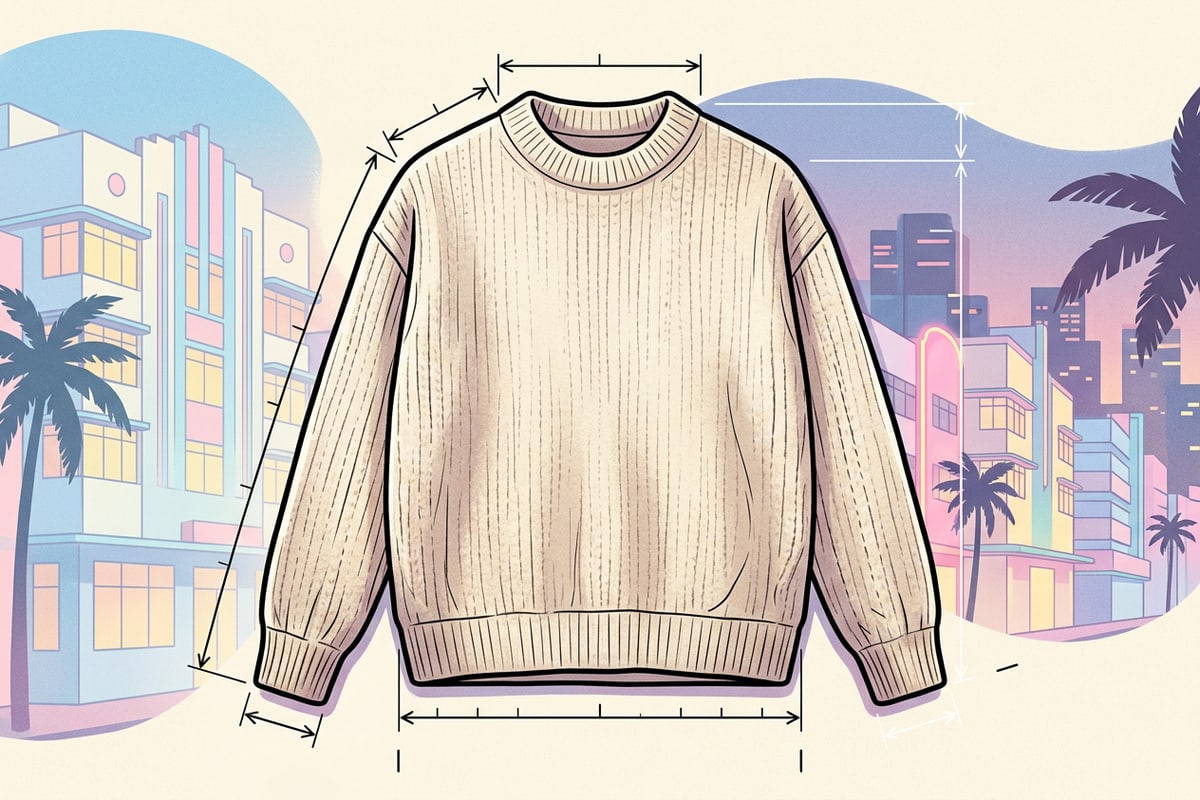
Évitez les litiges de retour et les questions de taille en ajoutant du texte clair et des indicateurs de mesure dessinés à la main directement sur votre visuel.
Les écarts de taille sont la principale cause de demandes de retour et d'avis négatifs dans la mode de seconde main. L'inclusion d'annotations explicites au mètre ruban directement sur l'image du produit élimine toute ambiguïté pour l'acheteur concernant les dimensions d'aisselle à aisselle ou de longueur totale.[3]
Avec l'outil Text Editing and Overlay de CARA, vous pouvez placer des superpositions typographiques personnalisables indiquant la taille, la composition du tissu ou les détails de la marque sur la toile. À l'aide des Drawing and Brush Tools, vous pouvez dessiner manuellement des lignes de dimension nettes directement sur les emmanchures, les tailles ou les entrejambes.
- Les superpositions de texte mettent en valeur les faits essentiels de l'annonce tels que la taille étiquetée, le style de coupe et le pourcentage de matière.
- Les outils de pinceau vous permettent de dessiner des flèches de dimension nettes directement sur les points de mesure clés du vêtement.