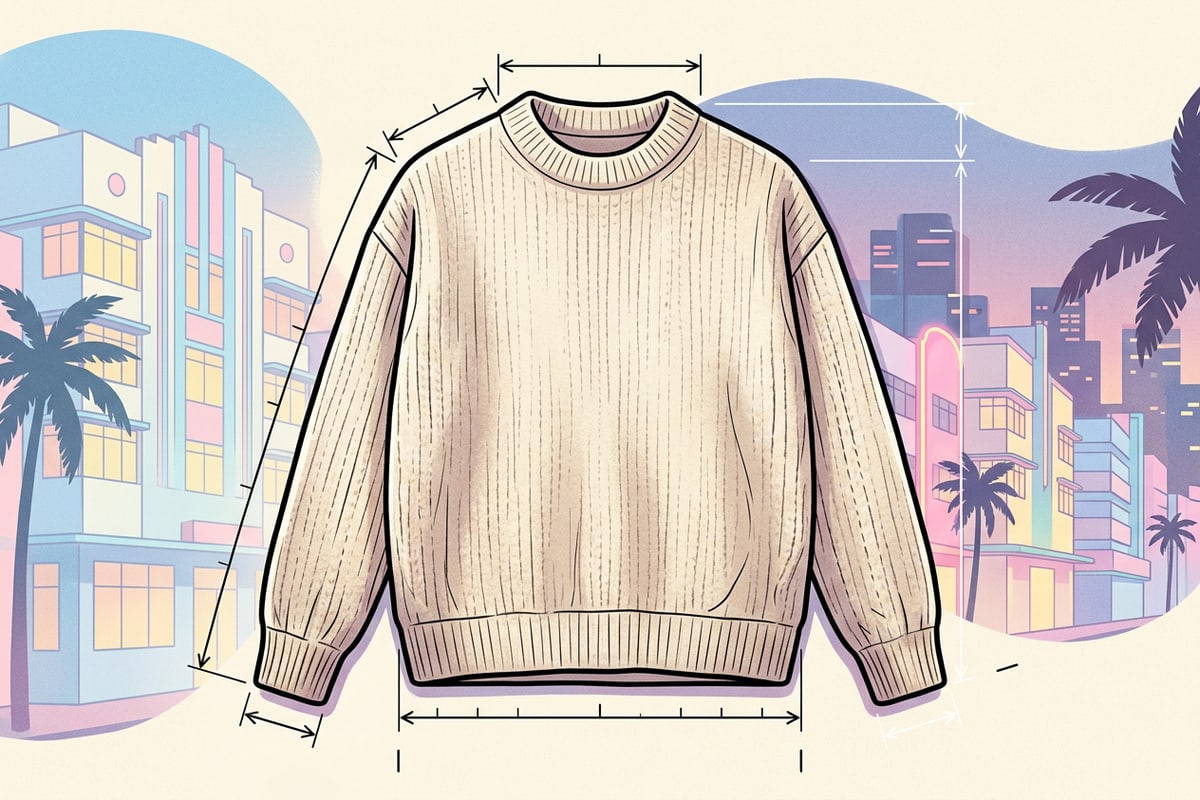
Warum die Qualität des ersten Fotos den Online-Kleidungsverkauf antreibt
Das Haupt-Hero-Foto bestimmt, ob potenzielle Käufer auf Ihr Listing tippen oder an unübersichtlichen Feeds vorbeiscrollen.
Beim Verkauf von Secondhand-Mode oder Independent-Kleidung auf Plattformen wie Vinted, Depop oder Shopify dient Ihr Titelbild als digitales Schaufenster. Unruhige häusliche Hintergründe – wie unaufgeräumte Schlafzimmerböden, faltige Bettlaken oder ablenkende Wandmuster – lenken die Aufmerksamkeit vom Kleidungsstück selbst ab und signalisieren einen geringeren Artikelwert.[3]
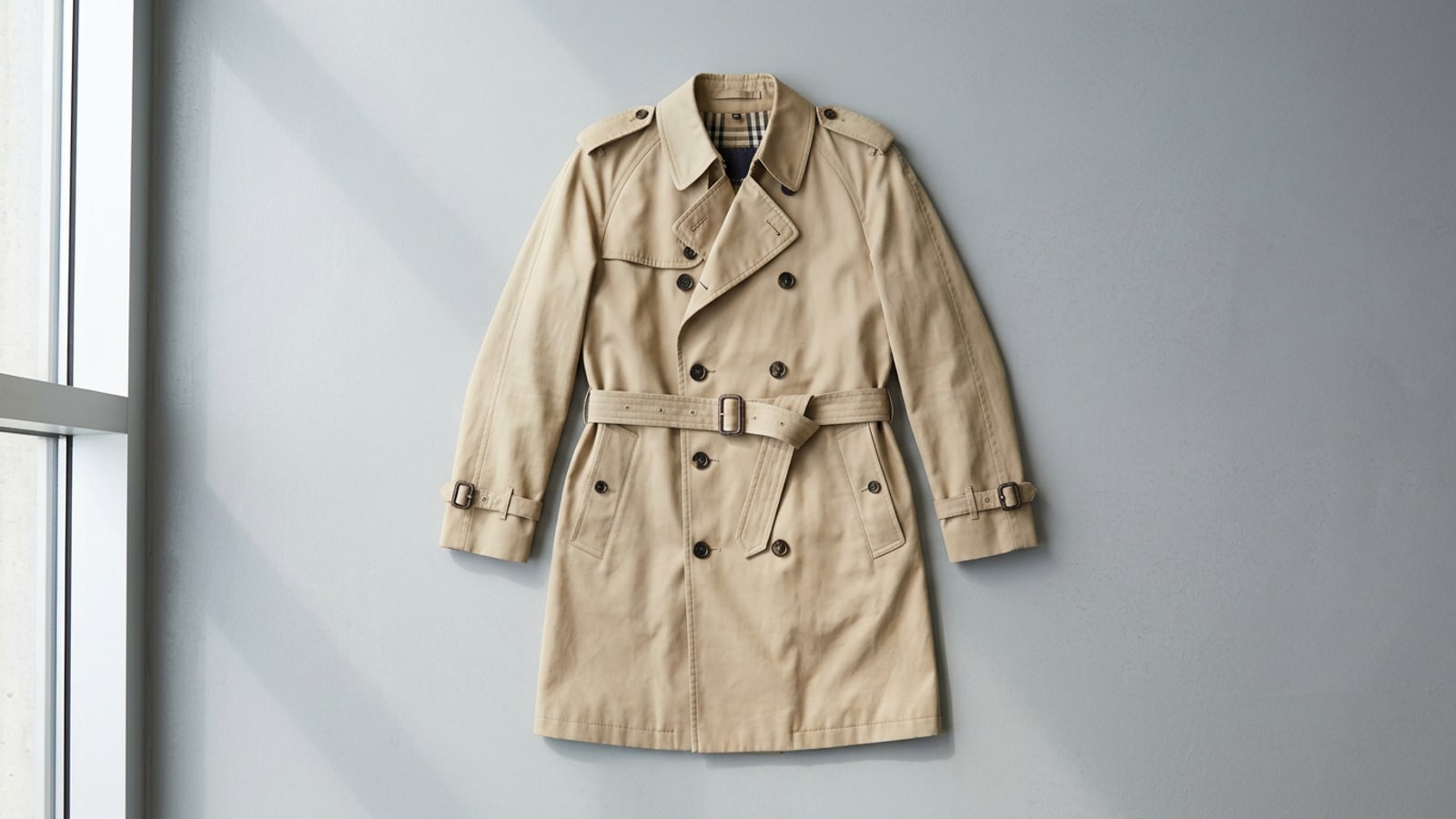
Das Isolieren des Kleidungsstücks auf einem sauberen, neutralen Hintergrund erzeugt sofort eine professionelle Katalogästhetik. Durch die Präsentation eines fokussierten Motivs frei von Umgebungsablenkungen können Käufer die Silhouette, den Fall und den Gesamtzustand des Kleidungsstücks leicht bewerten, was zu höherem Engagement und schnelleren Kaufentscheidungen führt.[3]
Kleidung auf dem iPhone fotografieren: Fotos für eine einfache Hintergrundentfernung vorbereiten
Die Optimierung von natürlichem Licht und Hintergrundkontrast bei der Aufnahme sorgt später für eine mühelose Subjekttrennlinie.
Freistellungen durch künstliche Intelligenz und native iOS-Isolierungsalgorithmen funktionieren am besten, wenn ein hoher Kontrast zwischen dem Stoff und dem umgebenden Boden oder der Wand besteht. Die Aufnahme Ihres Artikels mit klarer Trennung reduziert Kantenartefakte und spart manuelle Nachbearbeitungszeit.[3]
Fotografieren Sie Ihr Kleidungsstück nach Möglichkeit flach liegend oder auf einem Bügel bei weichem, indirektem Tageslicht aus einem nahegelegenen Fenster. Direktes Sonnenlicht erzeugt harte Schatten an Nähten, die Erkennungsmodelle verwirren können, während schwaches Licht digitales Rauschen erzeugt.[3]
- Einen kontrastierenden Hintergrund wählen
Platzieren Sie dunkle Kleidungsstücke auf einem hellen Boden oder Laken und helle oder Pastellartikel vor einem neutralen grauen oder cremeweißen Hintergrund.[3]
- Weiches, natürliches Licht maximieren
Positionieren Sie Ihr Setup senkrecht zu einem Fenster, um ein gleichmäßiges Licht über den Stoff ohne harte Schattenwürfe zu erzielen.[3]
- Kameralinse parallel halten
Halten Sie Ihr iPhone parallel zu flach ausgelegten Fotos oder direkt senkrecht bei aufgehängter Kleidung, um unerwünschte optische Verzerrungen zu vermeiden.[3]
Hintergründe auf iOS entfernen: Nativ von Apple im Vergleich zu speziellen KI-Tools
Verstehen, wann man sich auf das integrierte visuelle Nachschlagen von iOS verlassen und wann man spezielle KI-Hintergrundradierer-Tools verwenden sollte.
Seit iOS 16 bietet Apple eine native Subjektfreistellungsfunktion in der Fotos-App an. Durch langes Drücken auf ein Kleidungsstück isoliert iOS das Objekt und lässt Sie es kopieren oder in andere Anwendungen ziehen. Diese schnelle native Verknüpfung funktioniert gut bei klar definierten Formen vor kontrastierenden Hintergründen.[1][5]
Komplexe Kleiderstrukturen – wie flauschige Strickwaren, Spitzenkanten oder Träger an Bügeln – erfordern jedoch häufig spezielle KI-Tools. CARAs Funktion „Remove Background“ isoliert Kleidungsstücke automatisch von ihrer ursprünglichen Umgebung, während der integrierte „AI Eraser“ es Ihnen ermöglicht, verirrte Kleiderbügel oder bleibende Hintergrundunvollkommenheiten schnell wegzubürsten.[8]
- Die native iOS-Subjektfreistellung funktioniert sofort in Fotos für grundlegende Formen mit scharfen Umrissen.[1][7]
- CARA Remove Background verarbeitet komplexe Kantendetails automatisch.
- CARA AI Eraser entfernt unerwünschte Hintergrundelemente wie Kleiderbügelhaken oder Etikettenschnüre im Handumdrehen.
Mehrwinkel-Collagen mit dem Photo Collage Maker und der Canvas zusammenstellen
Kombinieren Sie Vorder-, Rück- und Detailansichten zu einem stimmigen quadratischen oder vertikalen Bildlayout für mobile Käufer.
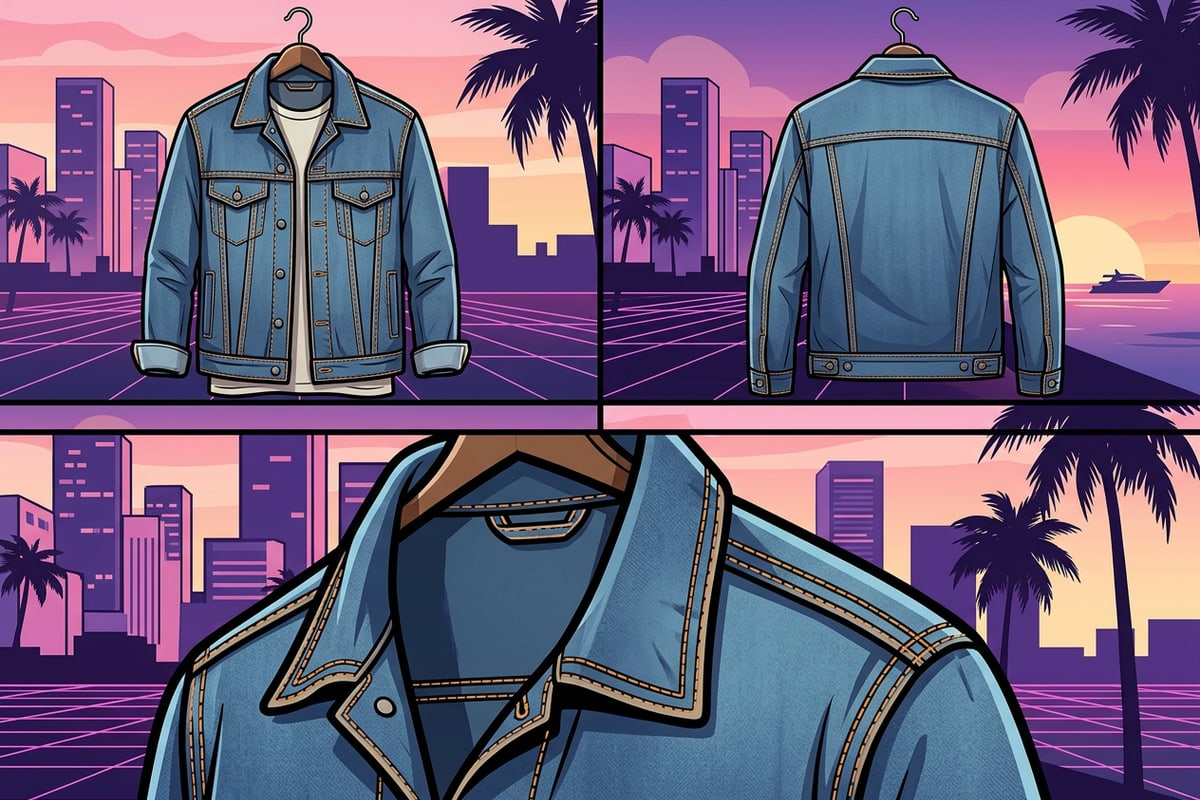
Mobile Käufer klicken selten durch Dutzende einzelner Fotos. Das Kombinieren wichtiger Winkel – wie einem vorderen Freisteller, einer Rückansicht und einer Nahaufnahme von Markenschildern oder Stoffwebereien – in einem einzigen zusammengesetzten Listing-Foto sorgt für sofortige Klarheit.[3]
Mit CARAs Photo Collage Maker können Verkäufer strukturierte Rastervorlagen auswählen, die für quadratische (1:1) oder vertikale Produktkarten optimiert sind. Alternativ bietet CARAs Free Creative Canvas einen offenen Arbeitsbereich, in dem Freisteller ohne starre Grenzen neu positioniert, skaliert und angeordnet werden können.
- Free Creative Canvas oder Photo Collage Maker öffnen
Starten Sie ein neues Projekt auf CARA und wählen Sie Ihr Ziel-Canvas-Seitenverhältnis aus.
- Isolierte Kleiderfreisteller importieren
Fügen Sie Ihre sauberen Fotos mit entferntem Hintergrund direkt in den Arbeitsbereich ein.
- Haupt- und Nebenansichten anordnen
Positionieren Sie die primäre Ganzkörperansicht als Hauptankerpunkt, mit kleineren nebeneinander liegenden Freistellern für die Rückseite und die Detailnahaufnahme.[3]
Messungen und Annotationen mit Text- und Pinsel-Tools hinzufügen
Verhindern Sie Retourenstreitigkeiten und Größenfragen, indem Sie klare Text- und handgezeichnete Messindikatoren direkt auf Ihrem Bild hinzufügen.
Größenabweichungen sind die Hauptursache für Rücksendeanfragen und negative Bewertungen in der Secondhand-Mode. Das Einbeziehen expliziter Maßbandannotationen direkt auf dem Produktbild beseitigt Unklarheiten des Käufers bezüglich der Maße von Achsel zu Achsel oder der Gesamtlänge.[3]
Mit CARAs Text Editing and Overlay-Tool können Sie anpassbare typografische Overlays platzieren, die Größe, Stoffzusammensetzung oder Markendetails über der Canvas anzeigen. Mit den Drawing and Brush Tools können Sie manuell saubere Maßlinien direkt über Achselhöhlen, Taillenlinien oder Schrittnähte zeichnen.
- Text-Overlays heben wichtige Listing-Fakten wie die Etikettengröße, den Passformstil und den Materialanteil hervor.
- Pinsel-Tools ermöglichen es Ihnen, saubere Maßpfeile direkt über wichtige Messpunkte am Kleidungsstück zu zeichnen.