لماذا تحدد جودة الصورة الأولى نجاح مبيعات الملابس عبر الإنترنت
تحدد الصورة الرئيسية الأساسية ما إذا كان المشترون المحتملون سيضغطون على قائمتك أو يستمرون في التمرير متجاوزين الخلاصات المزدحمة.
عند بيع الأزياء المستعملة أو الملابس المستقلة على منصات مثل Vinted أو Depop أو Shopify، تعمل صورة الغلاف المصغرة كواجهة متجرك الرقمي. الخلفيات المنزلية المزدحمة - مثل أرضيات غرف النوم الفوضوية، أو ملاءات السرير المتجعدة، أو أنماط الجدران المشتتة للانتباه - تحول الانتباه بعيداً عن القطعة نفسها وتدل على انخفاض قيمة العنصر.[3]
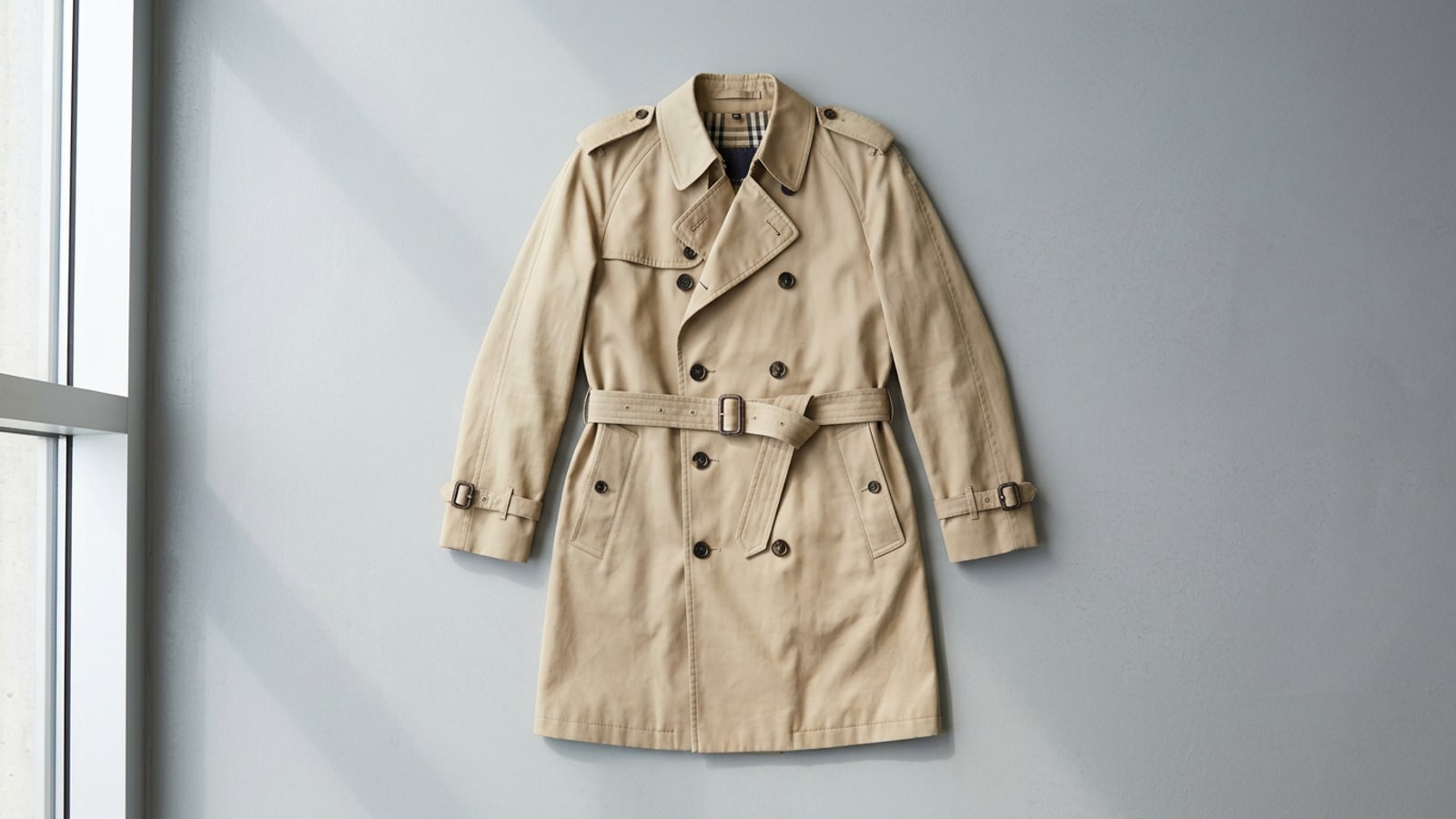
يخلق عزل قطعة الملابس على خلفية نظيفة ومحايدة جماليات كتالوج مهنية فورية. من خلال تقديم موضوع مركز خالٍ من المشتتات البيئية، يمكن للمشترين بسهولة تقييم قصة الملابس، وانسدالها، وحالتها العامة، مما يؤدي إلى تفاعل أعلى وقرارات شراء أسرع.[3]
التقاط الصور على الآيفون: تجهيز الصور لسهولة إزالة الخلفية
يضمن تحسين الضوء الطبيعي وتباين الخلفية أثناء الالتقاط فصلاً سهلاً للموضوع لاحقاً.
أداء خوارزميات الذكاء الاصطناعي للقص وعزل الموضوع الأصلي في نظام iOS يكون في أفضل حالاته عند وجود تباين عالٍ بين القماش والأرضية أو الجدار المحيط. يؤدي التقاط العنصر الخاص بك مع فصل واضح إلى تقليل عيوب الحواف ويوفر وقت التعديل اليدوي.[3]
كلما أمكن، قم بتصوير قطعتك بشكل مسطح أو على شماعة باستخدام ضوء النهار الناعمة وغير المباشرة من نافذة مجاورة. ضوء الشمس المباشر يخلق ظلالاً قاسية على طول الدرزات يمكن أن تربك نماذج الكشف، بينما يقدم الإضاءة المنخفضة ضوضاء رقمية.[3]
- اختر خلفية متناقضة
ضع الملابس الداكنة على أرضية أو ملاءة فاتحة، والعناصر الساطعة أو الباستيل مقابل خلفية رمادية محايدة أو بيضاء باهتة.[3]
- تعظيم الإضاءة الطبيعية الناعمة
قم بتمرير إعدادك بشكل عمودي على نافذة لتحقيق إضاءة موحدة عبر القماش بدون تأثير اتجاهي قاسي.[3]
- حافظ على عدسة الكاميرا موازية
أمسك الآيفون بشكل موازٍ للصور المسطحة أو عمودياً مباشرة للملابس المعلقة لمنع التشوه البصري غير المرغوب فيه.[3]
إزالة الخلفيات على نظام iOS: أدوات Apple الأصلية مقابل أدوات الذكاء الاصطناعي المخصصة
فهم متى يجب الاعتماد على ميزة البحث البصري المدمجة في نظام iOS ومتى يجب استخدام أدوات ممحاة خلفية الذكاء الاصطناعي المخصصة.
منذ إصدار iOS 16، تقدم Apple ميزة أصلية لرفع الموضوع في تطبيق Photos. من خلال الضغط المطول على قطعة ملابس، يقوم نظام iOS بعزل الكائن ويتيح لك نسخه أو سحبه إلى تطبيقات أخرى. تعمل هذه الاختصارات الأصلية السريعة بشكل جيد مع الأشكال المعرفة جيداً على خلفيات متناقضة.[1][5]
ومع ذلك، تتطلب أنماط الملابس المعقدة - مثل التريكو الغامض، أو حواف الدانتيل، أو الأشرطة الموجودة على الشماعات - أدوات ذكاء اصطناعي متخصصة غالباً. تعمل وظيفة Remove Background من CARA على عزل الملابس تلقائياً عن إعدادها الأصلي، بينما تتيح لك AI Eraser المدمجة مسح الشماعات الضالة أو عيوب الخلفية المتبقية بسرعة.[8]
تجميع التصاميم متعددة الزوايا باستخدام Photo Collage Maker وCanvas
اجمع وجهات النظر الأمامية والخلفية والتفصيلية في تخطيط صورة مربع أو عمودي متماسك لمشتري الأجهزة المحمولة.
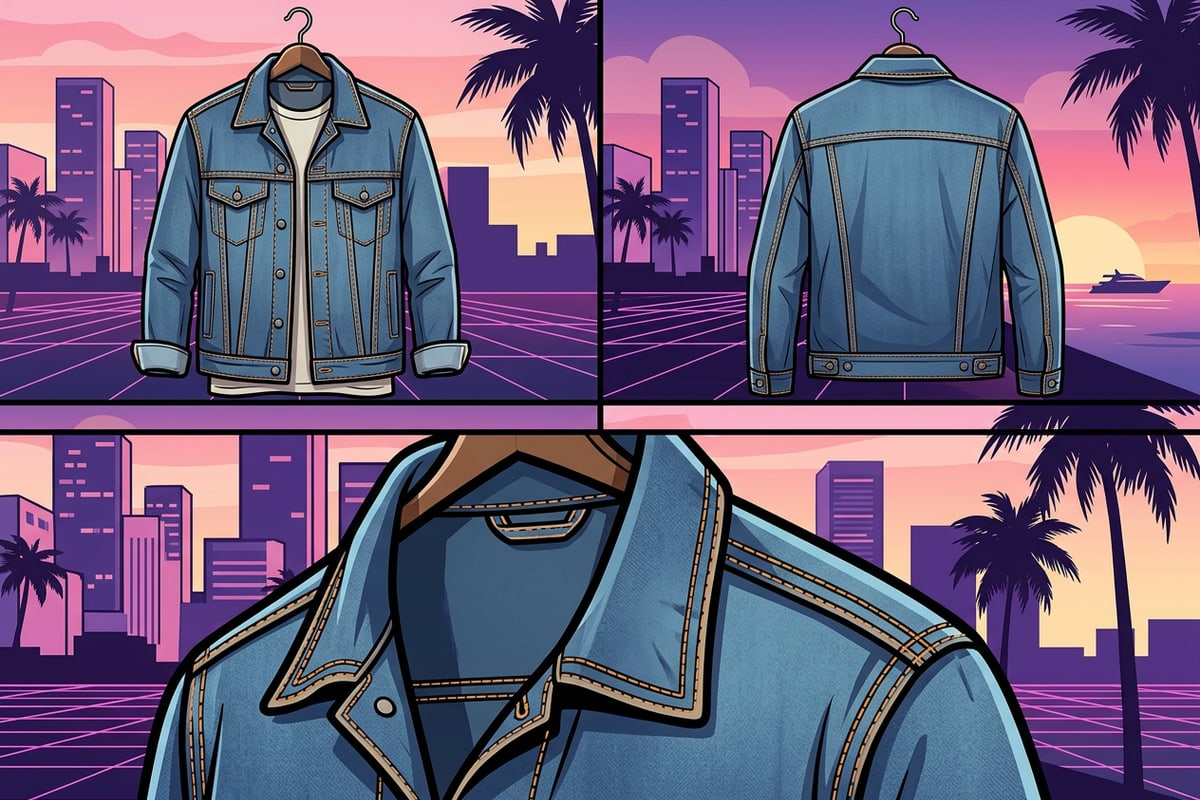
نادراً ما ينقر متسوقو الأجهزة المحمولة عبر عشرات الصور الفردية. يوفر الجمع بين الزوايا الرئيسية - مثل القص الأمامي، والعرض الخلفي، ولقطة مقربة لبطاقات العلامات التجارية أو نسج الأقمشة - في صورة قائمة مركبة واحدة وضوحاً فورياً.[3]
باستخدام Photo Collage Maker من CARA، يمكن للبائعين تحديد قوالب شبكية منظمة محسنة لبطاقات المنتجات المربعة أو العمودية 1:1. بدلاً من ذلك، توفر لوحة Free Creative Canvas من CARA مساحة عمل مفتوحة حيث يمكن إعادة وضع القصص وتغيير حجمها وترتيبها بدون حدود صارمة.
- افتح Free Creative Canvas أو Photo Collage Maker
ابدأ مشروعاً جديداً على CARA وحدد نسبة أبعاد لوحة العمل المستهدفة الخاصة بك.
- استيراد قصاصات الملابس المعزولة
أضف صورك النظيفة التي تمت إزالة خلفيتها مباشرة على مساحة العمل.
- ترتيب وجهات النظر الرئيسية والثانوية
قم بتمرير عرض الطول الكامل الأساسي كنقطة ارتكاب رئيسية، مع قصاصات أصغر جنباً إلى جنب للخلف واللقطة المقربة للتفاصيل.[3]
إضافة القياسات والتعليقات التوضيحية باستخدام أدوات النصوص والفرشاة
منع نزاعات الإرجاع وأسئلة التحجيم عن طريق إضافة نص واضح ومؤشرات قياس مرسومة باليد مباشرة على صورتك المرئية.
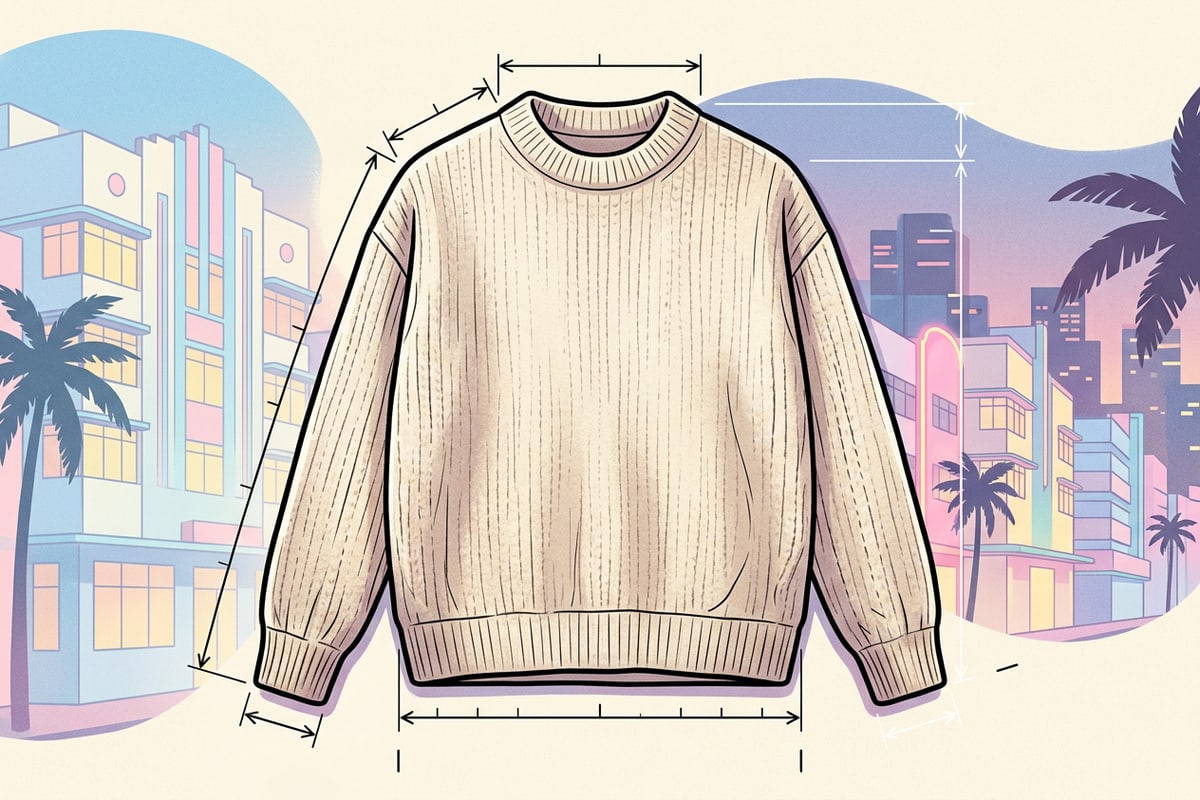
تعد تناقضات التحجيم السبب الرئيسي لطلبات الإرجاع والتقييمات السلبية في أزياء السلع المستعملة. يدي إدراج تعليقات شريط القياس الصريحة مباشرة على صورة المنتج غموض المشتري فيما يتعلق بأبعاد من الإبط إلى الإبط أو الطول الإجمالي.[3]
باستخدام أداة Text Editing and Overlay من CARA، يمكنك وضع تراكبات مطبعية قابلة للتخصيص تشير إلى الحجم، أو تكوين النسيج، أو تفاصيل العلامة التجارية فوق لوحة الرسم. باستخدام أدوات Drawing and Brush Tools، يمكنك رسم خطوط أبعاد نظيفة يدوياً مباشرة عبر الإبطين، أو خطوط الخصر، أو الدرزات الداخلية.
- تسلط التراكبات النصية الضوء على حقائق القائمة الحاسمة مثل الحجم المحدد، وأسلوب الملاءمة، ونسبة المواد.
- تتيح لك أدوات الفرشاة رسم أسهم أبعاد نظيفة مباشرة عبر نقاط القياس الرئيسية على الملابس.