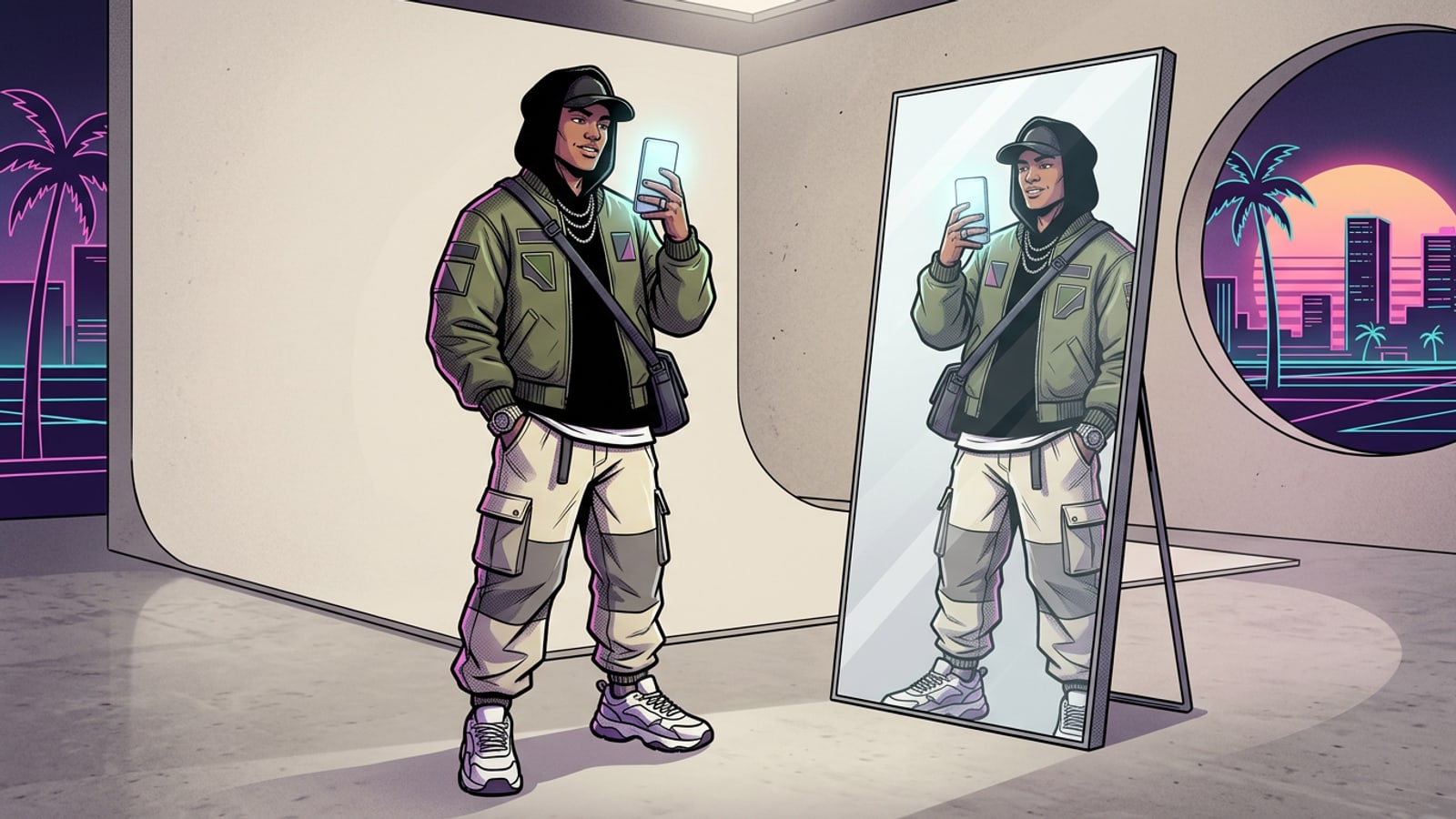
Soluzione Rapida: Da Camera Disordinata a Ritratti in Studio
Sostituisci all'istante i riflessi di stanze disordinate con sfondi da studio fotografico su iOS.
Sostituire una stanza disordinata, un letto non fatto o un appendiabiti caotico nel tuo mirror selfie richiede l'isolamento della tua silhouette generando al contempo uno sfondo da studio neutro con luce ambientale coordinata. Invece di passare ore a scontornare meticolosamente singole pieghe di tessuto o nascondere il bucato sullo sfondo, i moderni flussi di lavoro fotografici su iPhone ti consentono di trasformare l'intero ambiente senza problemi.[3]
Combinando la preparazione della fotocamera di iOS con gli strumenti AI Replace e Remove Background di CARA su iPhone, puoi mantenere nitidi le trame del tuo outfit, la trama dei tessuti e la cornice del telefono eliminando completamente il disordine dello sfondo in pochi tocchi.[1][3]
La Sfida Ottica: Perché i Scontorni Standard Falliscono nei Mirror Selfie
Comprendere riflessi ottici, bordi di tessuti a basso contrasto e sovrapposizioni della cornice del telefono.
Le gomme per sfondi standard e gli strumenti di scontorno tradizionali spesso falliscono drammaticamente nei mirror selfie perché il vetro dello specchio introduce complessità ottiche uniche. I riflessi sul vetro dello specchio creano contorni secondari, leggeri sdoppiamenti, doppi bordi e complessi rimbalzi di luce ambientale. Quando un algoritmo di rilevamento dei bordi convenzionale cerca di isolare il tuo outfit, taglia facilmente pizzi delicati, maglieria trasparente, denim sfilacciato o ciocche di capelli ribelli che si fondono con la camera disordinata dietro di te.[1]
Un altro ostacolo critico è la discrepanza nella direzione dell'illuminazione. Un mirror selfie catturato sotto la dura luce da soffitto di una camera da letto o una calda lampada da comodino appare incredibilmente finto se incollato direttamente su un fondale da studio piatto con forte luce diurna posteriore o fredda luce di riempimento laterale. Raggiungere un risultato naturale e di alta moda richiede una sostituzione generativa dello sfondo che rispetti la direzione della luce principale, l'angolo delle ombre e la temperatura di colore che colpiscono il tuo corpo e i tuoi abiti.[2][3]
- Doppi bordi e riflessi sul vetro confondono i semplici scontorni del soggetto basati sul contrasto, portando a bordi pixelati intorno a spalle e punto vita.[1]
- Tessuti traslucidi, giacche con frange e capelli fini richiedono una mascheratura generativa che preservi il soggetto piuttosto che un taglio aggressivo dai bordi duri.[3]
- La cornice fisica del telefono, il modulo della fotocamera e le tue dita che impugnano il dispositivo creano intricate zone di sovrapposizione che causano frequentemente artefatti IA frastagliati se lasciate non rifinite.[3]
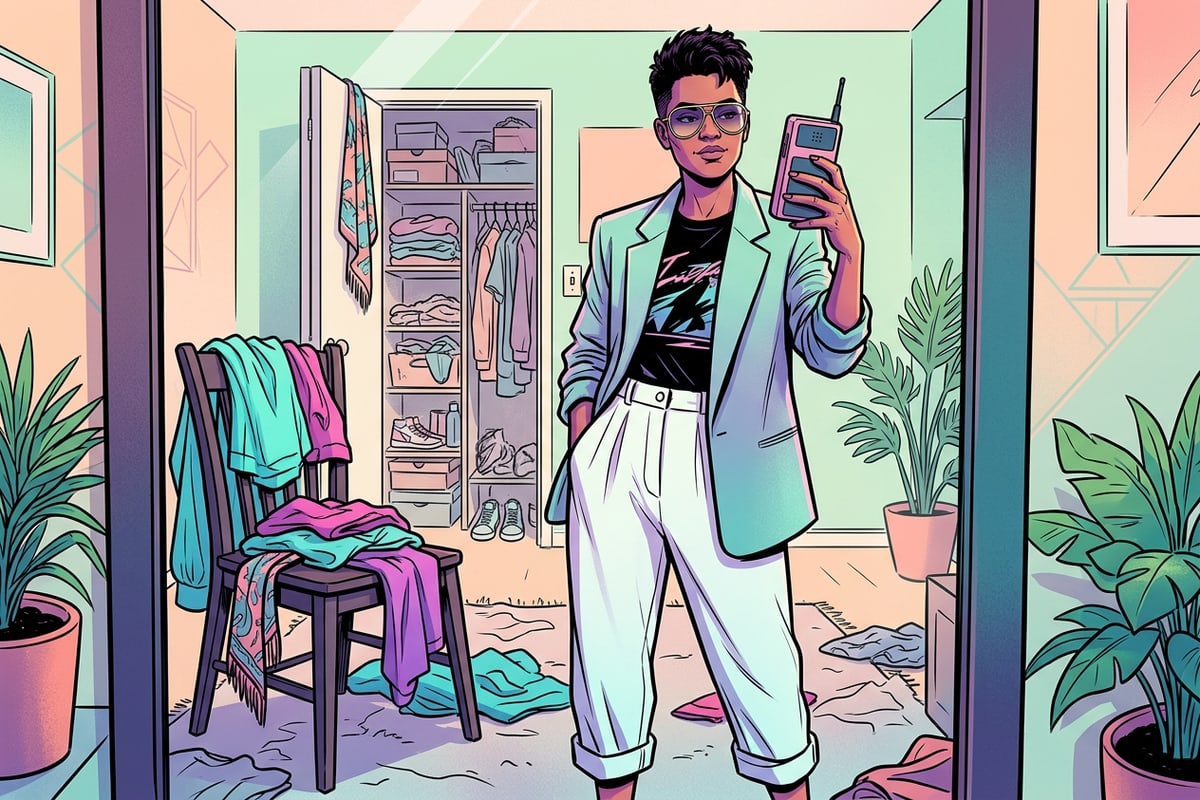
Guida Passo-Passo: Trasforma il Tuo Mirror Selfie con CARA su iOS
Una guida pratica per preparare la fotocamera del tuo iPhone ed eseguire la sostituzione dello sfondo con l'IA.
Trasformare la foto del tuo outfit quotidiano da uno scatto in una camera disordinata a un ritratto da studio pulito ed editoriale richiede solo pochi minuti su iOS. Seguendo un approccio strutturato, mantieni il pieno controllo sulla tua silhouette lasciando che l'IA generativa costruisca pareti da studio realistiche dietro di te.[1][3]
Utilizzando le funzioni IA dedicate di CARA su iPhone o iPad, puoi isolare lo sfondo senza alterare la tua Posa originale, l'espressione facciale o i dettagli dell'indumento. Il processo preserva i principi di editing non distruttivo in modo da non perdere mai l'autenticità fondamentale della tua foto.[3]
- Prepara e Scatta il Tuo Mirror Selfie su iPhone
Scatta la tua foto utilizzando l'app Fotocamera nativa di iPhone in formato verticale 9:16 per dare al tuo outfit pieno margine verticale. Controlla le impostazioni della fotocamera per assicurarti che il ribaltamento automatico dello specchio sia configurato correttamente in modo che loghi o scritte sulle magliette rimangano leggibili.[1][2]
- Importa l'Immagine e Seleziona Remove Background o AI Replace
Avvia CARA sul tuo iPhone o iPad e carica il tuo mirror selfie. Seleziona Remove Background se desideri eliminare completamente la camera disordinata, oppure tocca AI Replace per evidenziare zone specifiche e caotiche come ante di armadi aperte o letti non fatti preservando la geometria della stanza.[3]
- Applica le Istruzioni dei Prompt Conversazionali in Cara Agent
Digita istruzioni chiare in linguaggio naturale nell'editor conversazionale. Chiedi all'agente di generare una parete di ciclorama per studio fotografico minimalista ed elegante con morbide ombre ambientali sul pavimento, dichiarando esplicitamente di preservare la persona, le trame dei vestiti e il contrasto dell'outfit originale.[3]
- Rifinisci i Dettagli dei Bordi e Salva il Tuo Ritratti ad Alta Risoluzione
Ingrandisci le zone di contatto critiche, come dove le tue mani impugnano l'iPhone o dove le tue calzature incontrano l'ombra del pavimento. Controlla le ciocche di capelli e i risvolti del cappotto per una separazione pulita prima di esportare il tuo ritratto in studio definitivo.[3]
Ricette di Prompt per l'Editing Fotografico Conversazionale
Modelli di prompt copiabili per generare pareti minimaliste in stile Japandi, cemento e studio morbido.
L'editing fotografico conversazionale di CARA tramite Cara Agent ti consente di descrivere esatte estetiche d'interni usando comandi in linguaggio semplice. Fornire all'IA chiari indizi strutturali, di trama e di illuminazione produce sfondi più puliti e ad alta fedeltà che si fondono naturalmente con le luci e le ombre del tuo selfie originale.[3]
Che tu preferisca digitare prompt in spagnolo o inglese, la chiave del successo risiede nella terminologia spaziale descrittiva. Struttura sempre il tuo prompt definendo tre elementi essenziali: la trama/materiale della parete, la sorgente di luce ambientale e una direttiva di conservazione esplicita per il tuo outfit e il tuo corpo.[3]
- Studio in Cemento Minimalista: 'Reemplazar el fondo desordenado por una pared de estudio de concreto pulido gris claro, iluminación difusa cenital con suaves sombras en el suelo, manteniendo a la persona y la ropa totalmente intactas y nítidas.'[3]
- Estetica Japandi Calda: 'Sustituir la habitación por un fondo estilo Japandi con pared de yeso texturizado beige cálido, luz suave de ventana lateral y sombras naturales en el suelo, conservando la silueta y textura del atuendo original.'[3]
- Ciclorama Bianco Continuo: 'Replace messy background with a seamless white photo studio cyclorama wall, soft overhead diffusion lighting, clean floor reflections, keeping original outfit sharpness and person completely unchanged.'[3]
- Fondale Loft Industriale: 'Reemplazar el dormitorio por un fondo de estudio estilo loft industrial con pared de ladrillo blanco pintado con textura suave, iluminación de estudio neutra y preservar todos los detalles del atuendo sin alteración.'[3]
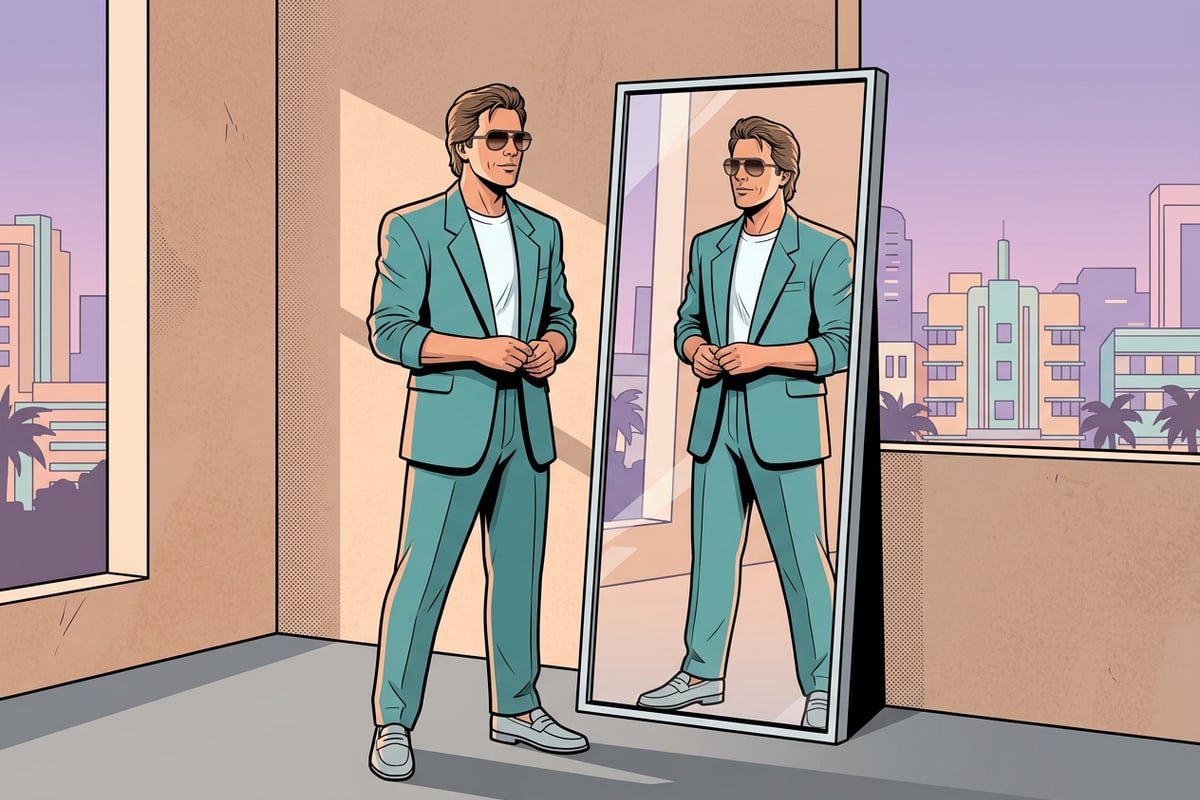
Coerenza della Luce, Pulizia dei Bordi ed Estensori di Inquadratura
Risolvere scarpe tagliate, ombre del flash non corrispondenti e artefatti sui bordi tra mano e telefono.
Un fastidio frequente con i mirror selfie è l'inquadratura stretta accidentale, come il taglio delle scarpe in basso o il taglio della parte superiore dell'acconciatura a causa dei limiti delle dimensioni dello specchio. Invece di rifare lo scatto o accontentarsi di un ritaglio scomodo, puoi usare lo strumento Image Extender di CARA per espandere la tela oltre i suoi bordi originali e dipingere realisticamente pavimenti o soffitti da studio.[3]
Per mantenere la plausibilità visiva, allinea la sorgente luminosa del tuo sfondo appena generato con i punti di luce speculari sulla lente del tuo telefono o sulla superficie dello specchio. Se il tuo selfie originale presenta un forte scatto di flash frontale dello smartphone, seleziona prompt di sfondo con morbida diffusione frontale o dall'alto piuttosto che un'intensa retroilluminazione per evitare contraddizioni visive.[1][3]
- Utilizza Image Extender (Outpainting) per ampliare i confini restrittivi dello specchio, ripristinando calzature mancanti o garantendo spazio extra in alto per i layout dello sfondo della schermata di blocco.[3]
- Elimina distrazioni localizzate o grucce per vestiti vaganti prima della sostituzione completa applicando AI Eraser per pulire i punti di sfondo ad alto contrasto.[3]
- Ritocca le prese delle dita difficili sulla custodia dell'iPhone con AI Replace per levigare lievi sbavature dei bordi o sfocature di pixel lungo i binari metallici del telefono.[3]
- Ottimizza la temperatura colore, il contrasto e la profondità di campo usando le regolazioni native di Foto su iOS dopo la generazione per unificare i toni del soggetto e dello sfondo.[2]