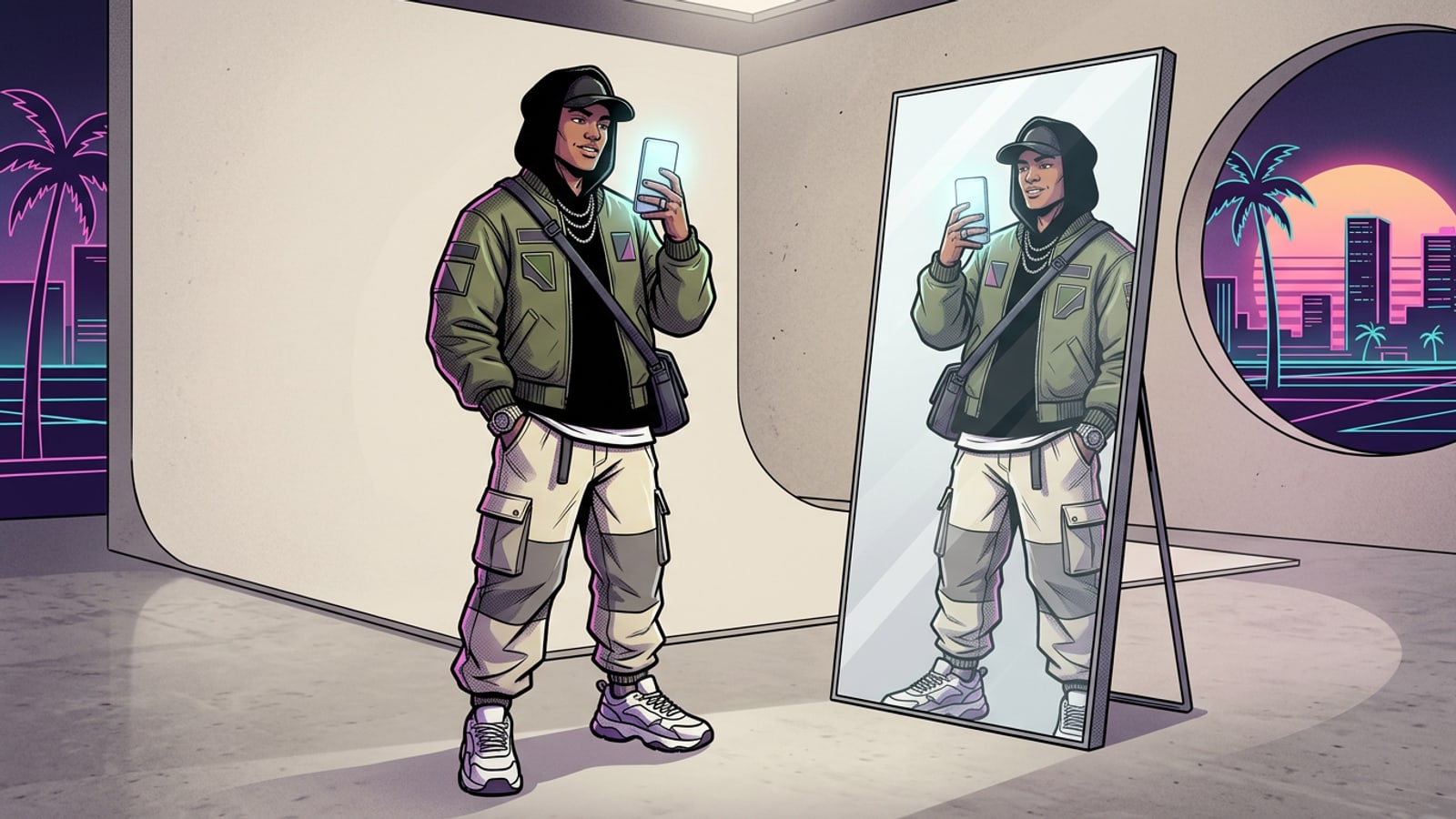
Schnelle Lösung: Verwandle ein unordentliches Schlafzimmer in ein Studioporträt
Ersetze unaufgeräumte Raumreflexionen sofort auf iOS durch polierte Fotostudio-Hintergründe.
Das Ersetzen eines unordentlichen Schlafzimmers, eines ungemachten Bettes oder eines überfüllten Kleiderständers in deinem Mirror Selfie erfordert die Isolierung deiner Silhouette bei gleichzeitiger Generierung eines neutralen Studiohintergrunds mit passendem Umgebungslicht. Anstatt Stunden damit zu verbringen, einzelne Stofffalten mühsam zu maskieren oder Wäsche im Hintergrund zu verstecken, ermöglichen moderne iPhone-Fotografie-Workflows die nahtlose Umgestaltung der gesamten Umgebung.[3]
Durch die Kombination der iPhone-Kameravorbereitung mit CARAs AI-Replace- und Remove-Background-Tools auf dem iPhone kannst du deine Outfit-Texturen, die Stoffbindung und den Telefonrahmen scharf halten und gleichzeitig den Hintergrund-Clutter in nur wenigen Tippvorgängen vollständig eliminieren.[1][3]
Die optische Herausforderung: Warum Standard-Freistellungen bei Mirror Selfies scheitern
Verständnis optischer Reflexionen, kontrastarmer Stoffkanten und Überlappungen des Telefonrahmens.
Standard-Hintergrundentferner und herkömmliche Freistellungstools versagen bei Mirror Selfies oft dramatisch, da Spiegelglas einzigartige optische Komplexitäten mit sich bringt. Reflexionen auf Spiegelglas erzeugen sekundäre Umrisse, subtiles Ghosting, Doppelkonturen und komplexe Reflexionen des Umgebungslichts. Wenn ein konventioneller Kantenerkennungsalgorithmus versucht, dein Outfit zu isolieren, schneidet er leicht zarte Spitze, transparente Strickwaren, ausgefransten Denim oder einzelne Haarsträhnen ab, die mit dem unordentlichen Schlafzimmer hinter dir verschmelzen.[1]
Eine weitere kritische Hürde ist die Nichtübereinstimmung der Beleuchtungsrichtung. Ein Mirror Selfie, das unter einer harten Deckenlampe im Schlafzimmer oder einer warmen Nachttischlampe aufgenommen wurde, wirkt störend künstlich, wenn es direkt auf einen flachen Studiohintergrund mit starkem Tageslicht von hinten oder kühlem Seitenlicht geklebt wird. Das Erreichen eines natürlichen High-Fashion-Ergebnisses erfordert einen generativen Hintergrundersatz, der die Hauptlichtrichtung, den Schattenwinkel und die Farbtemperatur respektiert, die auf deinen Körper und deine Kleidung fallen.[2][3]
- Doppelkanten und Glasreflexionen verwirren einfache, auf Kontrast basierende Subjektfreistellungen, was zu pixeligen Rändern um Schultern und Taille führt.[1]
- Durchscheinende Stoffe, Fransenjacken und feines Haar erfordern eine generative Maskierung zur Subjekterhaltung anstelle eines aggressiven harten Freistellens.[3]
- Der physische Telefonrahmen, das Kameramodul und deine Finger, die das Gerät halten, erzeugen komplizierte Überlappungszonen, die bei fehlender Verfeinerung häufig ausgefranste KI-Artefakte verursachen.[3]
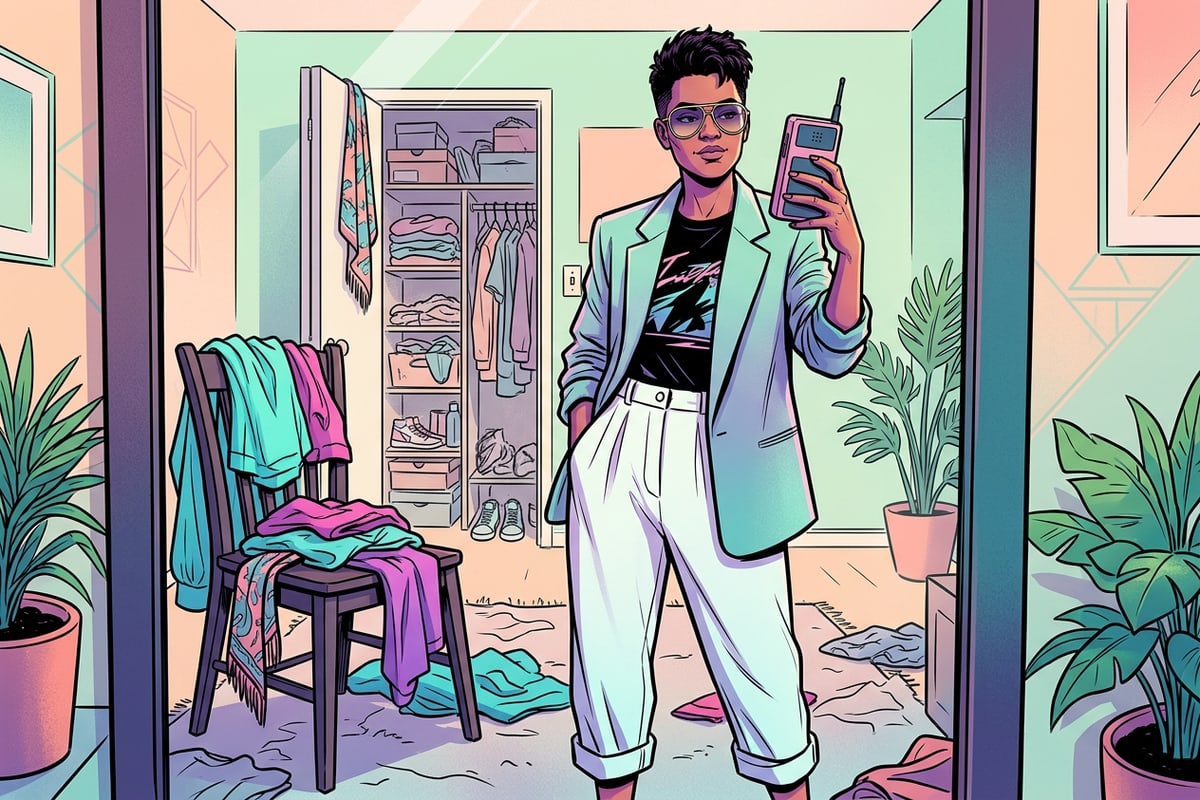
Schritt für Schritt: Transformiere dein Mirror Selfie mit CARA unter iOS
Eine praktische Anleitung zur Vorbereitung deiner iPhone-Kamera und zur Ausführung des KI-Hintergrundersatzes.
Die Verwandlung deines täglichen Outfit-Check-Fotos von einer unordentlichen Schlafzimmeraufnahme in ein sauberes, redaktionelles Studioporträt dauert unter iOS nur wenige Minuten. Durch einen strukturierten Ansatz behältst du die volle Kontrolle über deine Silhouette und lässt die generative KI realistische Studiowände hinter dir konstruieren.[1][3]
Mit den dedizierten KI-Funktionen von CARA auf dem iPhone oder iPad kannst du den Hintergrund isolieren, ohne deine ursprüngliche Pose, deinen Gesichtsausdruck oder deine Kleidungsdetails zu verändern. Der Prozess bewahrt zerstörungsfreie Bearbeitungsprinzipien, sodass du nie die ursprüngliche Authentizität deines Fotos verlierst.[3]
- Vorbereitung und Aufnahme deines iPhone Mirror Selfies
Nimm dein Foto mit der nativen iPhone-Kamera-App im vertikalen Seitenverhältnis von 9:16 auf, um deinem Outfit nach oben und unten vollen Freiraum zu geben. Überprüfe deine Kameraeinstellungen, um sicherzustellen, dass die automatische Spiegelspiegelung korrekt konfiguriert ist, damit Logos oder T-Shirt-Texte lesbar bleiben.[1][2]
- Bild importieren und Remove Background oder AI Replace auswählen
Starte CARA auf deinem iPhone oder iPad und lade dein Mirror Selfie. Wähle Remove Background aus, wenn du das unordentliche Schlafzimmer vollständig entfernen möchtest, oder tippe auf AI Replace, um bestimmte unordentliche Zonen wie offene Schranktüren oder ungemachte Betten hervorzuheben und gleichzeitig die Raumgeometrie zu bewahren.[3]
- Konversationelle Prompt-Anweisungen im Cara Agent anwenden
Gib klare Anweisungen in natürlicher Sprache in den konversationellen Editor ein. Bitte den Agenten, eine schlanke, minimalistische Fotostudio-Zylindermauer mit weichen Umgebungs-Bodenschatten zu generieren, und weise explizit an, die Person, die Kleidungstexturen und den ursprünglichen Outfit-Kontrast zu bewahren.[3]
- Randdetails verfeinern und hochauflösendes Porträt speichern
Zoome in kritische Kontaktzonen hinein, z. B. dorthin, wo deine Hände das iPhone greifen oder wo deine Schuhe auf den Bodenschatten treffen. Überprüfe Haarsträhnen und Mantelrevers auf saubere Trennung, bevor du dein fertiges Studioporträt exportierst.[3]
Prompt-Rezepte für die konversationelle KI-Bearbeitung
Kopierbare Prompt-Vorlagen zum Generieren minimalistischer Japandi-, Beton- und weicher Studiowände.
CARAs konversationelle Fotobearbeitung über den Cara Agent ermöglicht es dir, exakte Innenraumästhetiken mithilfe von Befehlen in einfacher Sprache zu beschreiben. Das Geben klarer struktureller, textureller und beleuchtungstechnischer Hinweise an die KI erzeugt sauberere Hintergründe mit höherer Wiedergabetreue, die sich auf natürliche Weise mit den Lichtern und Schatten deines Original-Selfies verbinden.[3]
Unabhängig davon, ob du Prompts auf Spanisch oder Englisch eingibst, liegt der Schlüssel zum Erfolg in einer beschreibenden räumlichen Terminologie. Strukturiere deinen Prompt immer, indem du drei wesentliche Elemente definierst: die Wandtextur/-material, die Umgebungslichtquelle und eine explizite Erhaltungsanweisung für dein Outfit und deinen Körper.[3]
- Minimalistisches Betonstudio: 'Reemplazar el fondo desordenado por una pared de estudio de concreto pulido gris claro, iluminación difusa cenital con suaves sombras en el suelo, manteniendo a la persona y la ropa totalmente intactas y nítidas.'[3]
- Warme Japandi-Ästhetik: 'Sustituir la habitación por un fondo estilo Japandi con pared de yeso texturizado beige cálido, luz suave de ventana lateral y sombras naturales en el suelo, conservando la silueta y textura del atuendo original.'[3]
- Nahtlose weiße Hohlkehle: 'Replace messy background with a seamless white photo studio cyclorama wall, soft overhead diffusion lighting, clean floor reflections, keeping original outfit sharpness and person completely unchanged.'[3]
- Industrieller Loft-Hintergrund: 'Reemplazar el dormitorio por un fondo de estudio estilo loft industrial con pared de ladrillo blanco pintado con textura suave, iluminación de estudio neutra y preservar todos los detalles del atuendo sin alteración.'[3]
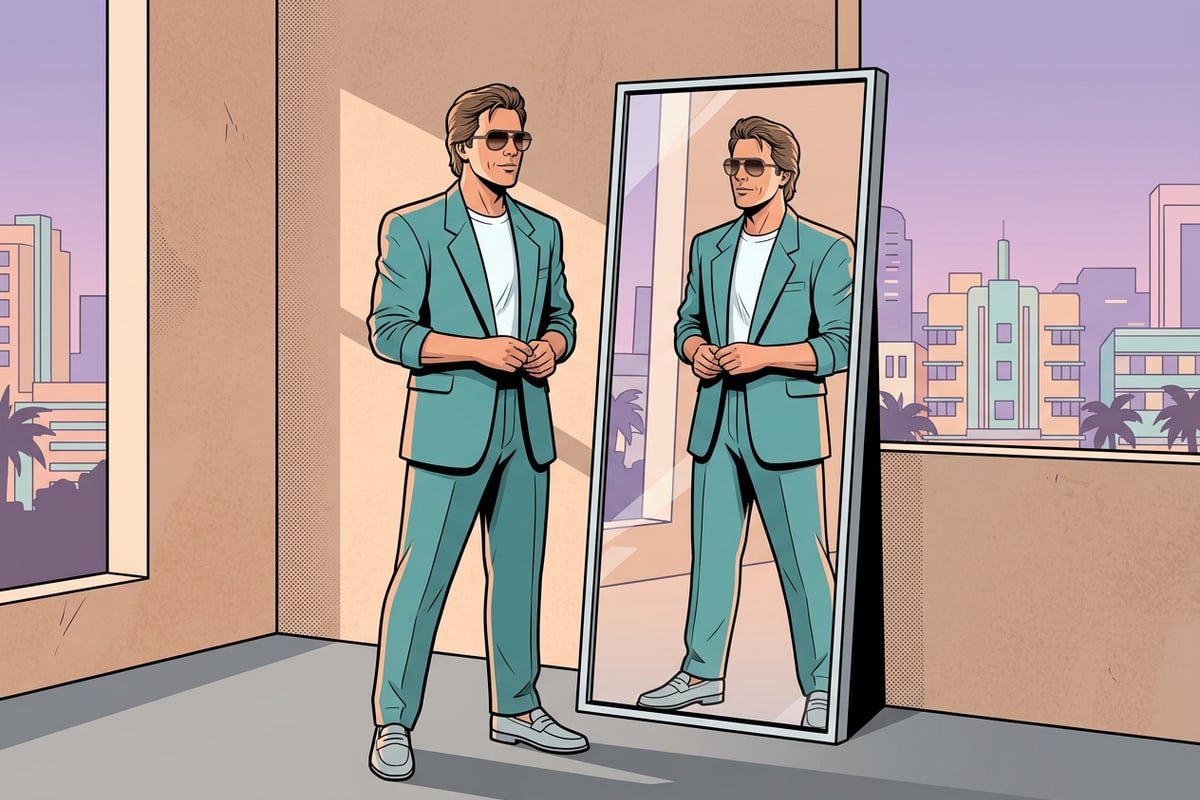
Lichtkohärenz, Kantenbereinigungen und Bild-Extender
Behebung von abgeschnittenen Schuhen, nicht übereinstimmenden Blitzschatten und Hand-Telefon-Randartefakten.
Ein häufiges Ärgernis bei Mirror Selfies ist versehentlich zu knappes Framing – wie das Abschneiden der Schuhe am untersten Bildrand oder das Wegschneiden der oberen Frisur aufgrund von Spiegelgrößenbegrenzungen. Anstatt das Foto neu aufzunehmen oder sich mit ungeschicktem Beschneiden abzufinden, kannst du das Image-Extender-Tool von CARA verwenden, um die Leinwand über ihre Originalränder hinaus zu erweitern und realistischen Studioboden oder Deckenbereich per Outpainting hinzuzufügen.[3]
Um die visuelle Plausibilität zu wahren, richte die Lichtquelle deines neu generierten Hintergrunds an den Glanzlichtern deines Telefonobjektivs oder der Spiegeloberfläche aus. Wenn dein Original-Selfie einen starken frontalen Smartphone-Blitz-Burst aufweist, wähle Hintergrund-Prompts mit weicher frontaler oder overhead-Streuung anstelle von intensiver Gegenbeleuchtung, um visuelle Widersprüche zu vermeiden.[1][3]
- Verwende den Image Extender (Outpainting), um restriktive Spiegelränder zu entzerrren, fehlende Schuhe wiederherzustellen oder zusätzlichen Headroom für Sperrbildschirm-Hintergrund-Layouts zu gewähren.[3]
- Eliminiere lokale Ablenkungen oder störende Kleiderbügel vor dem vollständigen Austausch durch Anwendung des AI Eraser, um kontrastreiche Hintergrundflecken zu bereinigen.[3]
- Retouchiere knifflige Fingergriffe am iPhone-Case mit AI Replace, um kleinere Randausreißer oder Pixelschatten entlang der metallischen Telefonkanten zu glätten.[3]
- Feinabstimmung von Farbtemperatur, Kontrast und Schärfentiefe über native iOS-Fotoanpassungen nach der Generierung, um Motiv- und Hintergrundtöne zu vereinheitlichen.[2]