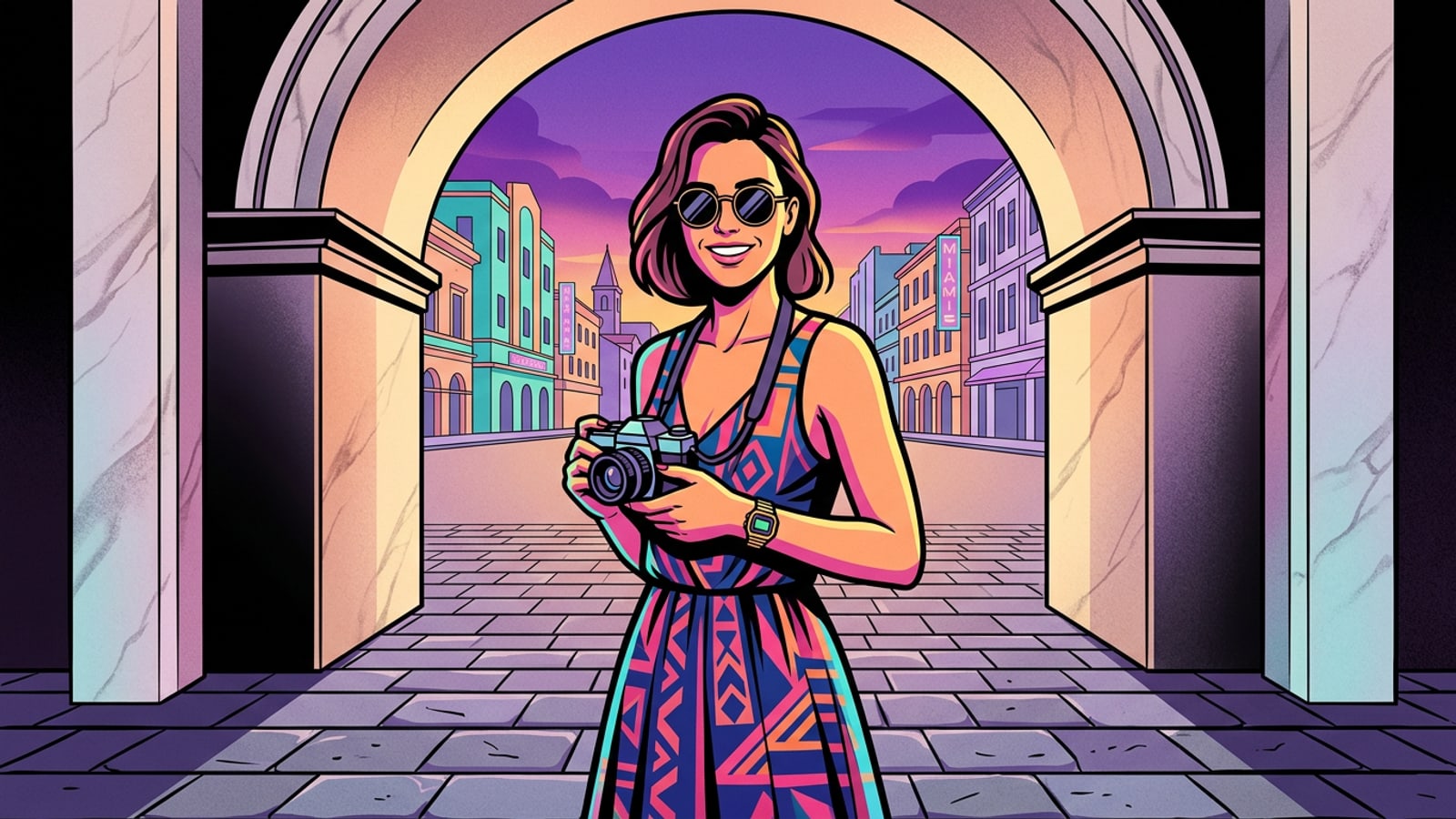
旅遊照片診斷:找回你的地標代表作
了解為什麼傳統照片編輯工具在繁雜的旅遊背景上會失效,以及現代 AI 物件移除如何修復擁擠的 iPhone 度假照片。
在著名的世界地標拍攝標誌性的旅遊照片,往往伴隨著一個令人沮喪的現實:意外的路人、流連忘返的旅行團以及有礙觀瞻的市政街道垃圾。行動裝置上的傳統照片編輯工具歷史上一直依賴基本的仿製印章或光學模糊。仿製印章透過將相鄰像素直接複製到不需要的主體上來運作。在複雜且高對比度的旅遊背景上(例如古老的大理石拱門、錯綜複雜的馬賽克磁磚、華麗的大教堂立面或帶有紋理的鵝卵石步道),仿製印章會留下明顯的重複視覺圖案、嚴重的邊緣失真和不自然的模糊斑塊。[1][2]
生成式 AI 照片編輯徹底改變了 iOS 上的清理工作流程。現代 AI 局部重繪框架不是盲目地複製相鄰像素,而是分析照片周圍的全域上下文、結構幾何形狀、光線方向和物理材質圖案。當不需要的背景行人或迷路的垃圾桶被刷掉時,底層的生成模型會重建障礙物後面自然應該存在的內容。這個過程用上下文準確的石頭紋理、逼真的牆壁漸層和不間斷的地平線填補了丟失的空間,使最終的圖像看起來未曾被觸碰過。[1][2]
逐步 AI 橡皮擦塗抹技巧:打造乾淨的旅遊照片
學習如何在 iOS 上開啟 CARA AI 橡皮擦並掌握外溢塗抹邊距技術,以乾淨地移除路人。
實現乾淨的生成式修復需要精確的選取方法,而不是倉促的筆刷 stroke。在 iOS 的 CARA 中,導航至「首頁 > AI 編輯 > 物件移除」以存取專用的 AI 橡皮擦工作區。該功能的每次生成嘗試的固定成本為 30 點數,如果在生成過程中發生網路或處理錯誤,則具有自動點數退還保護機制。[2][3]
嘗試從背景鏡頭中移除遊客時最常見的錯誤,是嚴格在人的身體內部或直接沿著邊緣塗抹。生成式填滿演算法需要周圍的邊界上下文像素來平滑計算邊緣融合和光線衰減。應用外溢塗抹邊距規則——將你的選取筆刷延伸超出路人外邊界 5% 到 10%——為 AI 模型提供了必要的周圍數據,以建構無縫的紋理過渡,而不會留下模糊的光暈偽影。[2]
- 開啟物件移除工作區
在你的 iPhone 上啟動 CARA,點擊「首頁」標籤,導航至「AI 編輯」,然後選擇「物件移除」。
- 匯入圖片並放大
從你的 iOS 照片圖庫中選擇你的度假照片,並雙指捏合直接放大背景路人。
- 套用外溢塗抹邊距規則
塗抹不需要的個人,刻意將筆刷延伸超出其外衣和頭髮輪廓 5% 到 10%。[2]
- 處理並驗證重繪結果
確認你的選取範圍,並讓 AI 引擎重建底層的背景紋理與光線。[1]
高人潮旅遊景點的診斷修復策略
掌握針對密集觀光客群的漸進式多道次編輯,並使用對話式 AI 編輯來進行大範圍的背景重新平衡。
當拍攝羅馬特萊維噴泉(Trevi Fountain)、艾菲爾鐵塔廣場或京都竹林等高度擁擠的旅遊目的地時,在單一寬廣的筆刷動作中掃過八或十個人會損害細節。掃過大規模的合併選取範圍會迫使生成式填滿引擎同時估算巨大的幾何區域,經常導致在重複的建築元素(如樓梯、欄杆柱或窗框)上產生塗抹。[2]
密集人群場景的解決方案是漸進式多道次擦除。首先隔離並移除最大或最顯眼的背景個人,生成更新,然後對較小的剩餘人物執行第二次處理。對於跨越數十個人的手動選取非常繁瑣的複雜場景,請切換到 CARA 中的「首頁 > Agent」。Cara Agent 對話介面允許你輸入自然語言提示詞,例如「移除背景人群並讓鵝卵石廣場清空」,以全面評估和清理場景。[1][2]
海岸、水面與玻璃景觀的進階倒影修復
消除湖泊、海浪、水窪水面與建築玻璃中的次要鏡像反射,以保持編輯結果的寫實感。
一個揭露旅遊照片中合成照片編輯的微小問題是遺忘的次要倒影。在編輯海岸步道、威尼斯運河、湖畔觀景點或現代玻璃幕牆觀景台時,背景行人會在水面、濕潤的路面和玻璃表面上留下清晰的鏡像反射或顏色失真。在擦除實體人物的同時留下其鏡像倒影完好無缺,會讓任何觀看照片的人產生不自然的二次懷疑。[2]
在動態表面(如漣漪水面或拋光濕石)上執行倒影修復時,請選取主體及其表面倒影的完整垂直跨度。由於液體紋理包含高光和移動的波浪圖案,請確保你的筆刷覆蓋整個漣漪失真區域。當給予完整的倒影表面上下文時,生成式 AI 模型可以無縫合成周圍的波浪運動和光線折射。[1][2]
保留陰影物理學與擴展場景構圖
透過移除投射陰影維持光線寫實感,並使用 AI 畫面外繪重新建立理想的構圖平衡。
即使是經過專家級擦除的路人,如果他們的地面投射陰影保持完好,看起來也會很不自然。人類的視覺感知會立即將陽光普照的廣場和鋪砌街道上漂浮的暗斑或孤立的地板陰影檢測為合成編輯錯誤。當移除背景遊客時,根據太陽的角度沿著其人物投影的整個地板陰影延伸你的筆刷選取範圍。[2]
一旦移除了背景雜物和陰影,你可能會注意到在拍攝過程中躲避遊客迫使你陷入尷尬、過度緊密的構圖。你可以在 CARA 中使用 Image Extender(透過「首頁 > AI 編輯 > Image Extender」以 30 點數存取)來恢復理想的構圖比例。外繪功能會在照片邊界之外生成逼真的周圍建築、天空或風景,讓你輕鬆地取消剪裁緊湊框選的度假照片。[2]
要深入了解如何針對社群媒體發布格式優化擴展構圖,請探索我們的詳細指南:如何將 iPhone 上的 Instagram 限時動態照片取消剪裁以完美適應 9:16 而不切斷主體。為了確保你的創意編輯安全地組織在你的 iOS 裝置中,請參閱我們的教學:如何在 iPhone 上永不遺失你的 AI 藝術作品並備份 CARA 專案。