La Diagnostica della Foto di Viaggio: Recupera i tuoi Scatti Iconici
Comprendi perché i tradizionali strumenti di fotoritocco falliscono sugli sfondi di viaggio affollati e come la moderna rimozione di oggetti IA ripara le foto di vacanza su iPhone.
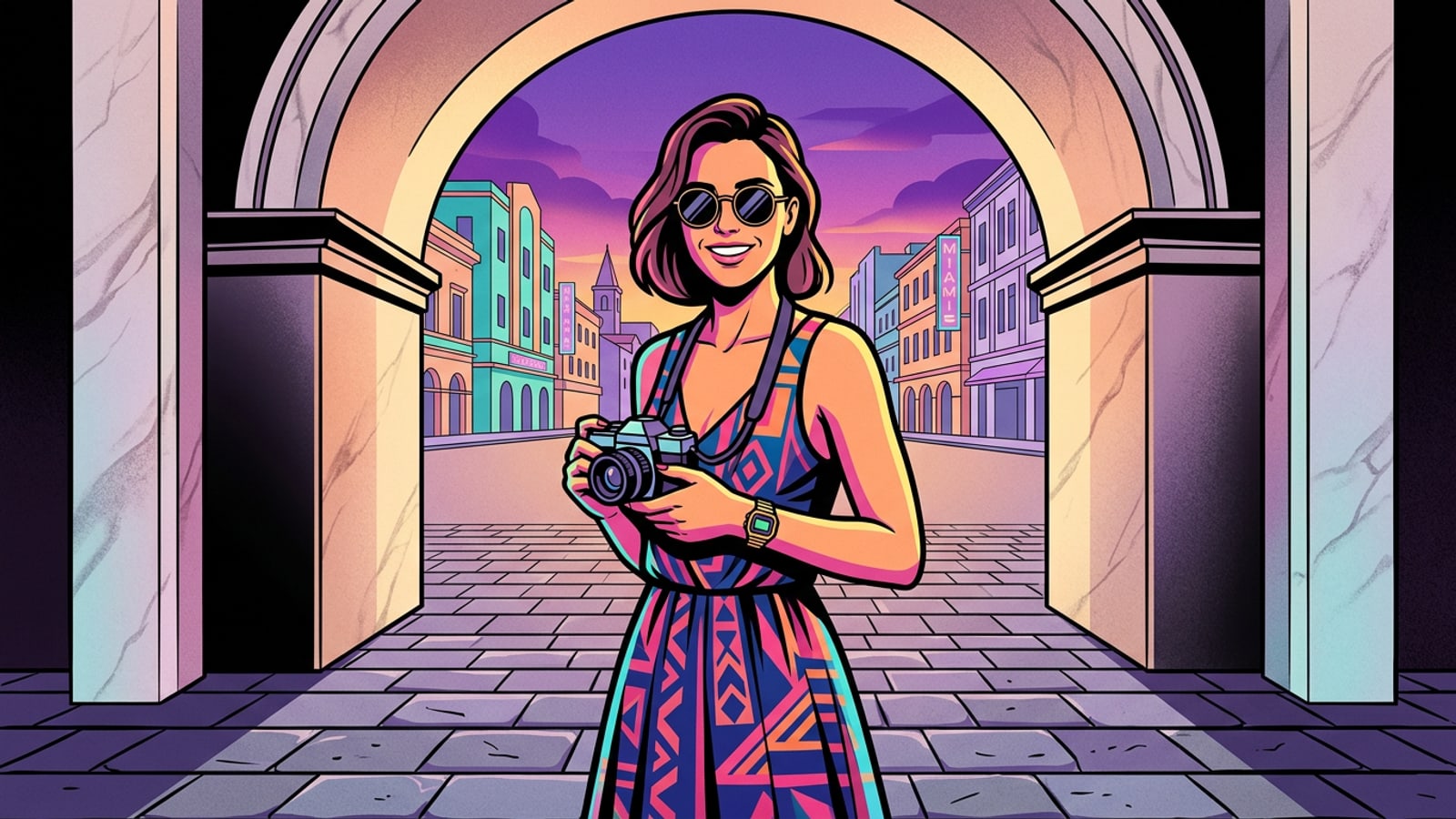
Catturare foto di viaggio iconiche presso famosi monumenti mondiali spesso comporta una realtà frustrante: intrusi accidentali, gruppi di turisti persistenti e detriti stradali municipali antiestetici. I tradizionali strumenti di fotoritocco sui dispositivi mobili si sono storicamente affidati al timone clone di base o alla sfocatura ottica. Il timone clone opera copiando i pixel adiacenti direttamente sul soggetto indesiderato. Su sfondi di viaggio complessi e ad alto contrasto — come antichi archi di marmo, intricate piastrelle a mosaico, facciate di cattedrali ornate o passerelle in pietra acciottolata strutturata — il timone clone lascia evidenti pattern visivi ripetitivi, grave distorsione dei bordi e chiazze di sfocatura antinurali.[1][2]
Il fotoritocco con IA generativa trasforma completamente questo flusso di lavoro di pulizia su iOS. Piuttosto che duplicare ciecamente i pixel adiacenti, i moderni framework di inpainting IA analizzano il contesto globale circostante, la geometria strutturale, le direzioni di illuminazione e i pattern dei materiali fisici della foto. Quando un pedone di sfondo indesiderato o un cestino della spazzatura randagio vengono spazzati via, il modello generativo sottostante ricostruisce ciò che dovrebbe esistere naturalmente dietro l'ostacolo. Questo processo riempie lo spazio mancante con texture in pietra contestualmente accurate, gradienti di parete realistici e linee dell'orizzonte ininterrotte, lasciando l'immagine finale intatta.[1][2]
- Timone Clone Tradizionale: Copia direttamente blocchi di pixel circostanti, il che provoca giunture visibili, confini dei bordi sfocati e pattern di sfondo ripetitivi non naturali.[2]
- Gomma IA Generativa: Valuta l'illuminazione globale, la profondità di prospettiva e la geometria architettonica sottostante per sintetizzare materiale di sfondo fresco e contestualmente accurato.[1][2]
Pennellate Passo-Passo con la Gomma IA per Foto di Viaggio Pulite
Impara ad aprire la Gomma IA di CARA su iOS e a padroneggiare la tecnica del margine di sovrapposizione per rimuovere gli intrusi in modo pulito.
Raggiungere una riparazione generativa pulita richiede una metodologia di selezione precisa piuttosto che una pennellata affrettata. In CARA su iOS, naviga su Home > AI Editing > Object Removal per accedere allo spazio di lavoro dedicato alla Gomma IA. La funzione esegue modifiche a un costo fisso di 30 punti per tentativo di generazione, con una salvaguardia di rimborso automatico se si verificano errori di rete o di elaborazione durante la generazione.[2][3]
L'errore più frequente quando si tenta di rimuovere i turisti dagli scatti di sfondo è spazzolare rigorosamente all'interno o direttamente lungo i bordi del corpo della persona. Gli algoritmi di riempimento generativo richiedono pixel di contesto di confine circostanti per calcolare la fusione dei bordi e la caduta della luce in modo uniforme. L'applicazione di una regola del margine di sovrapposizione — estendendo la pennellata di selezione dal 5% al 10% oltre il confine esterno dell'intruso — fornisce al modello IA dati circostanti essenziali per costruire transizioni di texture continue senza lasciare artefatti a alone sfocati.[2]
- Apri lo Spazio di Lavoro Object Removal
Avvia CARA sul tuo iPhone, tocca la scheda Home, naviga in AI Editing e seleziona Object Removal.
- Importa l'Immagine e Zoom Avanti
Seleziona il tuo scatto di vacanza dalla libreria Foto di iOS e pizzica per ingrandire direttamente l'intruso sullo sfondo.
- Applica la Regola del Margine di Sovrapposizione
Spazzola sopra l'individuo indesiderato, estendendo deliberatamente il tratto dal 5% al 10% oltre i contorni esterni dei vestiti e dei capelli.[2]
- Elabora e Verifica il Risultato dell'Inpainting
Conferma la tua selezione e consenti al motore IA di ricostruire la texture e la luce dello sfondo sottostante.[1]
Strategie di Riparazione Diagnostica per Destinazioni di Viaggio ad Alta Affluenza
Padroneggia l'elaborazione progressiva a passaggi multipli per fitte folle di turisti e usa l'editing IA conversazionale per il riequilibrio generale dello sfondo.
Quando si fotografano destinazioni turistiche altamente congestionate come la Fontana di Trevi a Roma, la piazza della Torre Eiffel o i boschetti di bambù di Kyoto, spazzolare otto o dieci persone in un unico ampio movimento del pennello compromette i dettagli. Spazzolare su selezioni combinate massicce costringe il motore di riempimento generativo a stimare enormi aree geometriche in una sola volta, provocando frequentemente sbavature su elementi architettonici ripetitivi come scale, montanti di ringhiere o cornici di finestre.[2]
La soluzione per scene di folla densa è la cancellazione progressiva a passaggi multipli. Inizia isolando e rimuovendo prima gli individui di sfondo più grandi o più importanti, genera l'aggiornamento ed esegui quindi passaggi secondari su figure rimanenti più piccole. Per scene complesse in cui la selezione manuale su decine di individui è noiosa, passa a Home > Agent in CARA. L'interfaccia conversazionale di Cara Agent ti consente di inserire prompt in linguaggio naturale come 'rimuovi la folla di sfondo e svuota la piazza in pietra acciottolata' per valutare e pulire la scena in modo olistico.[1][2]
- Ampia Spazzolatura a Passaggio Singolo: Esecuzione più rapida, ma spesso causa sbavature di texture e geometria distorta su sfondi dettagliati in pietra e urbani.[2]
- Pennellata Progressiva a Passaggi Multipli: Richiede molteplici tentativi mirati, ma preserva una stretta continuità di pattern su pavimentazioni intricate, mattoni e fogliame distante.[2]
- Prompt Conversazionale: Ideale per complessi riequilibri multi-soggetto utilizzando chiare istruzioni di testo in Cara Agent.[1]
Riparazione Avanzata dei Riflessi per Scenari Costieri, d'Acqua e di Vetro
Elimina i riflessi a specchio secondari in laghi, onde oceaniche, pozzanghere e vetri architettonici per mantenere le modifiche fotorealistiche.
Un problema sottile che rivela il fotoritocco sintetico negli scatti di viaggio sono i riflessi secondari dimenticati. Quando si modificano passeggiate costiere, canali veneziani, punti panoramici lacustri o moderni ponti di osservazione rivestiti in vetro, i pedoni di sfondo lasciano chiari riflessi a specchio o distorsioni di colore su acqua, pavimentazione bagnata e superfici in vetro. Cancellare la persona fisica lasciando intatto il suo riflesso specchiato crea un doppio sguardo innaturale per chiunque guardi la foto.[2]
Quando si eseguono riparazioni di riflessi su superfici dinamiche come acqua increspata o pietra bagnata lucida, seleziona sia il soggetto che l'intera estensione verticale del loro riflesso superficiale. Poiché le texture liquide contengono riflessi speculari e pattern di onde in movimento, assicurati che la pennellata copra l'intera area di distorsione delle increspature. I modelli IA generativi sintetizzano il movimento delle onde circostanti e le rifrazioni della luce senza problemi quando viene fornito il contesto completo della superficie di riflessione.[1][2]
- Superfici di Terra Statica: Cancella impronte, ombre di contatto e abbagliamento diretto del suolo insieme al soggetto.[2]
- Superfici Liquide e in Vetro: Traccia la piena profondità verticale delle distorsioni delle increspature e dei riflessi a specchio tinti per garantire la completa continuità della texture.[1][2]
Preservazione della Fisica delle Ombre e Ampliamento dell'Inquadratura della Scena
Mantieni il realismo dell'illuminazione rimuovendo le ombre portate e ristabilisci un bilanciamento compositivo ideale utilizzando l'outpainting IA.
Anche gli intrusi cancellati da esperti sembrano innaturali se le loro ombre a terra rimangono intatte. La percezione visiva umana rileva immediatamente chiazze scure fluttuanti o ombre a pavimento isolate su piazze assolate e strade pavimentate come errori di editing sintetico. Quando rimuovi un turista di sfondo, estendi la selezione del pennello lungo l'intera ombra a pavimento proiettata dalla sua figura secondo l'angolo del sole.[2]
Una volta rimossi il disordine e le ombre dello sfondo, potresti notare che schivare i turisti durante lo scatto ti ha costretto a un'inquadratura scomoda e eccessivamente stretta. Puoi ripristinare la proporzione compositiva ideale usando Image Extender in CARA (accessibile tramite Home > AI Editing > Image Extender per 30 punti). L'outpainting genera architettura, cielo o scenari circostanti realistici oltre i bordi della tua foto, consentendoti di rimuovere facilmente il ritaglio da scatti di vacanza strettamente inquadrati.[2]
Per saperne di più sull'ottimizzazione delle composizioni ampliate per i formati di pubblicazione sui social media, esplora la nostra guida dettagliata su come de-ritagliare le foto delle Storie di Instagram su iPhone adattando qualsiasi scatto a 9 16 senza tagliare i soggetti. Per assicurarti che le tue modifiche creative rimangano organizzate in modo sicuro sui tuoi dispositivi iOS, guarda il nostro tutorial su come non perdere mai la tua opera d'arte IA e fare il backup dei progetti CARA su iPhone.