Die Reisefoto-Diagnose: Ihre Sehenswürdigkeiten zurückerobern
Verstehen Sie, warum herkömmliche Fotobearbeitungswerkzeuge bei belebten Reisehintergründen versagen und wie moderne KI-Objektentfernung überfüllte iPhone-Urlaubsfotos repariert.
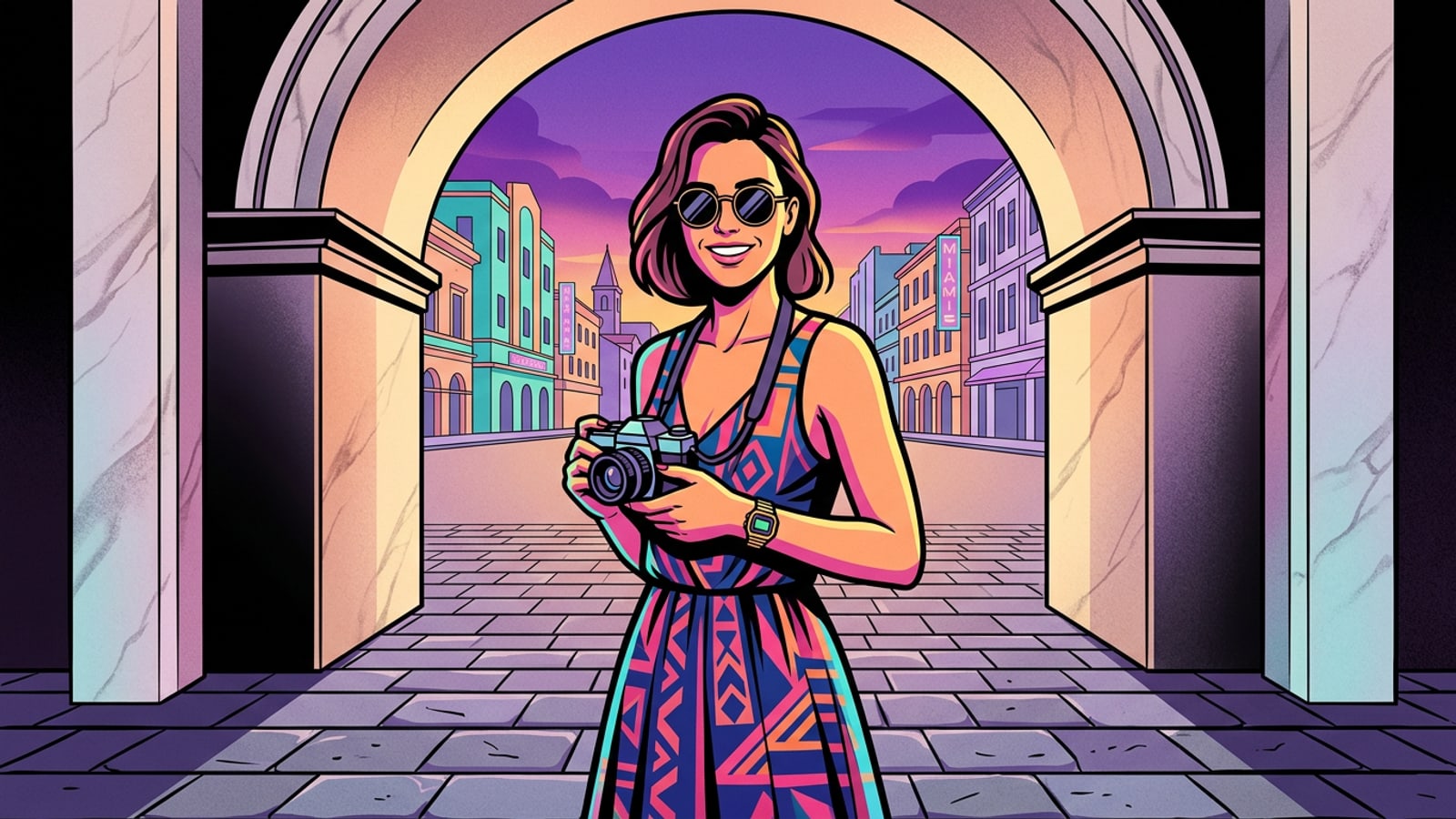
Das Aufnehmen ikonischer Reisefotos an berühmten weltweiten Sehenswürdigkeiten geht oft mit einer frustrierenden Realität einher: unerwartete Fotobomber, verweilende Reisegruppen und unschöner kommunaler Straßenmüll. Herkömmliche Fotobearbeitungswerkzeuge auf Mobilgeräten basierten historisch gesehen auf einfachem Klonstempeln oder optischem Weichzeichnen. Das Klonstempeln funktioniert, indem benachbarte Pixel direkt auf das unerwünschte Motiv kopiert werden. Vor komplexen, kontrastreichen Reisehintergründen – wie antiken Marmorbögen, komplizierten Mosaikfliesen, prunkvollen Kathedralenfassaden oder strukturierten Kopfsteinpflasterwegen – hinterlässt das Klonstempeln offensichtliche wiederkehrende Muster, schwere Kantenverzerrungen und unnatürliche Weichzeichnungsflecken.[1][2]
Generative KI-Fotobearbeitung revolutioniert diesen Bereinigungsworkflow unter iOS vollständig. Anstatt benachbarte Pixel blind zu duplizieren, analysieren moderne KI-Inpainting-Frameworks den umgebenden globalen Kontext, die strukturelle Geometrie, die Lichtrichtungen und die physischen Materialmuster des Fotos. Wenn ein unerwünschter Fußgänger im Hintergrund oder ein streunender Mülleimer weggestrichen wird, rekonstruiert das zugrundeliegende generative Modell, was natürlicherweise hinter dem Hindernis existieren sollte. Dieser Prozess füllt den fehlenden Raum mit kontextgenauen Steintexturen, realistischen Wandverläufen und ungebrochenen Horizontlinien, sodass das Endbild unberührt aussieht.[1][2]
- Traditionelles Klonstempeln: Kopiert umliegende Pixelblöcke direkt, was zu sichtbaren Nähten, verschwommenen Kanten und unnatürlich sich wiederholenden Hintergrundmustern führt.[2]
- Generativer KI-Radierer: Bewertet die globale Beleuchtung, die Perspektiventiefe und die zugrundeliegende architektonische Geometrie, um frisches, kontextgenaues Hintergrundmaterial zu synthetisieren.[1][2]
Schritt-für-Schritt-Pinselarbeit mit dem KI-Radierer für saubere Reisefotos
Erfahren Sie, wie Sie den CARA AI Eraser unter iOS öffnen und die Übermalungstechnik beherrschen, um Fotobomber sauber zu entfernen.
Das Erreichen einer sauberen generativen Reparatur erfordert eine präzise Auswahlemethodik anstelle eines überstürzten Pinselstrichs. Navigieren Sie in CARA unter iOS zu „Home > AI Editing > Object Removal“, um auf den dedizierten KI-Radierer-Arbeitsbereich zuzugreifen. Die Funktion führt Bearbeitungen zu festen Kosten von 30 Punkten pro Generierungsversuch aus, mit einer automatischen Punktrückerstattung als Schutzmaßnahme, falls während der Generierung Netzwerk- oder Verarbeitungsfehler auftreten.[2][3]
Der häufigste Fehler beim Versuch, Touristen aus Hintergrundaufnahmen zu entfernen, besteht darin, streng innerhalb oder direkt entlang der Ränder des Körpers der Person zu pinseln. Generative Füllalgorithmen erfordern umgebende Kontextpixel für den Randbereich, um Kantenüberblendungen und Helligkeitsabfälle reibungslos zu berechnen. Die Anwendung einer Übermalungsmarge-Regel – bei der Ihr Auswahlstrich 5 % bis 10 % über den äußeren Rand des Fotobombers hinausgezogen wird – versorgt das KI-Modell mit essenziellen umgebenden Daten, um nahtlose Texturübergänge zu konstruieren, ohne verschwommene Halo-Artefakte zu hinterlassen.[2]
- Objektentfernungs-Arbeitsbereich öffnen
Starten Sie CARA auf Ihrem iPhone, tippen Sie auf den Tab „Home“, navigieren Sie zu „AI Editing“ und wählen Sie „Object Removal“ aus.
- Bild importieren und heranzoomen
Wählen Sie Ihre Urlaubsaufnahme aus Ihrer iOS Fotos-Mediathek aus und zoomen Sie per Pinch-Geste direkt auf den Fotobomber im Hintergrund.
- Übermalungsmarge-Regel anwenden
Malen Sie über die unerwünschte Person und dehnen Sie Ihren Pinselstrich bewusst 5 % bis 10 % über deren äußere Kleidung und Haarumrisse hinaus aus.[2]
- Inpaint-Ergebnis verarbeiten und überprüfen
Bestätigen Sie Ihre Auswahl und lassen Sie die KI-Engine die zugrundeliegende Hintergrundtextur und das Licht rekonstruieren.[1]
Diagnostische Reparaturstrategien für hochfrequentierte Reiseziele
Meistern Sie die progressive, mehrstufige Bearbeitung für dichte Touristenmengen und nutzen Sie die konversationelle KI-Bearbeitung für eine breite Hintergrund-Neuausrichtung.
Wenn Sie stark frequentierte Reiseziele wie Roms Trevi-Brunnen, den Eiffelturm-Platz oder Kyotos Bambuswälder fotografieren, beeinträchtigt das Überstreichen von acht oder zehn Personen in einer einzigen breiten Pinselbewegung die Detailgenauigkeit. Das Überstreichen massiver, kombinierter Auswahlen zwingt die generative Füll-Engine dazu, riesige geometrische Bereiche auf einmal zu schätzen, was häufig zu Verschmierungen über repetitive Architekturelemente wie Treppen, Geländerpfosten oder Fensterrahmen führt.[2]
Die Lösung für dichte Menschenmengen-Szenen ist das progressive, mehrstufige Radieren. Beginnen Sie damit, die größten oder prominentesten Hintergrundpersonen zuerst zu isolieren und zu entfernen, generieren Sie die Aktualisierung und führen Sie dann sekundäre Durchläufe an kleineren verbleibenden Figuren durch. Für komplexe Szenen, in denen eine manuelle Auswahl über Dutzende von Personen hinweg mühsam ist, wechseln Sie zu „Home > Agent“ in CARA. Die Konversationsschnittstelle von Cara Agent ermöglicht es Ihnen, natürlichsprachliche Prompts wie „remove background crowd and make the cobblestone plaza empty“ einzugeben, um die Szene ganzheitlich auszuwerten und zu bereinigen.[1][2]
- Einmaliges breites Wischen: Schnellere Ausführung, führt jedoch häufig zu Texturverschmierungen und verzerrter Geometrie auf detaillierten Stein- und Stadthintergründen.[2]
- Progressives, mehrstufiges Pinselauftragen: Erfordert mehrere fokussierte Versuche, bewahrt jedoch eine strikte Musterkontinuität auf kompliziertem Pflaster, Ziegelwerk und entferntem Blattwerk.[2]
- Konversationelles Prompting: Ideal für komplexe Neuausrichtungen mit mehreren Subjekten unter Verwendung klarer Textanweisungen im Cara Agent.[1]
Erweiterte Spiegelungsreparatur für Küsten-, Wasser- und Glasszenarien
Beseitigen Sie sekundäre Spiegelreflexionen in Seen, Meereswellen, Pfützenwasser und Architekturglas, um Bearbeitungen fotorealistisch zu halten.
Ein subtiles Problem, das synthetische Fotobearbeitung in Reiseaufnahmen verrät, sind vergessene Sekundärreflexionen. Beim Bearbeiten von Küstenwanderwegen, venezianischen Kanälen, Aussichtspunkten am See oder modernen, glasverkleideten Aussichtsplattformen hinterlassen Fußgänger im Hintergrund deutliche Spiegelreflexionen oder Farbverzerrungen auf Wasser, nassem Pflaster und Glasflächen. Das Löschen der physischen Person bei gleichzeitiger Beibehaltung ihrer gespiegelten Reflektion erzeugt für jeden Betrachter des Fotos einen unnatürlichen Moment des Zweifels.[2]
Wählen Sie bei der Durchführung von Spiegelungsreparaturen auf dynamischen Oberflächen wie kräuselndem Wasser oder poliertem nassem Stein sowohl das Motiv als auch die gesamte vertikale Ausdehnung seiner Oberflächenreflexion aus. Da Flüssigkeitstexturen Glanzlichter und sich bewegende Wellenmuster enthalten, stellen Sie sicher, dass Ihr Pinselstrich den gesamten Verzerrungsbereich der Wellen abdeckt. Generative KI-Modelle synthetisieren umgebende Wellenbewegungen und Lichtbrechungen nahtlos, wenn ihnen der vollständige Kontext der Spiegeloberfläche gegeben wird.[1][2]
- Statische Bodenoberflächen: Radieren Sie Fußabdrücke, Kontaktschatten und direkte Bodenblendungen zusammen mit dem Motiv aus.[2]
- Flüssigkeits- und Glasoberflächen: Verfolgen Sie die gesamte vertikale Tiefe von Wellenverzerrungen und getönten Spiegelreflexionen, um eine vollständige Texturkontinuität sicherzustellen.[1][2]
Schattenphysik bewahren und Bildausschnitt erweitern
Bewahren Sie die Beleuchtungsrealistik durch das Entfernen von Schlagschatten und stellen Sie eine ideale kompositorische Balance mithilfe von KI-Outpainting wieder her.
Selbst fachmännisch entfernte Fotobomber sehen unnatürlich aus, wenn ihre Bodenschlagschatten intakt bleiben. Die menschliche visuelle Wahrnehmung erkennt schwebende dunkle Flecken oder isolierte Bodenschatten auf sonnigen Plätzen und gepflasterten Straßen sofort als synthetische Bearbeitungsfehler. Wenn Sie einen Touristen im Hintergrund entfernen, dehnen Sie Ihre Pinselauswahl entlang des gesamten Bodenschattens aus, den seine Figur entsprechend dem Einfallswinkel der Sonne wirft.[2]
Sobald Ihre Hintergrundunordnung und Schatten entfernt sind, stellen Sie möglicherweise fest, dass das Ausweichen vor Touristen während des Shootings Sie in eine unangenehme, allzu enge Kadrierung gezwungen hat. Sie können ideale kompositorische Proportionen mithilfe des Image Extender in CARA wiederherstellen (zugänglich über „Home > AI Editing > Image Extender“ für 30 Punkte). Outpainting generiert realistische umgebende Architektur, Himmel oder Landschaften über Ihre Fotoränder hinaus, sodass Sie zu eng gerahmte Urlaubsaufnahmen mühelos entrahmen können.[2]
Um mehr darüber zu erfahren, wie Sie erweiterte Kompositionen für Social-Media-Veröffentlichungsformate optimieren, erkunden Sie unseren detaillierten Leitfaden zum uncrop Instagram Story photos on iPhone fit any shot to 9 16 without slicing subjects. Um sicherzustellen, dass Ihre kreativen Bearbeitungen sicher auf Ihren iOS-Geräten organisiert bleiben, lesen Sie unsere Anleitung zum never lose your AI artwork and back up CARA projects on iPhone.