iPhoneでのバーチャル衣装交換:生成AIによる服の置き換えの仕組み
モバイル上でリアルな衣類の着せ替えを実現するため、画像全体を生成する方法とターゲットを絞ったインペインティングの違いを解説します。
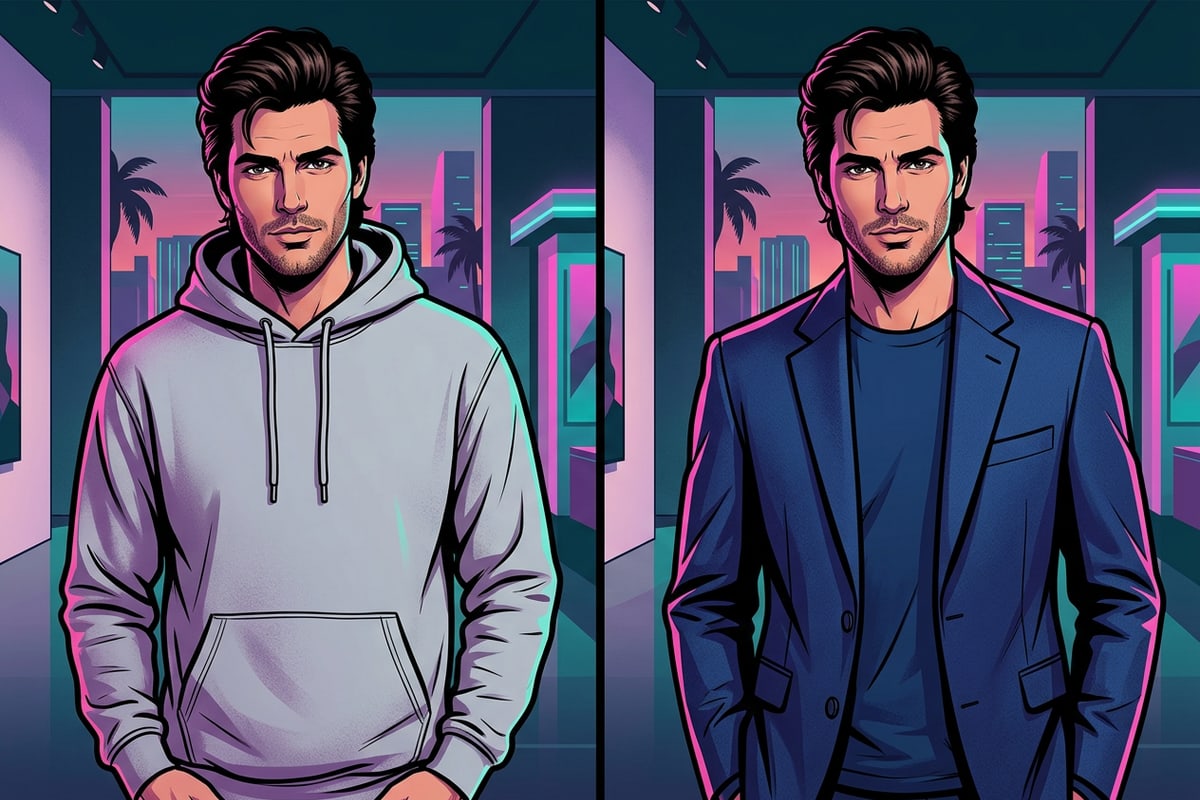
既存の写真における衣類の着せ替えは、複雑なデスクトップ用のマスキングツールやシーン全体を再生成する方法を超えて進化しました。最新のiOSデバイスでは、ターゲットを絞ったAI衣装置換により、ブラシツールで明示的に選択したピクセルのみを再描画する生成インペインティングモデルが使用されています。[1][2]
画像全体を変換するテキストから画像へのモデルでは、服を変更する際に顔の比率、肌の質感、ライティング環境、背景要素が変わってしまうことがよくあります。対照的に、ターゲットを絞った生成インペインティングでは衣服のピクセルを分離し、周囲の環境光や肌のトーンを読み取って、新しく合成された生地にマッチする環境光や影を落とし込みます。[1][6]
生成AIにブラシで囲んだ衣類の領域だけに焦点を当てさせることで、モバイルクリエイターは被写体の本来の個人アイデンティティを完全に保ったまま、カジュアルな服装をビジネスウェア、季節のワードローブ、あるいはエディトリアルなオートクチュールへと着せ替えることができます。[2][6]
正確なスタイル変更のための3パート構成ファッションプロンプト公式
リアルな衣類のドレープや本物の素材感を生成し、被写体の特徴を保持するために必要な構文構造をマスターしましょう。
衣類の置き換えの効果的なプロンプトを作成するには、「赤いドレス」のように単にアイテム名を指定するだけでは不十分です。生成拡散モデルは、記述的手がかりに基づいて素材の質感、物理的な重量、および空間的な境界を解釈します。[2][3]
モバイル上で超現実的な結果を得るには、「[衣類のカットとスタイル] + [生地の物理特性と質感] + [アイデンティティ保持条項]」という3パートのファッションプロンプト公式に従ってください。この構造によって、生成モデルに何を構築すべきか、光が素材とどのように相互作用するか、どの要素を変更せずに残すべきかを指示します。[2][4][5]
ステップバイステップチュートリアル:iOSのCARA AI Replaceを使った衣装の置き換え
CARA AI Replaceを使用してiPhoneの写真の衣服を置き換えるための実践的な手順に従いましょう。
iOSでの高精度な衣装の置き換えは、CARA AI Replaceを使えば1分未満で完了します。アプリ内のホーム > AI編集 > AI Replaceに位置するこの機能を使用すると、既存の衣服の上をなぞって描き込み、1回あたり30ポイントで完全なファッション変換のプロンプトを適用できます。
会話型の調整や複数の反復処理を必要とする複雑な編集の場合、クリエイターはCARAエージェント(ホーム > エージェント)を活用して、クラウド処理による自然言語でのスタイル更新を行うこともできます。置き換えの前にバッグやストラップなどの不要なアクセサリーが写真に含まれている場合は、CARA AI消しゴム(ホーム > AI編集 > AI消しゴム)を使用して事前に詳細をクリーンアップしてください。
- CARAでAI Replaceを開く
iPhoneまたはiPadでCARAを起動し、ホーム > AI編集 > AI Replaceに移動して、iOSライブラリからポートレート写真を選択します。
- 生成して確認する
生成をタップします(1回あたり30ポイント)。CARAがクラウドで選択範囲を処理し、スタイルの変わった写真を編集ビューに直接届けます。
トラブルシューティングとよくある質問
重なり合う指、複雑なライティングの変化、衣服の切り替え時の顔の特徴の維持に関する解決策。
高度な生成モデルを使用しても、迷い毛、重なり合う手、強い影などのエッジの条件には、慎重なマスキング戦略が必要です。[1][4]
人気スタイル向けのすぐにコピーして使える5つのファッションプロンプト
iOSで瞬時にファッション変換を行うために、事前にテストされたこれら3パートのプロンプトをコピーして適応させましょう。
これらのコピー可能なプロンプトテンプレートは、モバイルインプレッションエンジン専用に設計されており、衣類の構造とリアルなドレープおよび保存ルールとのバランスをとっています。[3][5]
- エグゼクティブシックブレザー:「構築的な肩、細かいピンストライプの質感、そして中に着たパリッとした白いコットンドレスシャツを備えた、テーラードのチャコールグレーのウールブレザー。自然な生地の重みとリアルなラペルの折り目。元の顔、髪、肌のトーン、姿勢、背景を変更しないこと。」[3][5]
- エレガントストリートウェアフーディ:「リブの袖口、ドロップショルダー、柔らかいオーガニックな生地の折り目を持つ、オーバーサイズのヘビーウェイトなベージュコットンフーディ。自然な屋外光の下でのマットな質感。顔、髪のシルエット、ポーズ、背景に手を加えないこと。」[3][5]
- サマーリネンルック:「微妙な織りのテクスチャー、オープンカラー、軽い夏のしわを持つ、リラックスフィットのクリームリネンボタンダウンシャツ。自然な通気性と柔らかな生地のドレープ。元の顔、姿勢、肌、周囲の背景を保存する。」[3][5]
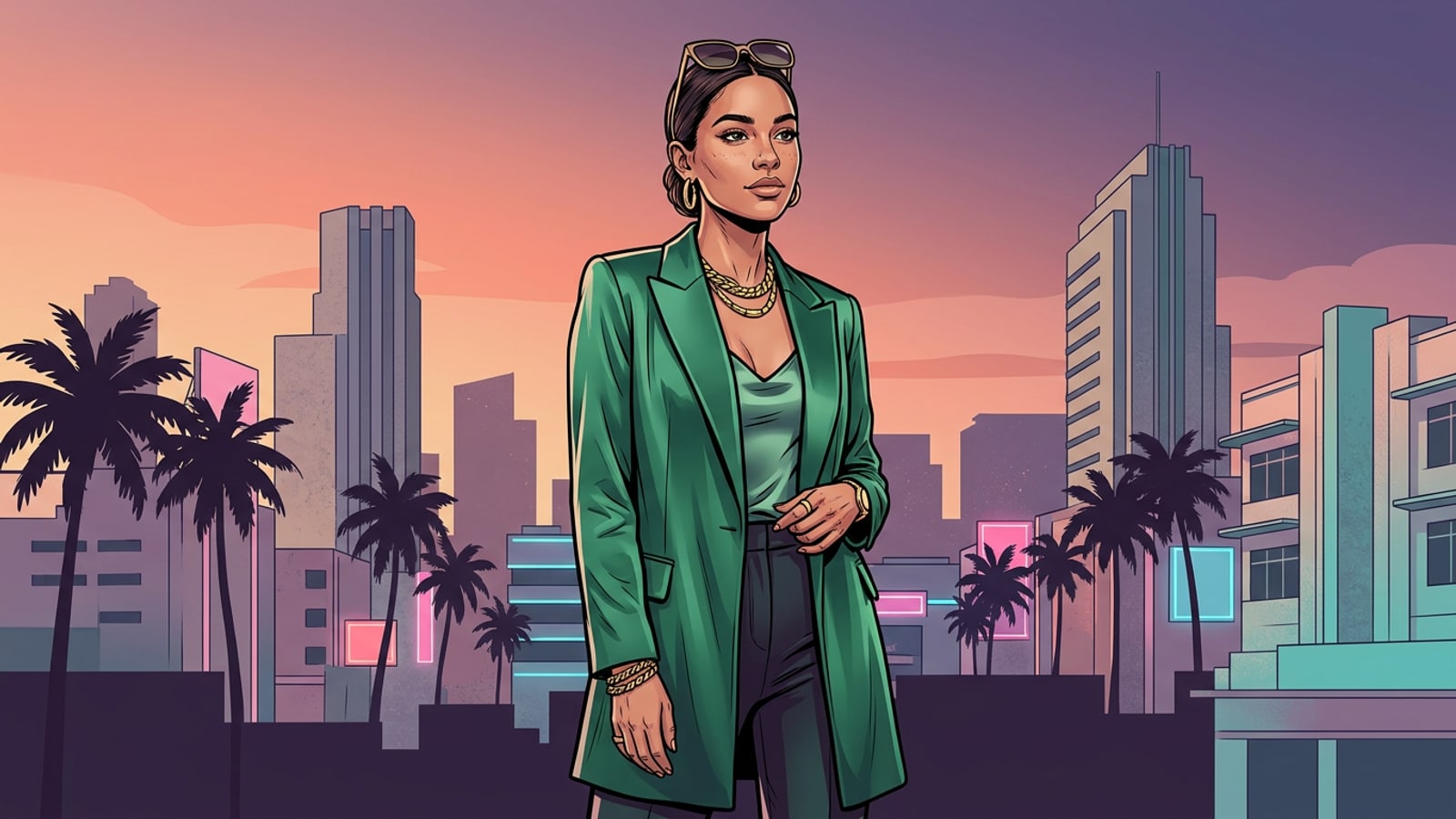
- ハイファッションイブニングサテン:「柔らかく流れるようなドレープ、繊細な光の反射、プリーツの肩のディテールを持つエレガントなエメラルドグリーンのサテンブラウス。暖かい室内光の下でのリアルなシルクの光沢。顔、髪、背景を完全に変更しないこと。」[3][5]
- クラシックデニムジャケット:「黄色いコントラストステッチ、シルバーの金属ボタン、リアルなストーンウォッシュ加工のファブリックグレインを備えた、ヴィンテージのインディゴブルーのデニムジャケット。中程度の重さの質感。元の顔の特徴、肌のトーン、手、背景に手を加えないこと。」[3][5]