Cambi di Guardaroba Virtuali su iPhone: Come Funziona il Cambio Abito con IA Generativa
Comprendi la differenza tra la generazione a immagine intera e l'inpainting mirato per ottenere cambi d'abito realistici su dispositivi mobili.
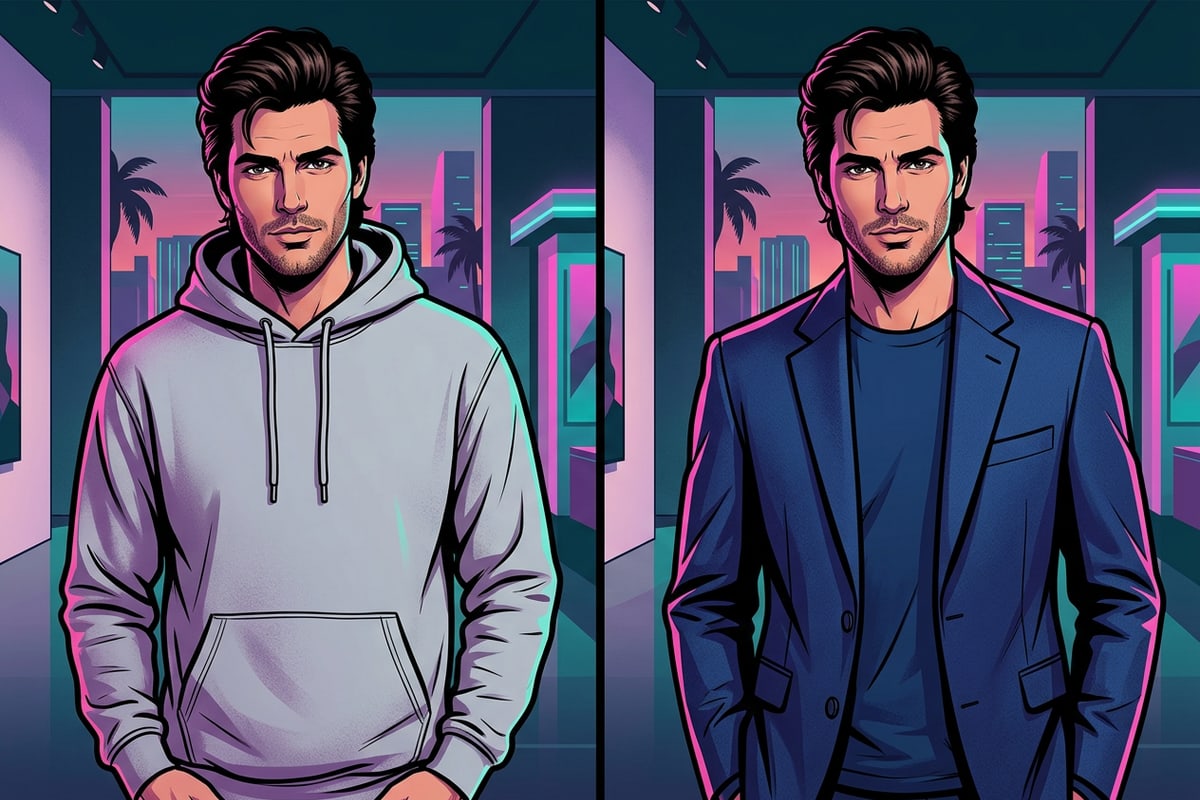
La sostituzione dei vestiti nelle foto esistenti è andata oltre i complessi strumenti di mascheramento da desktop e la rigenerazione di intere scene. Sui moderni dispositivi iOS, la sostituzione mirata degli abiti tramite IA utilizza modelli di inpainting generativo che rielaborano solo i pixel selezionati esplicitamente con uno strumento pennello.[1][2]
I modelli di sintesi da testo a immagine per l'intera foto alterano spesso proporzioni facciali, texture della pelle, configurazioni di illuminazione ed elementi dello sfondo quando viene chiesto loro di cambiare i vestiti. Al contrario, l'inpainting generativo mirato isola i pixel dell'indumento, leggendo l'illuminazione ambientale circostante e i toni della pelle per proiettare luci e ombre ambientali corrispondenti sul tessuto appena sintetizzato.[1][6]
Guidando l'IA generativa a concentrarsi puramente sull'area di abbigliamento spennellata, i creatori di contenuti mobili possono convertire outfit casual in abiti da lavoro, guardaroba stagionali o haute couture editoriale mantenendo intatta la vera identità personale del soggetto.[2][6]
- Inpainting Generativo: Rielabora solo i pixel mascherati del tuo abbigliamento, prevenendo la distorsione facciale o i cambiamenti dell'ambiente.[1]
- Coesione dell'Illuminazione: Legge l'intensità dello sfondo e la temperatura di colore per applicare luci e ombre naturali ai nuovi indumenti.[6]
- Preservazione dell'Identità: Mantiene non modificati la struttura originale del viso, la silhouette dei capelli, il tono della pelle e il contesto dello sfondo.[1][2]
La Formula di Prompt per la Moda in 3 Parti per Sostituzioni di Stile Esatte
Padroneggia la struttura della sintassi richiesta per generare drappeggi di abbigliamento realistici, materiali autentici e preservare le caratteristiche del soggetto.
Scrivere un prompt efficace per la sostituzione dei vestiti richiede molto più che nominare semplicemente un articolo come 'un vestito rosso'. I modelli di diffusione generativa interpretano le texture dei materiali, il peso fisico e i confini spaziali basandosi su indizi descrittivi.[2][3]
Per ottenere risultati iperrealistici su dispositivi mobili, segui la formula del prompt di moda in 3 parti: [Taglio e Stile dell'Indumento] + [Fisica del Tessuto e Texture] + [Clausola di Preservazione dell'Identità]. Questa struttura indica al modello generativo cosa costruire, come la luce interagisce con il materiale e quali elementi devono rimanere intatti.[2][4][5]
- Parte 1: Taglio e Stile dell'Indumento — Specifica tipo di colletto, design del risvolto, lunghezza della manica, silhouette della vestibilità e accenti di colore (es. 'blazer blu scuro doppiopetto sartoriale').[2][3]
- Parte 2: Fisica del Tessuto e Texture — Definisci la trama del materiale e le caratteristiche di riflessione della luce come 'lana a costole pesante,' 'lucentezza della seta opaca,' o 'denim delavé con sottili pieghe del tessuto.'[2][5]
- Parte 3: Clausola di Preservazione — Concludi con un'istruzione esplicita di non-selezione: 'Mantieni viso, capelli, postura, tonalità della pelle e sfondo originali completamente invariati.'[3][4]
Tutorial Passo-Passo: Sostituire gli Outfit con CARA AI Replace su iOS
Segui questa guida pratica per sostituire i vestiti nelle tue foto su iPhone utilizzando CARA AI Replace.
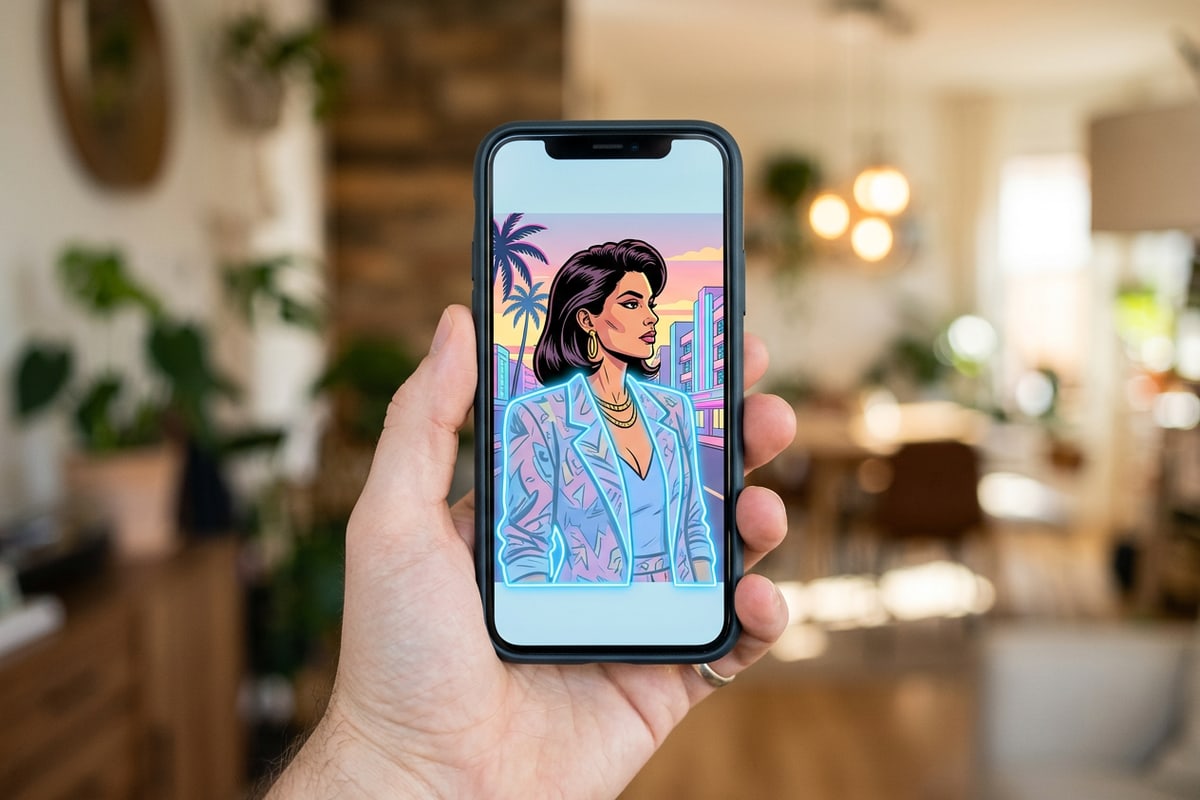
Eseguire un cambio d'abito ad alta fedeltà su iOS richiede meno di un minuto utilizzando CARA AI Replace. Situata all'interno dell'app alla voce Home > AI Editing > AI Replace, questa funzione ti consente di disegnare sopra i vestiti esistenti e richiedere una conversione di moda completa per 30 punti per tentativo.
Per modifiche complesse che richiedono regolazioni conversazionali o iterazioni multiple, i creatori possono anche sfruttare CARA Agent (situato in Home > Agent) per aggiornamenti di stile in linguaggio naturale utilizzando l'elaborazione cloud. Se la tua foto contiene accessori indesiderati come borse o cinghie prima del cambio, usa CARA AI Eraser (Home > AI Editing > AI Eraser) per ripulire prima i dettagli.
- Apri AI Replace in CARA
Avvia CARA sul tuo iPhone o iPad, vai su Home > AI Editing > AI Replace e seleziona la foto ritratto dalla tua libreria iOS.
- Spennella sui Vestiti Esistenti
Usa il dito per evidenziare l'area dell'indumento che desideri sostituire. Mantieni le pennellate leggermente all'interno dei bordi della pelle per proteggere la geometria corporea, ma sovrapponi leggermente i semplici confini esterni dello sfondo per una fusione senza interruzioni.[1][4]
- Genera e Rivedi
Tocca genera (30 punti per tentativo). CARA elaborerà la selezione nel cloud e consegnerà la foto rinnovata direttamente alla tua vista di modifica.
Risoluzione dei Problemi e Domande Frequenti
Soluzioni per dita sovrapposte, variazioni di illuminazione complesse e preservazione delle caratteristiche facciali durante i cambi d'abito.
Anche con modelli generativi avanzati, condizioni di contorno come capelli ribelli, mani sovrapposte o ombre pesanti richiedono strategie di mascheramento accurate.[1][4]
- Capelli o Mani Sovrapposti: Evita di spennellare direttamente sopra le dita appoggiate sul petto o capelli lunghi che cadono sulle spalle. Se sottili frammenti di tessuto rimangono non mascherati tra le dita, i prompt negativi e una dimensione del pennello stretta garantiscono una geometria pulita delle mani.[1][4]
- Illuminazione Ambientale Disomogenea: Se il nuovo tessuto sembra troppo piatto o luminoso, aggiungi parole chiave di illuminazione ambientale nel tuo prompt (es. 'luce laterale morbida della golden hour che si abbina all'ambiente dello sfondo').[3][6]
5 Prompt di Moda Pronti da Copiare per Stili di Outfit Popolari
Copia e adatta questi prompt in 3 parti pre-testati per trasformazioni di moda istantanee su iOS.
Questi modelli di prompt copiabili sono progettati specificamente per motori di inpainting mobile, bilanciando la struttura dell'indumento con un drappeggio realistico e regole di preservazione.[3][5]
- Blazer Executive Chic: 'Un blazer sartoriale in lana grigio antracite con spalle strutturate, sottile texture gessata e una camicia elegante in cotone bianco croccante sotto. Peso del tessuto naturale e pieghe del risvolto realistiche. Mantieni viso, capelli, tonalità della pelle, postura e sfondo originali invariati.'[3][5]
- Felpa Streetwear Oversize: 'Una felpa in cotone beige pesante oversize con polsini a costole, spalle scese e morbide pieghe in tessuto organico. Texture opaca sotto l'illuminazione naturale esterna. Mantieni viso, silhouette dei capelli, posa e sfondo intatti.'[3][5]
- Outfit Estivo in Lino: 'Una camicia con bottoni in lino color crema dalla vestibilità rilassata con sottile texture della trama, colletto aperto e leggere pieghe estive. Traspirabilità naturale e morbido drappeggio del tessuto. Preserva viso, postura, pelle e sfondo ambientale originali.'[3][5]
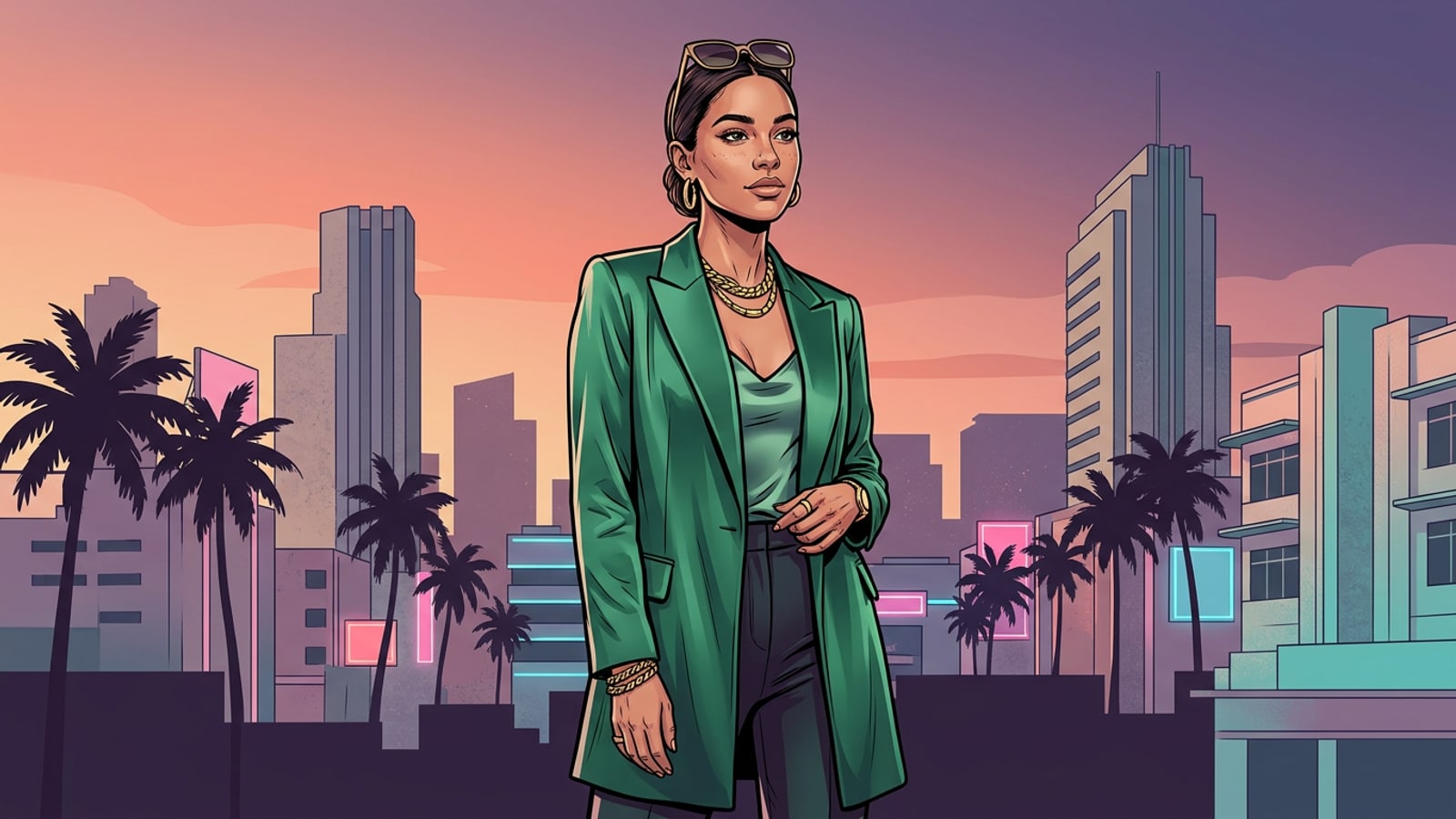
- Seta da Sera Alta Moda: 'Una elegante camicetta in raso verde smeraldo con un morbido drappeggio fluido, sottili riflessi di luce e dettagli delle spalle plissettati. Realistica lucentezza della seta sotto una calda luce d'interni. Mantieni viso, capelli e sfondo completamente invariati.'[3][5]
- Classica Giacca di Jeans: 'Una giacca di jeans blu indaco vintage con cuciture a contrasto gialle, bottoni metallici argentati e realistica grana del tessuto delavé. Texture di medio peso. Mantieni tratti del viso, tonalità della pelle, mani e sfondo originali intatti.'[3][5]