Garde-robe virtuelle sur iPhone : Comment fonctionne l'échange de tenues par IA générative
Comprenez la différence entre la génération d'image complète et l'inpainting ciblé pour réussir des remplacements de vêtements réalistes sur mobile.
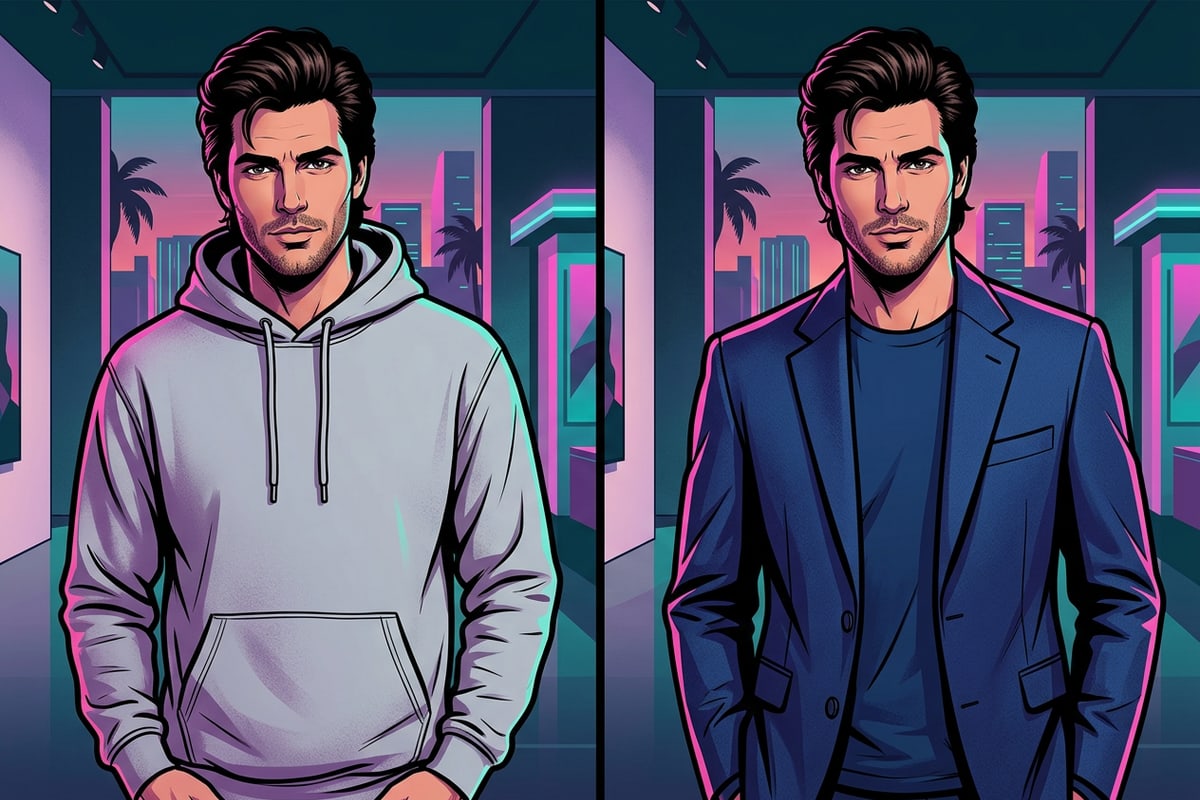
Le changement de vêtements sur des photos existantes a dépassé les outils de masquage complexes sur ordinateur et la régénération complète de scènes. Sur les appareils iOS modernes, le remplacement ciblé de tenues par IA utilise des modèles d'inpainting génératif qui ne re-rendent que les pixels que vous sélectionnez explicitement avec un outil pinceau.[1][2]
Les modèles texte-image complets modifient souvent les proportions faciales, la texture de la peau, les configurations d'éclairage et les éléments d'arrière-plan lorsqu'on leur demande de changer de vêtements. En revanche, l'inpainting génératif ciblé isole les pixels du vêtement, analysant l'éclairage environnemental environnant et les tons de chair pour projeter des lumières et des ombres ambiantes assorties sur le tissu nouvellement synthétisé.[1][6]
En guidant l'IA générative pour qu'elle se concentre uniquement sur la zone de vêtement peinte, les créateurs sur mobile peuvent transformer des tenues décontractées en tenues professionnelles, vestiaires de saison ou haute couture éditoriale tout en gardant l'identité personnelle du sujet complètement intacte.[2][6]
- Inpainting génératif : Ne re-rend que les pixels masqués de votre vêtement, évitant toute distorsion faciale ou modification de l'environnement.[1]
- Cohésion de l'éclairage : Lit l'intensité de l'arrière-plan et la température de couleur pour appliquer des reflets et des ombres naturels aux nouveaux vêtements.[6]
- Préservation de l'identité : Laisse la structure faciale d'origine, la silhouette des cheveux, le teint de peau et le contexte d'arrière-plan inchangés.[1][2]
La formule de prompt de mode en 3 parties pour des changements de style précis
Maîtrisez la structure de syntaxe nécessaire pour générer des drapés de vêtements réalistes, des matières authentiques et préserver les caractéristiques du sujet.
Rédiger un prompt efficace pour le remplacement de vêtements nécessite plus que de simplement nommer un article comme « une robe rouge ». Les modèles de diffusion générative interprètent les textures des matières, le poids physique et les limites spatiales sur la base d'indices descriptifs.[2][3]
Pour obtenir des résultats hyperréalistes sur mobile, suivez la formule de prompt de mode en 3 parties : [Coupe et style du vêtement] + [Physique et texture de la matière] + [Clause de préservation de l'identité]. Cette structure indique au modèle génératif quoi construire, comment la lumière interagit avec la matière et quels éléments doivent rester intacts.[2][4][5]
- Partie 1 : Coupe et style du vêtement — Spécifiez le type de col, le design du revers, la longueur des manches, la silhouette de la coupe et les accents de couleur (ex. : « blazer bleu marine croisé sur mesure »).[2][3]
- Partie 2 : Physique et texture de la matière — Définissez le tissage de la matière et les caractéristiques de réflexion de la lumière telles que « laine côtelée lourde », « éclat de soie mate » ou « denim délavé avec de subtils plis de tissu ».[2][5]
- Partie 3 : Clause de préservation — Terminez par une instruction explicite de non-sélection : « Garder le visage, les cheveux, la posture, le teint et l'arrière-plan d'origine complètement inchangés. »[3][4]
Tutoriel étape par étape : Remplacer des tenues avec CARA AI Replace sur iOS
Suivez ce guide pratique pour remplacer des vêtements sur vos photos iPhone à l'aide de CARA AI Replace.
Réaliser un changement de tenue haute fidélité sur iOS prend moins d'une minute grâce à CARA AI Replace. Située dans l'application sous Accueil > AI Editing > AI Replace, cette fonctionnalité vous permet de peindre par-dessus les vêtements existants et de commander une conversion de mode complète pour 30 points par tentative.
Pour les retouches complexes nécessitant des ajustements conversationnels ou de multiples itérations, les créateurs peuvent également exploiter CARA Agent (situé dans Accueil > Agent) pour des mises à jour de style en langage naturel via un traitement cloud. Si votre photo contient des accessoires indésirables comme des sacs ou des lanières avant de procéder à l'échange, utilisez CARA AI Eraser (Accueil > AI Editing > AI Eraser) pour nettoyer d'abord les détails.
- Ouvrir AI Replace dans CARA
Lancez CARA sur votre iPhone ou iPad, naviguez vers Accueil > AI Editing > AI Replace, et sélectionnez la photo portrait de votre photothèque iOS.
- Peindre par-dessus les vêtements existants
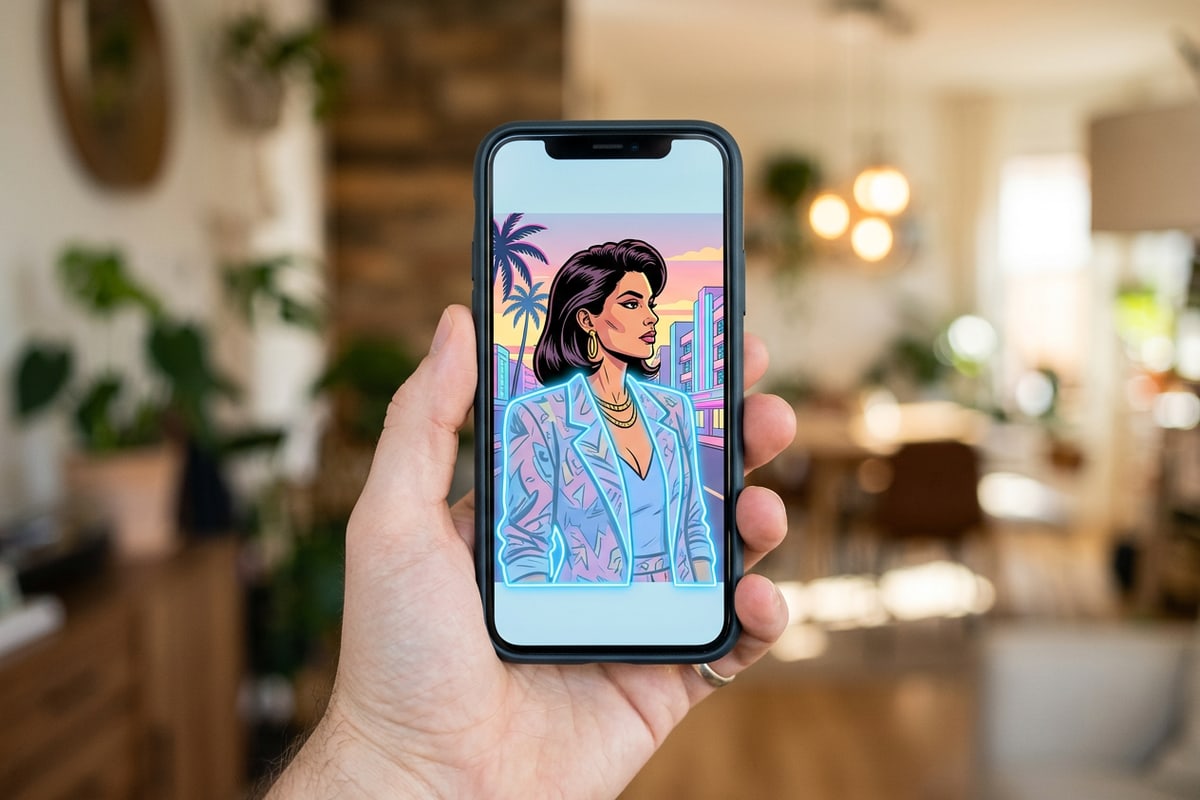
Utilisez votre doigt pour surligner la zone de vêtement que vous souhaitez échanger. Gardez les coups de pinceau légèrement à l'intérieur des bords de la peau pour protéger la géométrie corporelle, mais chevauchez légèrement les bordures extérieures simples de l'arrière-plan pour un mélange fluide.[1][4]
- Générer et examiner
Appuyez sur générer (30 points par tentative). CARA traitera la sélection dans le cloud et livrera la photo restylée directement dans votre vue d'édition.
Dépannage et foire aux questions
Solutions pour les doigts qui se chevauchent, les changements de lumière complexes et la préservation des traits du visage lors des échanges de vêtements.
Même avec des modèles génératifs avancés, les conditions de bord telles que les cheveux rebelles, les mains qui se chevauchent ou les ombres lourdes nécessitent des stratégies de masquage minutieuses.[1][4]
- Cheveux ou mains qui se chevauchent : Évitez de peindre directement sur les doigts reposant sur la poitrine ou sur les longs cheveux drapés sur les épaules. Si de petits fragments de tissu restent non masqués entre les doigts, les prompts négatifs et une taille de pinceau précise garantissent une géométrie de main propre.[1][4]
- Éclairage environnemental non assorti : Si le nouveau tissu semble trop plat ou trop lumineux, ajoutez des mots-clés d'éclairage ambiant dans votre prompt (ex. : « lumière latérale douce d'heure dorée correspondant à l'environnement d'arrière-plan »).[3][6]
5 prompts de mode prêts à copier pour des styles de tenues populaires
Copiez et adaptez ces templates de prompts en 3 parties pré-testés pour des transformations de mode instantanées sur iOS.
Ces templates de prompts copiables sont conçus spécifiquement pour les moteurs d'inpainting mobiles, équilibrant la structure du vêtement avec un drapé réaliste et des règles de préservation.[3][5]
- Blazer chic exécutif : « Un blazer en laine gris anthracite sur mesure avec des épaules structurées, une texture à fines rayures et une chemise habillée en coton blanc croquante en dessous. Poids de tissu naturel et plis de revers réalistes. Garder le visage, les cheveux, le teint, la posture et l'arrière-plan d'origine inchangés. »[3][5]
- Sweat streetwear surélevé : « Un sweat oversized en coton beige lourd avec des poignets côtelés, des épaules tombantes et de doux plis de tissu organique. Texture mate sous un éclairage extérieur naturel. Garder le visage, la silhouette des cheveux, la pose et l'arrière-plan intacts. »[3][5]
- Tenue en lin d'été : « Une chemise à boutons en lin crème à coupe décontractée avec une texture de tissage subtile, un col ouvert et de légers plis estivaux. Respirabilité naturelle et drapé de tissu doux. Préserver le visage, la posture, la peau et l'arrière-plan ambiant d'origine. »[3][5]
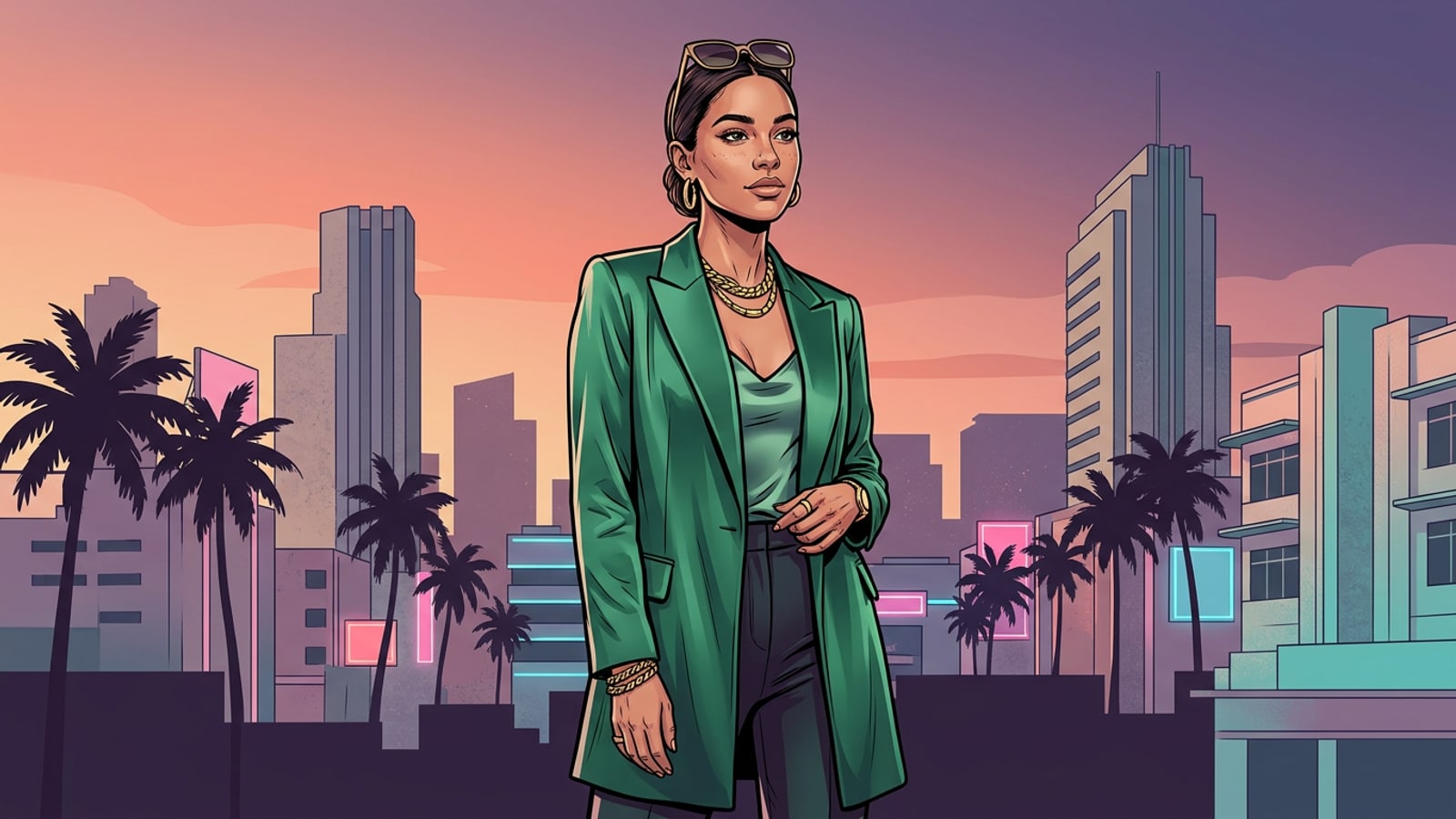
- Satin de soirée haute couture : « Un élégant chemisier en satin vert émeraude avec un drapé fluide doux, de subtils reflets de lumière et des détails d'épaules plissées. Éclat de soie réaliste sous un éclairage intérieur chaud. Garder le visage, les cheveux et l'arrière-plan complètement inchangés. »[3][5]
- Veste en jean classique : « Une veste en denim bleu indigo vintage avec des surpiqûres contrastées jaunes, des boutons métalliques argentés et un grain de tissu denim délavé réaliste. Texture de poids moyen. Garder les traits du visage, le teint, les mains et l'arrière-plan d'origine intacts. »[3][5]