Virtuelle Garderoben-Tauschs auf dem iPhone: So funktioniert der generative KI-Kleidungswechsel
Verstehen Sie den Unterschied zwischen der Generierung des gesamten Bildes und gezieltem Inpainting, um realistische Kleidungswechsel auf Mobilgeräten zu erzielen.
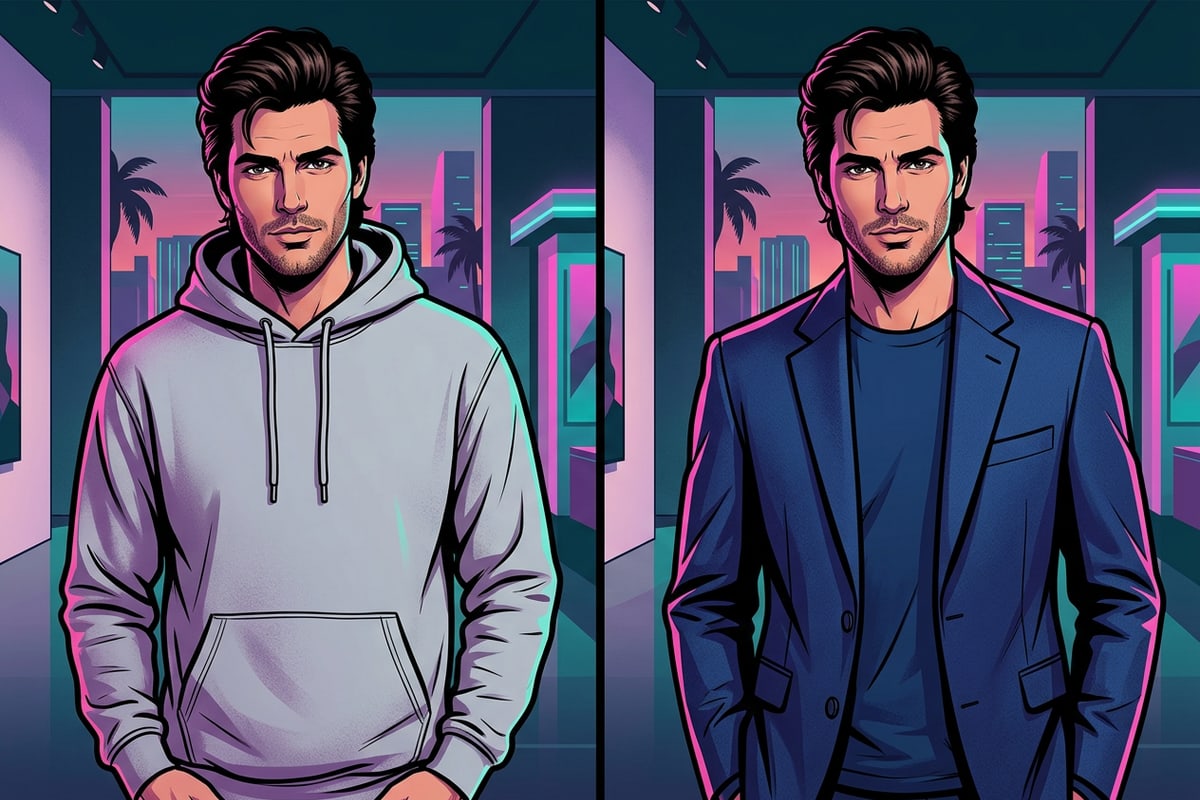
Das Tauschen von Kleidung in bestehenden Fotos ist über komplexe Desktop-Maskierungswerkzeuge und die Neugenerierung kompletter Szenen hinausgewachsen. Auf modernen iOS-Geräten nutzt der gezielte KI-Kleidungsersatz generative Inpainting-Modelle, die nur die Pixel neu rendern, die Sie explizit mit einem Pinselwerkzeug auswählen.[1][2]
Text-zu-Bild-Modelle für das gesamte Bild verändern häufig Gesichtsproportionen, Hauttexturen, Beleuchtungsaufbauten und Hintergrundelemente, wenn sie mit dem Wechsel der Kleidung beauftragt werden. Im Gegensatz dazu isoliert das gezielte generative Inpainting die Kleidungs-Pixel, liest die umgebende Umgebungsbeleuchtung sowie die Hauttöne aus und wirft passendes Umgebungslicht und Schatten auf den neu synthetisierten Stoff.[1][6]
Indem generative KI angewiesen wird, sich rein auf den angepinselten Kleidungsbereich zu konzentrieren, können mobile Creator lässige Outfits in Business-Kleidung, saisonale Garderoben oder editorielle Haute Couture umgestalten, während die wahre persönliche Identität des Subjekts völlig intakt bleibt.[2][6]
- Generatives Inpainting: Rendert nur die maskierten Pixel Ihrer Kleidung neu und verhindert so Gesichtsverzerrungen oder Umgebungsverschiebungen.[1]
- Beleuchtungskohäsion: Liest die Hintergrundintensität und Farbtemperatur aus, um natürliche Glanzlichter und Schatten auf neue Kleidungsstücke anzubringen.[6]
- Identitätsbewahrung: Hält die ursprüngliche Gesichtsstruktur, Haarsilhouette, den Hautton und den Hintergrundkontext unverändert.[1][2]
Die 3-teilige Mode-Prompt-Formel für exakte Stil-Tauschs
Beherrschen Sie die Syntaxstruktur, die erforderlich ist, um realistische Kleidungsdrapes, authentische Materialien und die Bewahrung von Subjektmerkmalen zu generieren.
Das Schreiben eines effektiven Prompts für den Kleiderwechsel erfordert mehr als einfach nur die Benennung eines Artikels wie „ein rotes Kleid“. Generative Diffusionsmodelle interpretieren Materialtexturen, physisches Gewicht und räumliche Grenzen basierend auf beschreibenden Hinweisen.[2][3]
Um auf Mobilgeräten hyperrealistische Ergebnisse zu erzielen, befolgen Sie die 3-teilige Mode-Prompt-Formel: [Kleidungsschnitt & Stil] + [Materialphysik & Textur] + [Identitätsbewahrungsklausel]. Diese Struktur sagt dem generativen Modell, was es bauen soll, wie Licht mit dem Material interagiert und welche Elemente unberührt bleiben müssen.[2][4][5]
- Teil 1: Kleidungschnitt & Stil — Geben Sie Kragentyp, Reversdesign, Ärmellänge, Passform und Farbakzente an (z. B. „maßgeschneiderter, zweireihiger marineblauer Blazer“).[2][3]
- Teil 2: Materialphysik & Textur — Definieren Sie Materialbindung und Lichtreflexionseigenschaften wie „schwere Rippwolle“, „matter Seidenglanz“ oder „stone-washed Denim mit subtilen Stofffalten“.[2][5]
- Teil 3: Bewahrungsklausel — Schließen Sie mit einer expliziten Nicht-Auswahl-Anweisung ab: „Ursprüngliches Gesicht, Haare, Haltung, Hautton und Hintergrund völlig unverändert lassen.“[3][4]
Schritt-für-Schritt-Anleitung: Outfits tauschen mit CARA AI Replace unter iOS
Folgen Sie dieser praktischen Anleitung, um Kleidung in Ihren iPhone-Fotos mit CARA AI Replace zu ersetzen.
Die Durchführung eines hochfidelen Outfittauschs unter iOS dauert mit CARA AI Replace weniger als eine Minute. Diese Funktion befindet sich in der App unter Startseite > KI-Bearbeitung > KI-Replace und ermöglicht es Ihnen, vorhandene Kleidung zu übermalen und eine komplette Modeumwandlung für 30 Punkte pro Versuch anzufragen.
Für komplexe Bearbeitungen, die konversationelle Anpassungen oder mehrere Iterationen erfordern, können Creator auch den CARA Agent (befindet sich unter Startseite > Agent) für sprachbasierte Stilaktualisierungen mit Cloud-Verarbeitung nutzen. Wenn Ihr Foto unerwünschte Accessoires wie Taschen oder Riemen vor dem Tausch enthält, verwenden Sie CARA AI Eraser (Startseite > KI-Bearbeitung > KI-Eraser), um Details vorab zu bereinigen.
- KI-Replace in CARA öffnen
Starten Sie CARA auf Ihrem iPhone oder iPad, navigieren Sie zu Startseite > KI-Bearbeitung > KI-Replace und wählen Sie das Porträtfoto aus Ihrer iOS-Bibliothek aus.
- Über die vorhandene Kleidung malen
Verwenden Sie Ihren Finger, um den Kleidungsbereich hervorzuheben, den Sie tauschen möchten. Halten Sie die Pinselstriche leicht innerhalb der Hautkanten, um die Körpergeometrie zu schützen, aber überlappen Sie einfache äußere Hintergrundränder leicht für ein nahtloses Überblenden.[1][4]
- Generieren und Überprüfen
Tippen Sie auf Generieren (30 Punkte pro Versuch). CARA verarbeitet die Auswahl in der Cloud und liefert das umgestaltete Foto direkt in Ihre Bearbeitungsansicht.
Fehlerbehebung & Häufig gestellte Fragen
Lösungen für sich überlappende Finger, komplexe Beleuchtungswechsel und das Bewahren von Gesichtsmerkmalen beim Kleidungswechsel.
Selbst bei fortgeschrittenen generativen Modellen erfordern Randbedingungen wie abstehende Haare, sich überlappende Hände oder schwere Schatten sorgfältige Maskierungsstrategien.[1][4]
- Überlappende Haare oder Hände: Vermeiden Sie es, direkt über Finger zu malen, die auf der Brust ruhen, oder über langes Haar, das über die Schultern fällt. Wenn kleine Stoffsplitter zwischen den Fingern unmaskiert bleiben, sorgen negative Prompts und eine genaue Pinselgröße für eine saubere Handgeometrie.[1][4]
- Unpassende Umgebungsbeleuchtung: Wenn neuer Stoff zu flach oder zu hell wirkt, fügen Sie Umgebungslicht-Schlüsselwörter in Ihren Prompt ein (z. B. „weiches Seitenlicht zur Goldenen Stunde, das zur Hintergrundumgebung passt“).[3][6]
5 sofort kopierbare Mode-Prompts für beliebte Outfit-Stile
Kopieren und adaptieren Sie diese vorgetesteten 3-teiligen Prompts für sofortige Mode-Transformationen unter iOS.
Diese kopierbaren Prompt-Vorlagen sind speziell für mobile Inpainting-Engines entwickelt und gleichen Kleidungsstrukturen mit realistischen Drapes und Bewahrungsregeln aus.[3][5]
- Executive Chic Blazer: „Ein maßgeschneiderter, dunkelgrauer Wollblazer mit strukturierten Schultern, feiner Nadelstreifentextur und einem crisp weißen Baumwoll-Hemd darunter. Natürliches Stoffgewicht und realistische Reversfalten. Ursprüngliches Gesicht, Haare, Hautton, Haltung und Hintergrund unverändert lassen.“[3][5]
- Erhöhter Streetwear Hoodie: „Ein oversized, schwerer, beiger Baumwoll-Hoodie mit Rippbündchen, überschnittenen Schultern und weichen organischen Stofffalten. Matte Textur bei natürlichem Außenlicht. Gesicht, Haarsilhouette, Pose und Hintergrund unberührt lassen.“[3][5]
- Sommer-Leinen-Outfit: „Ein locker sitzendes, cremefarbenes Leinen-Hemd mit subtiler Webtextur, offenem Kragen und leichten Sommerfalten. Natürliche Atmungsaktivität und weicher Stoffdrape. Ursprüngliches Gesicht, Haltung, Haut und UmgebungsHintergrund bewahren.“[3][5]
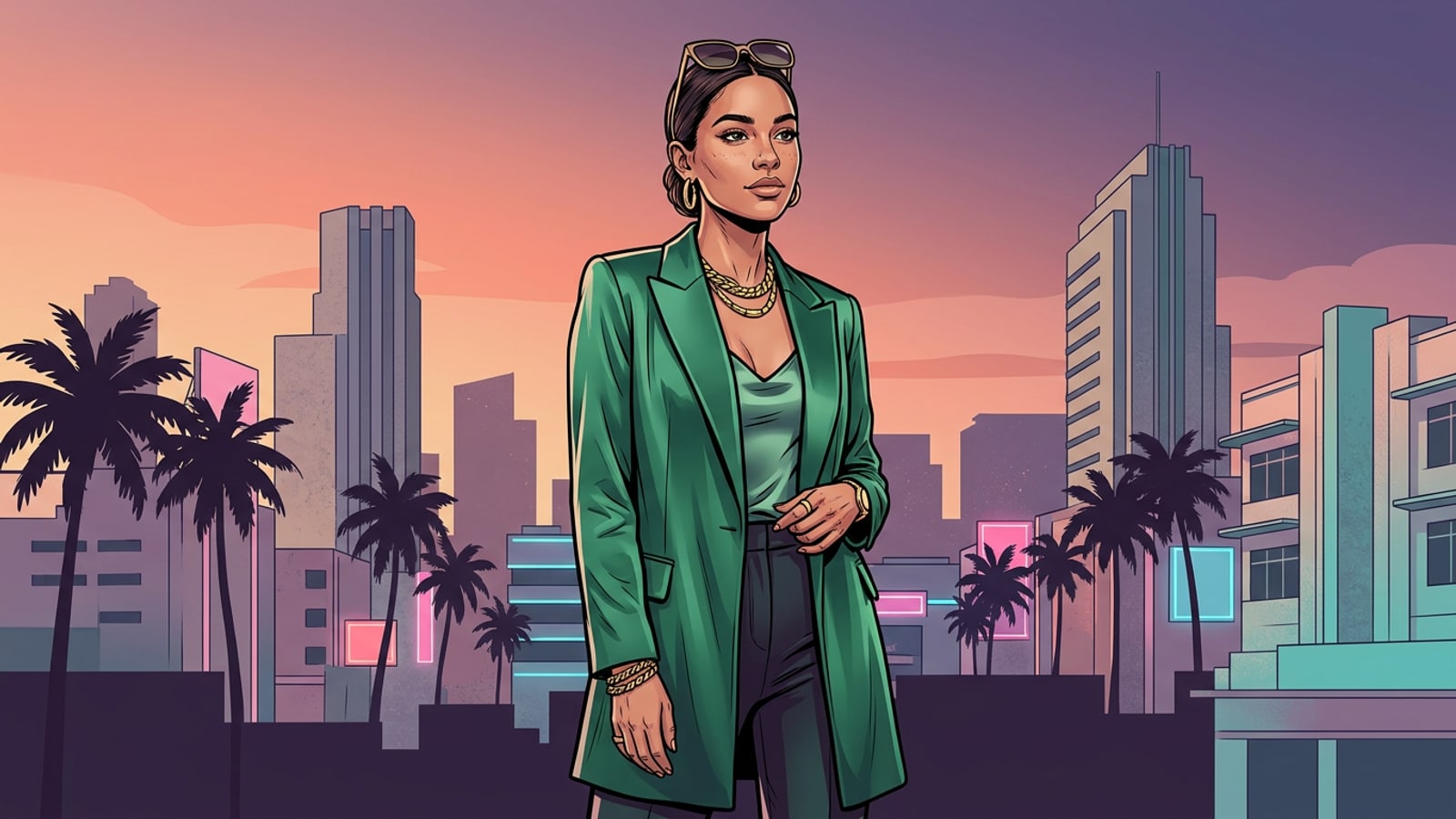
- High-Fashion Evening Satin: „Eine elegante, smaragdgrüne Satinbluse mit weichem, fließendem Drape, subtilen Lichtreflexionen und plissierten Schulterdetails. Realistischer Seidenglanz unter warmem Innenlicht. Gesicht, Haare und Hintergrund völlig unverändert lassen.“[3][5]
- Klassische Jeansjacke: „Eine vintage indigoblaue Jeansjacke mit gelben Kontrastnähten, silbernen Metallknöpfen und realistischer stone-washed Stoffmaserung. Mittelschwere Textur. Ursprüngliche Gesichtsmerkmale, Hautton, Hände und Hintergrund unberührt lassen.“[3][5]