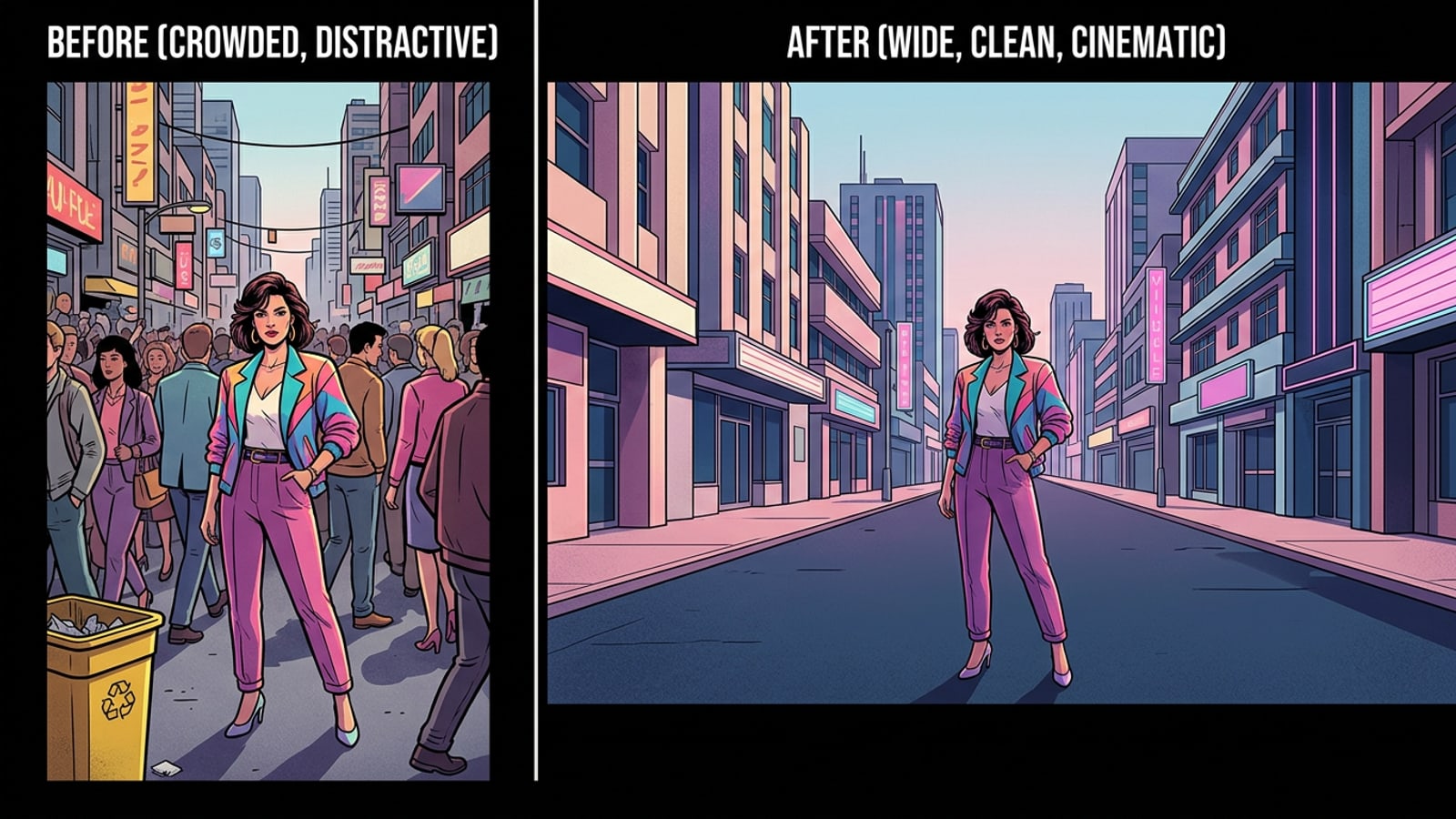
Bức ảnh "Gần như hoàn hảo": Tại sao cắt cúp truyền thống lại thất bại
Cắt cúp ảnh (cropping) thường làm mất đi không gian của bức ảnh và không giải quyết triệt để vấn đề người lạ lọt vào khung hình.
Tất cả chúng ta đều từng trải qua cảm giác này: bạn chụp được một bức ảnh có ánh sáng hoàn hảo, nụ cười rạng rỡ, nhưng ở góc khung hình lại xuất hiện một thùng rác màu vàng chói lóa hoặc một người lạ đang đi ngang qua. Cách giải quyết truyền thống là cắt cúp (crop) bức ảnh lại. Tuy nhiên, việc cắt xén thường phá hỏng bố cục ban đầu, khiến chủ thể bị ép chặt vào khung hình và làm mất đi không gian thở cần thiết của một tác phẩm nhiếp ảnh.
Thay vì phải hy sinh bối cảnh, công nghệ AI tạo sinh mang đến một giải pháp toàn diện hơn. Với các công cụ như AI Eraser và Image Extender trên ứng dụng Cara dành cho iOS và iPadOS, bạn không chỉ có thể xóa bỏ những yếu tố gây xao nhãng mà còn có thể tái tạo và mở rộng không gian xung quanh, biến một bức ảnh hẹp thành một khung hình điện ảnh rộng lớn.[1]
Nghệ thuật làm biến mất: Sử dụng AI Eraser của Cara
Hướng dẫn chi tiết cách dùng AI Eraser để xóa các yếu tố gây xao nhãng khỏi bức ảnh của bạn một cách tự nhiên.
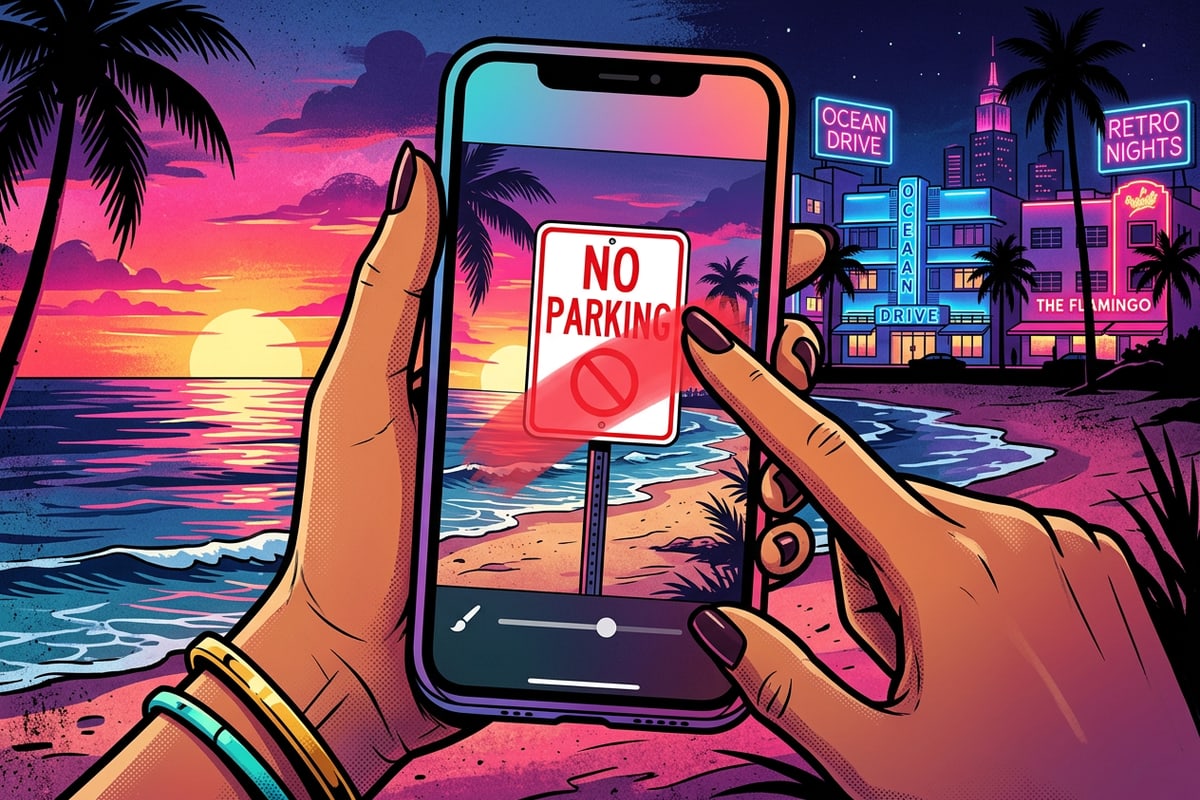
Công cụ AI Eraser của Cara được thiết kế để loại bỏ các vật thể không mong muốn bằng sự hỗ trợ của trí tuệ nhân tạo. Khác với các ứng dụng chỉ tập trung vào việc tách nền hoặc áp dụng bộ lọc có sẵn, AI Eraser phân tích các kết cấu xung quanh vật thể bị xóa để lấp đầy khoảng trống một cách liền mạch.[1][2]
Mỗi lần sử dụng thành công công cụ này sẽ tiêu tốn 30 điểm. Cần lưu ý rằng AI sẽ đưa ra các ước tính dựa trên dữ liệu hình ảnh hiện có. Đối với những bức ảnh có bối cảnh nền phức tạp hoặc nhiều chi tiết đan xen, bạn có thể sẽ cần thực hiện thao tác xóa lại một vài lần để đạt được kết quả tự nhiên nhất.[1]
- Mở ảnh và chọn AI Eraser
Tải bức ảnh cần chỉnh sửa lên Cara và điều hướng đến công cụ AI Eraser trong menu chỉnh sửa.[1]
- Tô chọn vật thể
Dùng ngón tay tô một lớp phủ mờ lên chính xác vật thể hoặc người mà bạn muốn xóa khỏi khung hình.
- Xử lý và tinh chỉnh
Để AI xử lý vùng đã chọn. Nếu nền phía sau vật thể quá phức tạp và để lại vệt mờ, hãy hoàn tác và thử tô lại với vùng chọn hẹp hơn.[1]
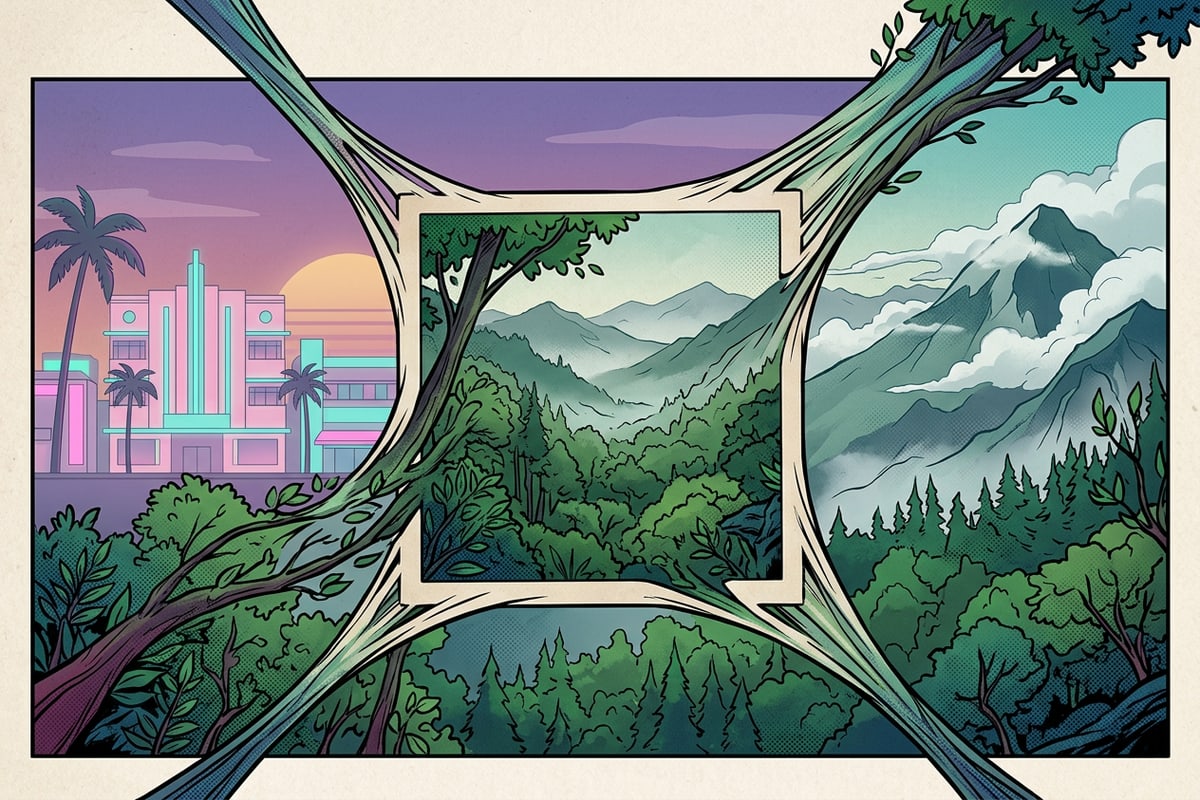
Tư duy vượt khuôn khổ: Mở rộng viền ảnh với Image Extender
Cách sử dụng Image Extender để thêm không gian xung quanh chủ thể, thay đổi tỷ lệ khung hình mà không làm biến dạng ảnh.
Nếu AI Eraser giúp bạn dọn dẹp bên trong khung hình, thì Image Extender (công cụ Outpainting) lại cho phép bạn vượt ra ngoài những giới hạn đó. Tính năng này tạo ra nội dung bao quanh bức ảnh gốc, giúp bạn dễ dàng chuyển đổi một bức ảnh vuông chật chội thành một khung hình phong cảnh rộng lớn mà không làm thay đổi kích thước của chủ thể chính.[1][3]
Giống như AI Eraser, Image Extender cũng có mức phí là 30 điểm cho mỗi lần tạo thành công. Nội dung được tạo ra ở phần viền là kết quả ước tính của AI dựa trên bối cảnh gốc, do đó nó có thể khác biệt so với cảnh quan thực tế tại thời điểm bạn chụp ảnh.[1]
Quy trình chuyên nghiệp: Tại sao bạn nên dọn dẹp trước khi mở rộng
Khám phá chiến lược "Dọn dẹp trước khi Mở rộng" để tránh lỗi AI nhân bản các chi tiết rác vào phần nền mới tạo.
Một trong những cạm bẫy lớn nhất khi sử dụng AI tạo sinh là hiện tượng "nhân bản lỗi" (Artifact Replication). Các mô hình Outpainting sử dụng các điểm ảnh ở rìa bức hình làm hạt giống (seed) để tạo ra không gian mới. Nếu có một người lạ hoặc một phần của thùng rác nằm sát mép ảnh, AI có thể hiểu lầm đó là một phần của bối cảnh chính và tiếp tục tạo ra thêm các chi tiết tương tự ở phần mở rộng.[2][3]
Để có kết quả chuyên nghiệp nhất, bạn phải luôn tuân thủ quy trình: Dọn dẹp trước, Mở rộng sau. Hãy sử dụng AI Eraser để làm sạch toàn bộ khung hình, đặc biệt là các khu vực gần viền ảnh. Chỉ khi bức ảnh đã hoàn toàn sạch sẽ và tập trung vào chủ thể, bạn mới nên sử dụng Image Extender để tạo thêm không gian.
Cara vs. Các ứng dụng chỉnh sửa theo mẫu: Đề cao sự chính xác
So sánh công cụ chính xác của Cara với các ứng dụng dùng mẫu có sẵn, nhấn mạnh vào khả năng kiểm soát của người dùng.
Nhiều ứng dụng trên thị trường, chẳng hạn như Photo Lab, tập trung vào việc cung cấp các mẫu (templates) có sẵn và tự động tách nền để tạo ra các bức ảnh nghệ thuật nhanh chóng. Mặc dù phương pháp này rất thú vị cho các chỉnh sửa mang tính giải trí, nhưng nó lại thiếu đi sự tinh tế cần thiết để sửa chữa một bức ảnh gốc mà không làm thay đổi hoàn toàn bối cảnh.[2][4]
Cara tiếp cận vấn đề theo hướng cung cấp công cụ chính xác. Thay vì áp đặt một bộ lọc toàn diện, Cara cho phép bạn can thiệp vào từng khu vực cụ thể. Hơn nữa, với tính năng Chỉnh sửa ảnh qua hội thoại (Conversational Photo Editing), người dùng có thể yêu cầu Cara Agent thực hiện các chỉnh sửa này thông qua ngôn ngữ tự nhiên, mang lại trải nghiệm linh hoạt và cá nhân hóa cao hơn.[1]