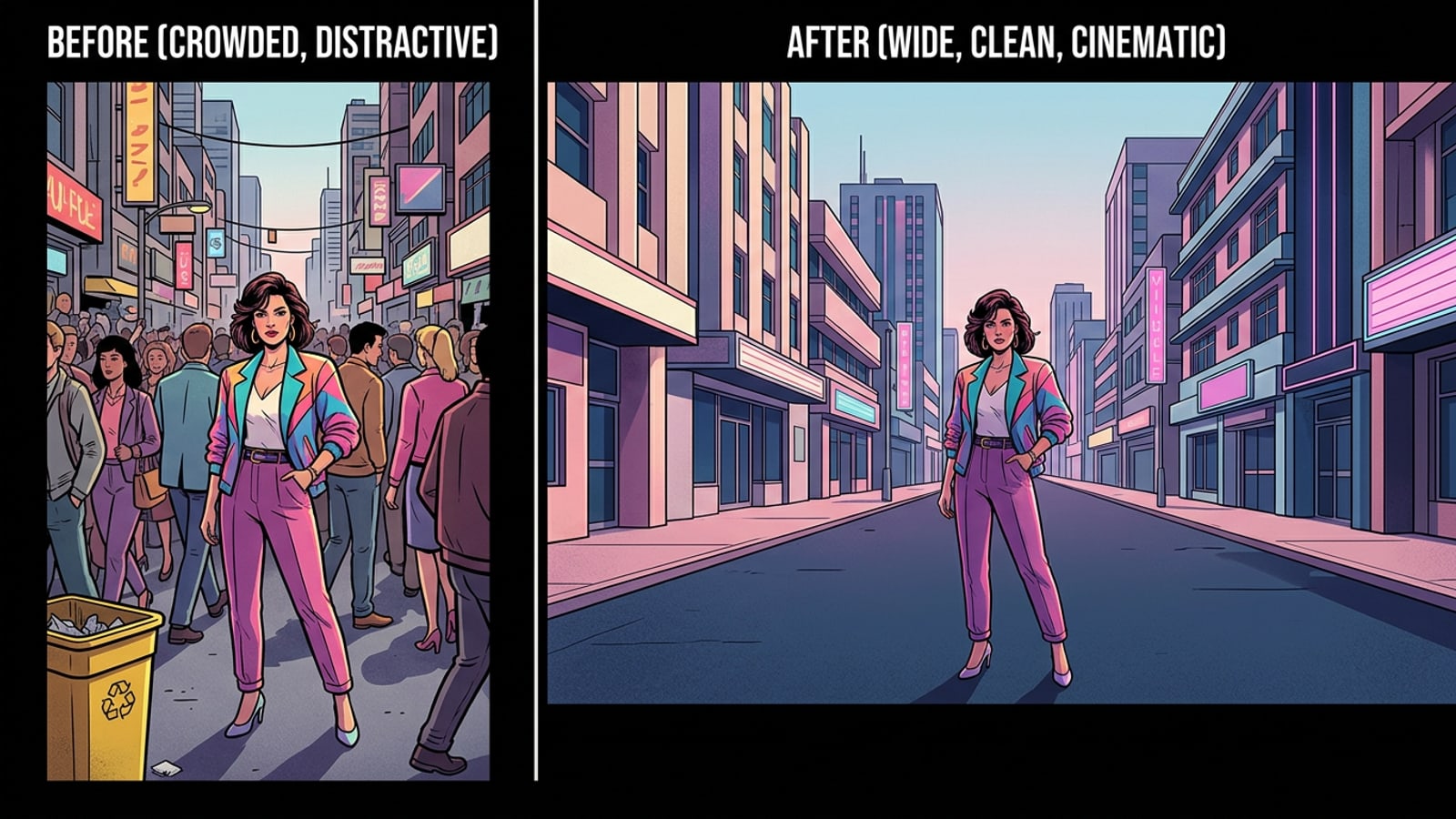
ภาพที่เกือบจะสมบูรณ์แบบ: ทำไมการครอปภาพแบบเดิมถึงไม่ตอบโจทย์
ปัญหาของคนเดินตัดหน้ากล้องหรือกรอบภาพที่แคบเกินไป ซึ่งการครอปภาพแบบเดิมมักจะทำให้เสียองค์ประกอบ
เราทุกคนต่างเคยพบกับสถานการณ์นี้ คุณถ่ายภาพทิวทัศน์หรือภาพพอร์ตเทรตที่แสงและมุมกล้องสมบูรณ์แบบ แต่กลับมีถังขยะสีเหลืองเด่นสะดุดตา หรือมีคนเดินผ่านเข้ามาในเฟรมพอดี ในอดีต วิธีแก้ปัญหาที่ง่ายที่สุดคือการครอปภาพ (Cropping) เพื่อตัดส่วนที่ไม่ต้องการออกไป แต่การทำเช่นนั้นมักจะทำให้ความกว้างของภาพหายไป และทำลายองค์ประกอบดั้งเดิมที่คุณตั้งใจไว้
การครอปภาพแบบเดิมมีข้อจำกัดอย่างมาก เพราะคุณต้องยอมเสียสละพื้นที่บางส่วนของภาพไปเพื่อแลกกับการกำจัดสิ่งรบกวน แต่ด้วยความสามารถของแอปพลิเคชัน Cara บน iOS และ iPadOS คุณไม่จำเป็นต้องประนีประนอมอีกต่อไป การใช้คำสั่งแบบสนทนา (Conversational Photo Editing) ช่วยให้คุณสามารถสั่งการ AI เพื่อแก้ไขภาพได้อย่างเป็นธรรมชาติ โดยไม่ต้องมีความรู้ด้านโปรแกรมแต่งภาพที่ซับซ้อน[1]
ศิลปะแห่งการลบเลือน: การใช้งาน AI Eraser ของ Cara
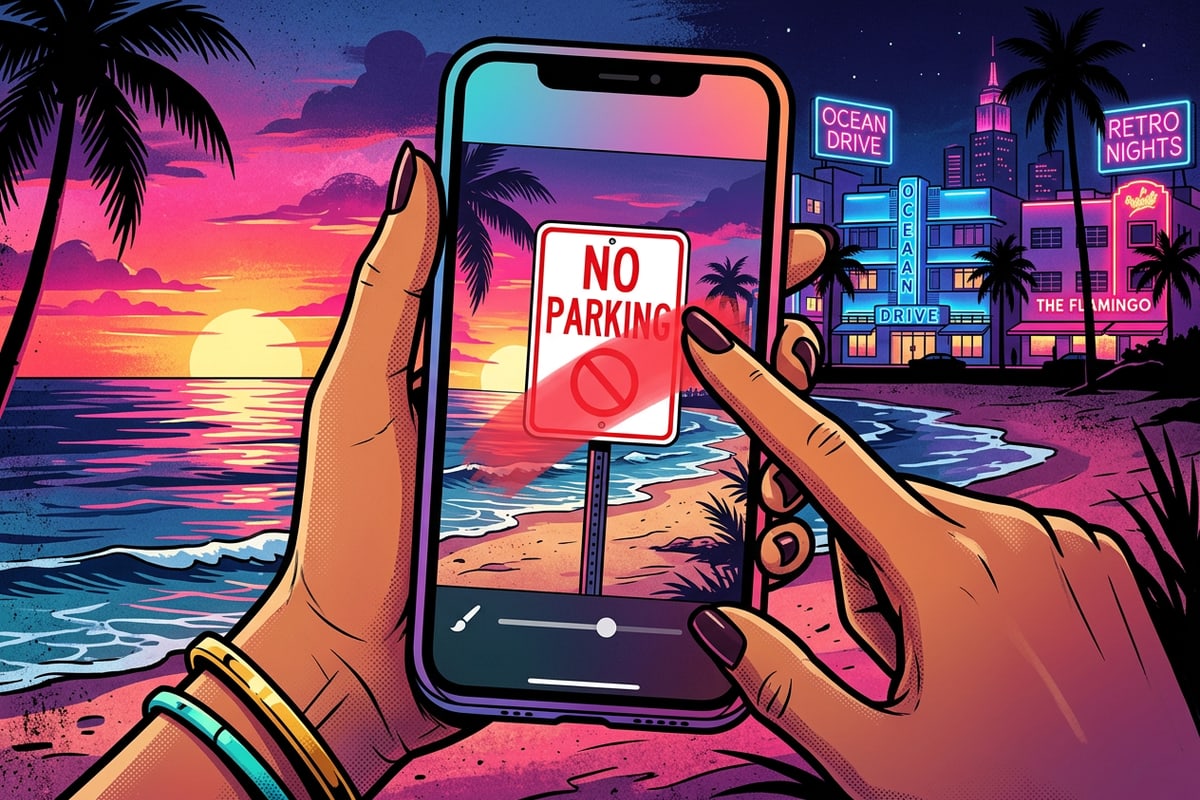
คู่มือการใช้เครื่องมือ AI Eraser เพื่อลบสิ่งรบกวนออกจากภาพอย่างแนบเนียน
เครื่องมือ AI Eraser ของ Cara ถูกออกแบบมาเพื่อจัดการกับสิ่งรบกวนในภาพโดยเฉพาะ ไม่ว่าจะเป็นสายไฟ เสาไฟ หรือคนที่เดินผ่านไปมา คุณสามารถเลือกพื้นที่ที่ต้องการลบ และปล่อยให้ AI ทำหน้าที่วิเคราะห์และเติมเต็มพื้นหลังให้กลมกลืนกับบริเวณโดยรอบ
การใช้งาน AI Eraser มีค่าใช้จ่ายอยู่ที่ 30 พอยต์ต่อครั้ง อย่างไรก็ตาม สิ่งสำคัญที่ต้องทราบคือ หากภาพของคุณมีพื้นหลังที่ซับซ้อนมาก เช่น ลวดลายตารางหรือใบไม้ที่ทับซ้อนกัน AI อาจต้องใช้ความพยายามมากกว่าหนึ่งครั้งเพื่อให้ได้ผลลัพธ์ที่สมบูรณ์แบบ ซึ่งแตกต่างจากแอปพลิเคชันคู่แข่งบางตัวที่เน้นการตัดขอบตัวบุคคลแบบสำเร็จรูป (Segmentation) แต่ไม่สามารถลบวัตถุขนาดเล็กได้อย่างแม่นยำ[1][2]
- เลือกเครื่องมือ AI Eraser
เปิดภาพที่คุณต้องการแก้ไขในแอป Cara และเลือกเครื่องมือ AI Eraser หรือพิมพ์คำสั่งผ่าน Cara Agent
- ระบายทับวัตถุที่ต้องการลบ
ใช้นิ้วระบายไฮไลต์สีแดงทับวัตถุหรือบุคคลที่คุณต้องการนำออกจากภาพ พยายามระบายให้ครอบคลุมเงาของวัตถุนั้นด้วย
- ตรวจสอบและทำซ้ำหากจำเป็น
หากพื้นหลังมีความซับซ้อนและยังมีร่องรอยหลงเหลืออยู่ ให้ระบายทับบริเวณนั้นอีกครั้งเพื่อให้ AI ปรับแต่งให้เนียนยิ่งขึ้น[1]
คิดนอกกรอบ: ขยายขอบเขตภาพด้วย Image Extender
อธิบายกระบวนการ Outpainting เพื่อเปลี่ยนสัดส่วนภาพหรือเพิ่มพื้นที่ว่าง
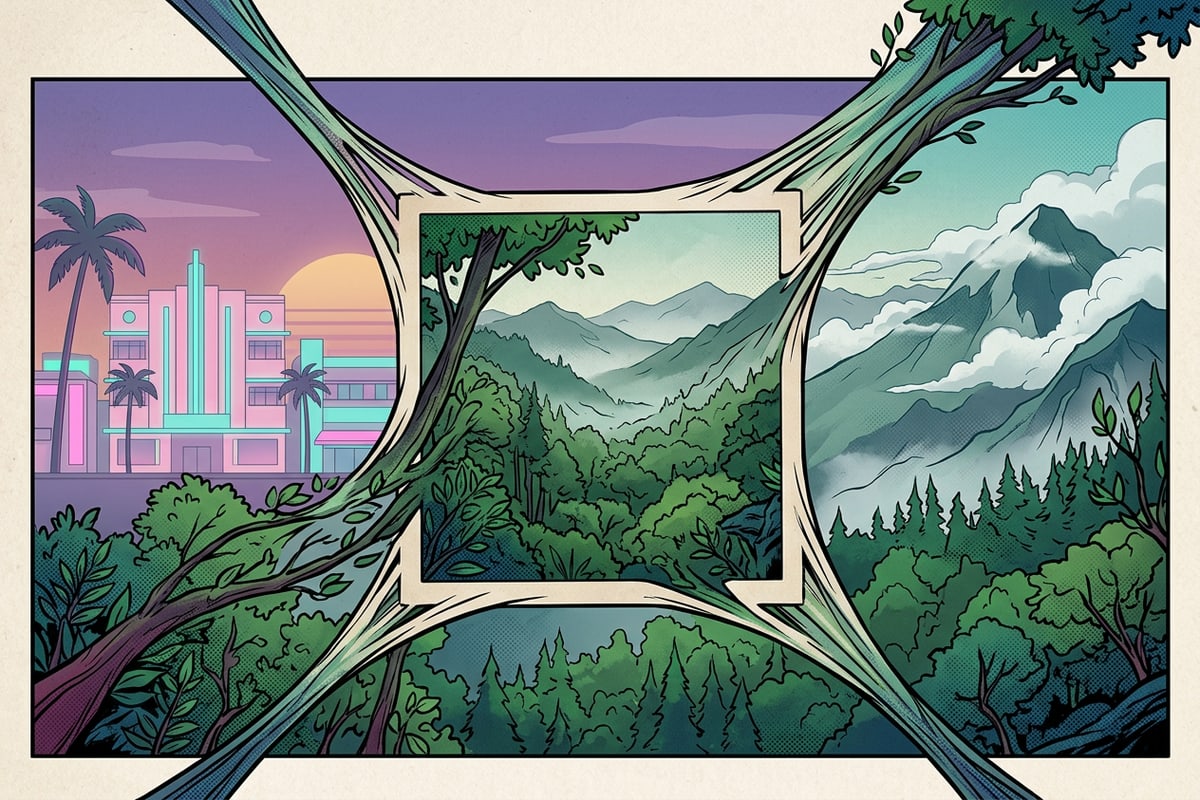
ในบางครั้ง ปัญหาไม่ได้อยู่ที่สิ่งรบกวนในภาพ แต่อยู่ที่กรอบภาพที่แคบเกินไป Image Extender ของ Cara ใช้เทคโนโลยี Outpainting เพื่อขยายภาพออกไปนอกเหนือจากขอบเขตเดิม โดย AI จะทำการประเมินและสร้างเนื้อหาแวดล้อมขึ้นมาใหม่ให้สอดคล้องกับภาพต้นฉบับ[1]
ฟีเจอร์นี้มีประโยชน์อย่างมากเมื่อคุณต้องการเปลี่ยนภาพสี่เหลี่ยมจัตุรัสให้กลายเป็นภาพแนวนอนแบบภาพยนตร์ หรือเพิ่มพื้นที่ว่าง (Breathing room) เหนือศีรษะของตัวแบบ การใช้งาน Image Extender ใช้ 30 พอยต์ต่อครั้งเช่นกัน แต่ผู้ใช้ควรเข้าใจว่าเนื้อหาที่ AI สร้างขึ้นบริเวณขอบภาพนั้นเป็นการประเมินจากพื้นผิวโดยรอบ ซึ่งอาจแตกต่างจากสถานที่จริงที่ถ่ายภาพมา[1][3]
เวิร์กโฟลว์ระดับโปร: ทำไมคุณควรลบก่อนขยาย (Clean-then-Expand)
กลยุทธ์ Clean-then-Expand เพื่อป้องกันไม่ให้ AI ทำซ้ำสิ่งรบกวนไปยังพื้นที่ที่สร้างขึ้นใหม่
ความลับของการแต่งภาพด้วย AI ระดับมืออาชีพไม่ได้อยู่ที่การกดปุ่มเพียงปุ่มเดียว แต่อยู่ที่ลำดับขั้นตอนการทำงาน ข้อผิดพลาดที่พบบ่อยที่สุดคือการใช้ Image Extender ขยายภาพในขณะที่ยังมีสิ่งรบกวนอยู่บริเวณขอบภาพ โมเดล AI สำหรับการทำ Outpainting จะใช้พิกเซลที่ขอบภาพเป็นจุดเริ่มต้น (Seed) ในการสร้างเนื้อหาใหม่[3]
หากมีแขนของคนแปลกหน้าหรือถังขยะติดอยู่ริมขอบภาพ AI มักจะเกิดอาการหลอน (Hallucinate) และสร้างคนหรือสิ่งของเหล่านั้นเพิ่มขึ้นมาในพื้นที่ที่ขยายออกไป ดังนั้น เวิร์กโฟลว์ที่ถูกต้องคือ Clean-then-Expand คุณต้องใช้ AI Eraser เพื่อทำความสะอาดเฟรมภาพ ลบสิ่งรบกวนทั้งหมดออกก่อน จากนั้นจึงค่อยใช้ Image Extender เพื่อขยายภาพ วิธีนี้จะช่วยให้ AI มีข้อมูลตั้งต้นที่สะอาดและสร้างภาพพื้นหลังได้อย่างสมบูรณ์[2][3]
Cara กับแอปแต่งภาพแบบเทมเพลต: ความแม่นยำที่เหนือกว่า
เปรียบเทียบแนวทางของ Cara กับคู่แข่งที่เน้นเทมเพลตอย่าง Photo Lab
ในตลาดแอปพลิเคชันแต่งภาพ มีหลายแอปที่นำเสนอการเปลี่ยนพื้นหลังด้วยการแตะเพียงครั้งเดียว เช่น Photo Lab ที่เน้นการใช้เทมเพลตสำเร็จรูปและการตัดขอบตัวบุคคลอย่างรวดเร็ว แม้ว่าเทมเพลตเหล่านี้จะใช้งานสนุกและเหมาะสำหรับการสร้างภาพแนวศิลปะ แต่ก็ขาดความแม่นยำเมื่อคุณต้องการแก้ไขปัญหาเฉพาะจุด[2][4]
การใช้เทมเพลตมักจะเปลี่ยนบริบทของภาพไปอย่างสิ้นเชิง ในขณะที่ Cara นำเสนอแนวทางที่เน้นเครื่องมือเฉพาะเจาะจง (Tool-based) ผสมผสานกับการสั่งการด้วยภาษาธรรมชาติ การใช้ AI Eraser และ Image Extender ช่วยให้คุณสามารถรักษามู้ดและโทนของภาพถ่ายต้นฉบับไว้ได้ เพียงแค่ปรับปรุงให้สมบูรณ์แบบยิ่งขึ้นโดยไม่ต้องพึ่งพาฟิลเตอร์สำเร็จรูปที่ดูไม่เป็นธรรมชาติ[1]