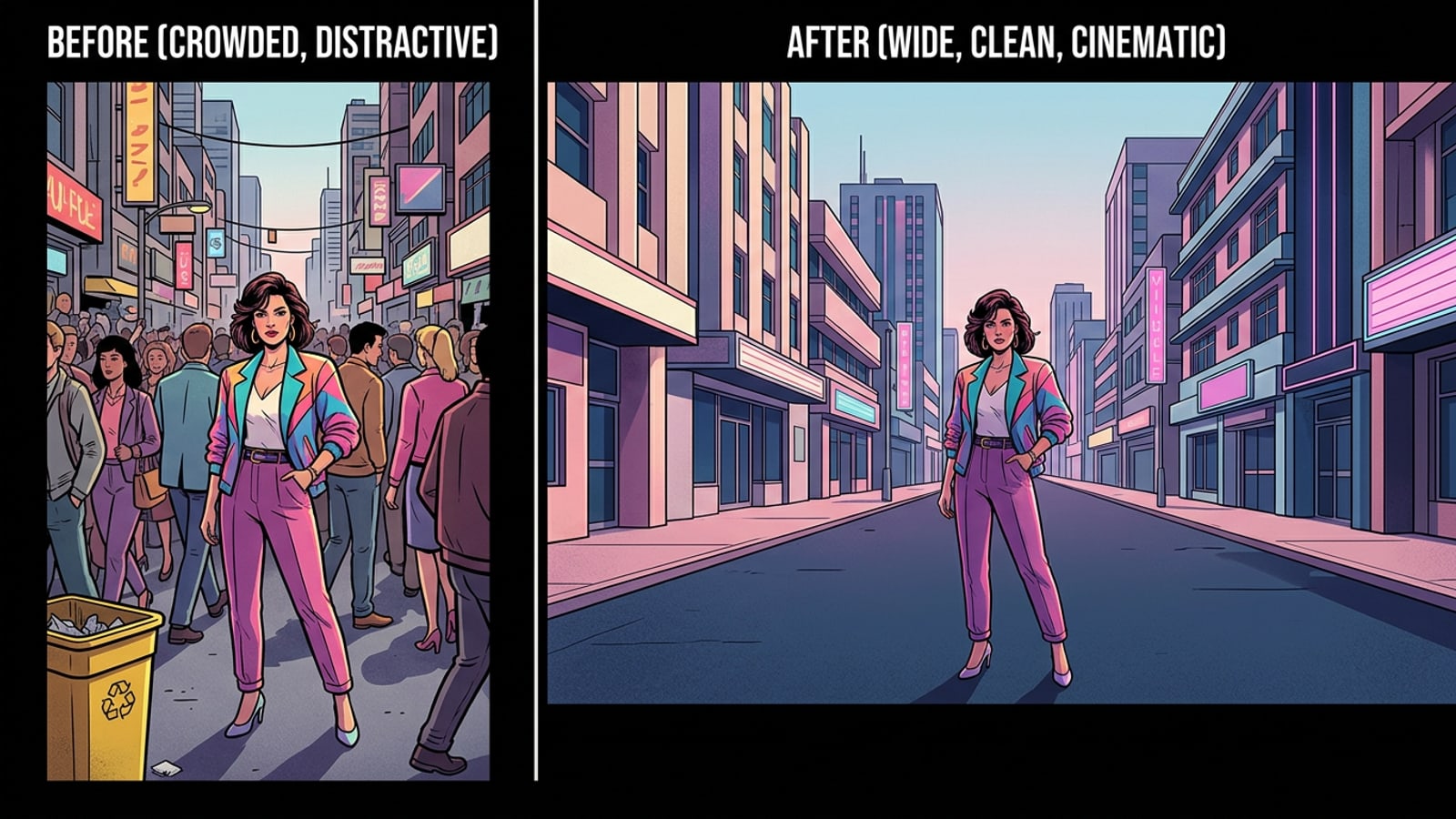
「惜しい!」写真の悩み:従来のトリミングが抱える限界
素晴らしい写真に写り込んだ不要な要素や、窮屈な構図の悩みについて解説します。
完璧なタイミングでシャッターを切ったはずなのに、背景に見知らぬ人が写り込んでいたり、目立つ看板が構図を邪魔していたりした経験は誰にでもあるでしょう。このような「惜しい」写真に出会ったとき、多くの人は不要な部分を切り取るためにトリミング(切り抜き)を行います。
しかし、従来のトリミングには大きな欠点があります。不要な要素を画面外に押し出すために写真を拡大すると、本来見せたかった風景や被写体の周囲の「余白」まで失われ、窮屈で息苦しい構図になってしまうのです。CaraのAIツールは、このジレンマを根本から解決し、元の画角を維持したまま、あるいはさらに広げながら不要な要素だけを取り除く新しいアプローチを提供します。[1]
不要な要素を消し去る魔法:CaraのAI Eraserを活用する
AI Eraserツールを使って、写真から不要なオブジェクトを自然に削除する方法と注意点。
CaraのAI Eraserは、写真内の指定したオブジェクトをAIの支援によって取り除く強力なツールです。指でなぞって不要な要素を選択するだけで、AIがその背後にあるはずの背景を推定し、自然に塗りつぶします。
この機能はiOSおよびiPadOSアプリで利用可能で、1回の使用につき30ポイントを消費します。ただし、AIはあくまで周囲のテクスチャから背景を「推定」しているため、背景のパターンが複雑な場合や、被写体と背景の境界が曖昧な場合は、一度で完璧な結果が得られないこともあります。そのような場合は、再度選択してやり直すことで精度を高めることができます。[1]
- 対象物をハイライトする
消したい人物や物体を指でなぞり、対象全体がハイライトされるように選択します。
- AIに処理を任せる
実行ボタンをタップし、AIが背景を推定してオブジェクトを削除するのを待ちます。[1]

枠にとらわれない発想:Image Extenderで境界を広げる
アウトペインティング技術を使って、写真の境界の外側を生成し、画角を広げる方法。
被写体がフレームいっぱいに写りすぎてしまった場合や、SNSのフォーマットに合わせて縦横比を変更したい場合、CaraのImage Extenderが活躍します。この機能は「アウトペインティング」と呼ばれる技術を使用しており、元の写真の境界線の外側に、周囲の文脈に合わせた新しいコンテンツをAIが生成して描き足します。
例えば、正方形のポートレート写真を16:9のシネマティックな風景写真に拡張することができます。生成されるエッジのコンテンツは元のシーンの推定であり、実際の風景とは異なる場合がありますが、視覚的な一貫性は保たれます。この機能もAI Eraserと同様に、1回の使用につき30ポイントを消費します。[1]
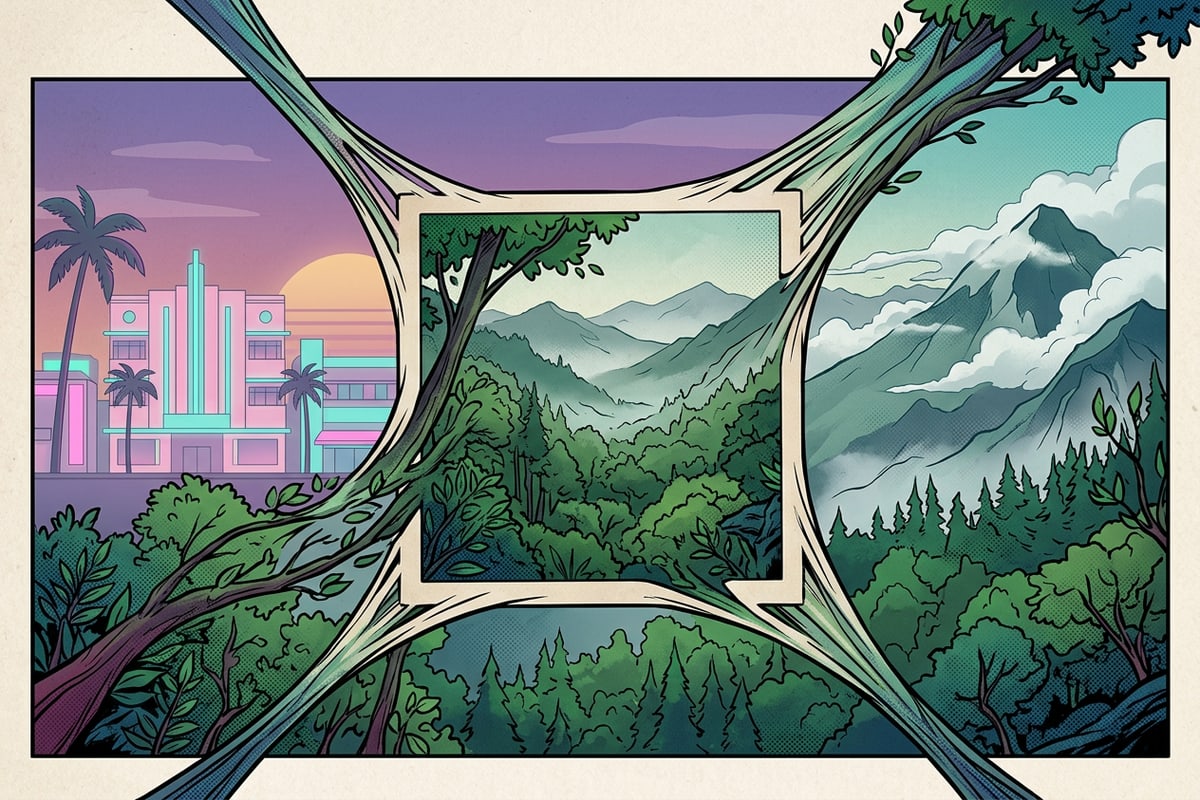
プロのワークフロー:「拡張」の前に「クリーン」にする理由
AIのアーティファクト増殖を防ぐための「Clean-then-Expand」戦略の重要性。
AIを使った写真編集で最も陥りやすい失敗は、ツールの使用順序を間違えることです。特に、写真の端に不要な人物やゴミ箱が写っている状態でImage Extenderを先に使用すると、AIはそれを「風景の一部」として認識してしまいます。
アウトペインティングのAIモデルは、画像の境界付近にあるピクセルをシード(種)として新しい領域を生成します。そのため、境界に不要な要素があると、AIがそれを基準にしてしまい、拡張された領域に不要な人物の腕やゴミ箱の破片が「増殖(ハルシネーション)」してしまうリスクが高まります。[2][3]
この問題を回避するためのプロのワークフローが「Clean-then-Expand(クリーンにしてから拡張する)」です。まずAI Eraserを使ってフレーム内の不要な要素を完全に消去し、背景をクリーンな状態に整えます。その後でImage Extenderを使用することで、AIは美しい背景だけを基準にして境界を広げることができ、自然で高品質な仕上がりを実現できます。
- ステップ1:AI Eraserで写真の端にある不要な要素を削除する。
- ステップ2:背景が自然に補完されたことを確認する。
- ステップ3:Image Extenderを使用して、クリーンな境界から外側へ画像を拡張する。
Cara vs. テンプレート型エディター:プリセットにはない精度の高さ
テンプレートアプリとCaraのツールベースアプローチの違いと、対話型AIのメリット。
現在、Photo Labのような多くの写真編集アプリが、ワンタップで背景を置き換えたり、人物を切り抜いたりするテンプレート機能を提供しています。これらはカジュアルな遊びとしては非常に便利ですが、元の写真の雰囲気を残したまま「特定の要素だけを修正したい」という精密な作業には不向きです。[2][4]
Caraの強みは、テンプレートに依存しないツールベースの精度と、Cara Agentを通じた対話型の写真編集にあります。自然言語でリクエストを送信することで、ユーザーは複雑な手動ワークフローを覚えることなく、AI EraserやImage Extenderといった高度な機能を直感的に呼び出すことができます。これにより、元の写真の魅力を損なうことなく、プロフェッショナルな仕上がりを得ることが可能です。[1]