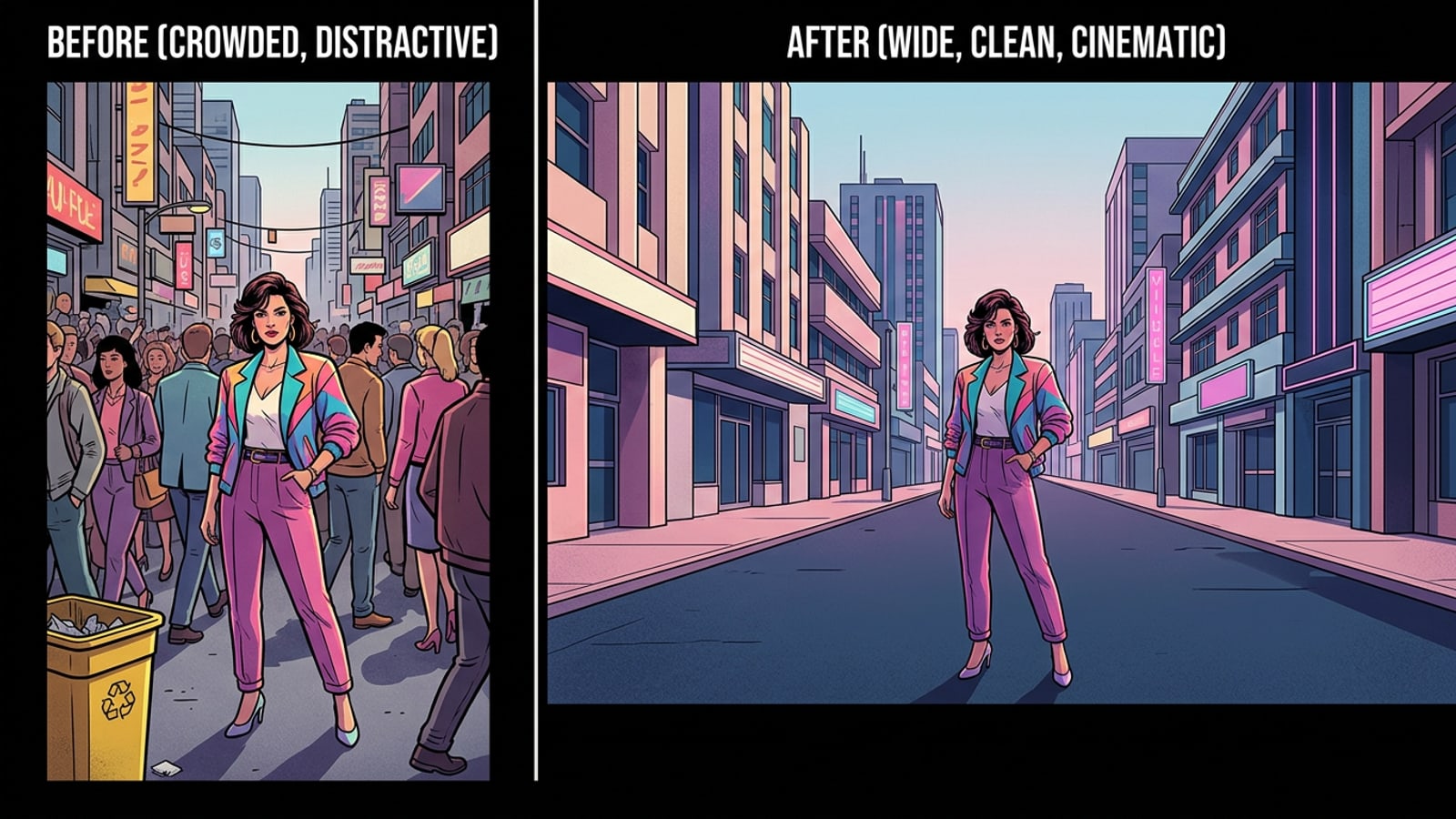
Das fast perfekte Foto: Warum klassisches Zuschneiden oft scheitert
Ein tolles Motiv wird oft durch störende Elemente im Hintergrund oder einen zu engen Bildausschnitt ruiniert, und traditionelle Methoden bieten keine echte Lösung.
Jeder Fotograf, ob Profi oder Hobby-Knipser, kennt diesen frustrierenden Moment: Sie kommen von einem Ausflug zurück, sichten Ihre Aufnahmen und entdecken das eine, fast perfekte Foto. Das Licht ist magisch, der Gesichtsausdruck sitzt punktgenau, die Stimmung ist fantastisch. Doch beim genaueren Hinsehen fällt Ihnen auf, dass im Hintergrund ein Tourist in einer neonfarbenen Jacke durchs Bild läuft. Oder Sie stellen fest, dass Sie in der Eile den Bildausschnitt viel zu eng gewählt haben, sodass dem majestätischen Berg im Hintergrund buchstäblich die Spitze fehlt. In der traditionellen Fotobearbeitung war die Standardlösung für solche Probleme über Jahrzehnte hinweg das Zuschneiden, auch Cropping genannt.
Doch klassisches Zuschneiden hat einen massiven und oft übersehenen Nachteil: Es verkleinert das Bild weiter und zerstört wertvollen visuellen Kontext. Wenn Sie versuchen, einen störenden Mülleimer am Rand wegzuschneiden, verändern Sie unweigerlich die gesamte Bildkomposition. Die sorgfältig geplante Drittel-Regel geht verloren, das Motiv wirkt plötzlich eingequetscht und dem Foto fehlt die räumliche Tiefe. Anstatt das eigentliche Problem zu lösen, verlagert das Zuschneiden lediglich den Fokus und ruiniert oft die ursprüngliche Atmosphäre der Aufnahme. Genau hier setzen moderne KI-gestützte Werkzeuge an. Sie ermöglichen es, nicht einfach nur Pixel wegzuschneiden, sondern den Bildinhalt intelligent zu verstehen, verdeckte Bereiche logisch zu rekonstruieren und sogar völlig neue, passende Umgebungen zu generieren.[1]
Die Kunst des Verschwindens: So nutzen Sie den KI-Radierer von Cara
Der KI-Radierer entfernt unerwünschte Objekte präzise und füllt die Lücken mit passenden Hintergrundtexturen, erfordert jedoch eine Cloud-Verbindung.
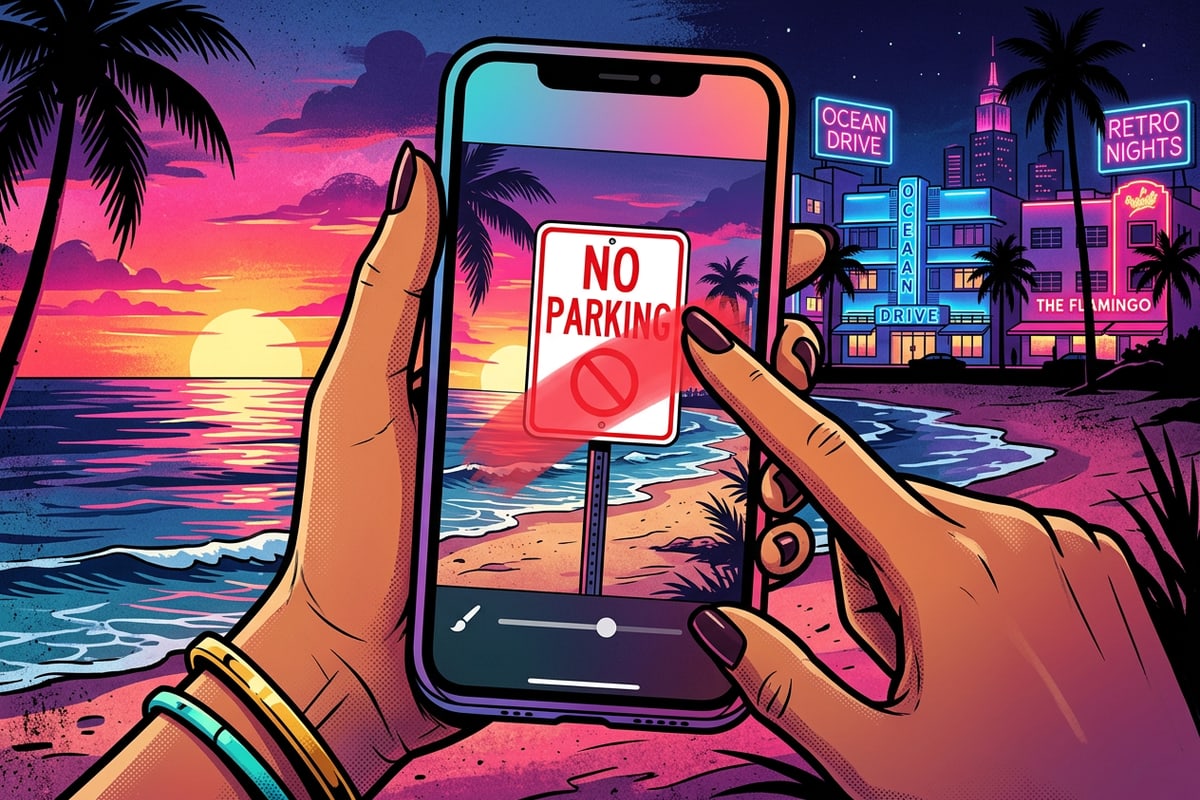
Mit dem KI-Radierer, in der App als AI Eraser bekannt, gehört das mühsame und oft ungenaue manuelle Wegstempeln von störenden Elementen endgültig der Vergangenheit an. Der Prozess ist denkbar einfach: Sie markieren das unerwünschte Objekt mit dem Finger, und die Künstliche Intelligenz analysiert die umliegenden Pixel, um die entstandene Lücke mit einer realistischen Schätzung des Hintergrunds zu füllen. Da die Cara App über den innovativen Cara Agent auch konversationelle Fotobearbeitung unterstützt, können Sie Ihre Bearbeitungswünsche sogar in natürlicher Sprache äußern. Ein einfacher Chat-Befehl reicht aus, um die KI anzuweisen, bestimmte Elemente im Bild zu identifizieren und zu entfernen.[1]
Es ist jedoch wichtig, die technische Realität hinter dieser Magie zu verstehen. Da diese komplexen generativen Berechnungen enorme Rechenleistung erfordern, findet die Verarbeitung zwingend in der Cloud statt. Das bedeutet, dass Sie für die Nutzung des KI-Radierers eine aktive Internetverbindung benötigen. Zudem stellt die KI den verdeckten Hintergrund nicht magisch wieder her, sondern generiert eine hochgradig wahrscheinliche Textur basierend auf der Umgebung. Bei sehr komplexen Mustern, wie einem unruhigen Blätterdach oder einer detaillierten Ziegelwand, kann es daher vorkommen, dass ein zweiter Versuch nötig ist, um ein völlig nahtloses Ergebnis zu erzielen. Jede erfolgreiche Anwendung des KI-Radierers kostet in der App 30 Punkte.[1][2]
- Objekt großzügig auswählen
Öffnen Sie Ihr Foto in Cara und wählen Sie das Werkzeug zur Objektentfernung aus. Markieren Sie das störende Element und lassen Sie dabei einen kleinen Rand zur Umgebung, damit die KI den Übergang besser berechnen kann.[1]
- Cloud-Verarbeitung abwarten
Stellen Sie sicher, dass Sie mit dem Internet verbunden sind. Die App sendet die Anfrage an die Cloud, wo die KI den Bereich analysiert und eine passende Füllung generiert.[1]
- Ergebnis prüfen und iterieren
Kontrollieren Sie die Kanten und Texturen. Bei sehr komplexen Hintergründen wiederholen Sie den Vorgang gegebenenfalls, bis das Finish absolut natürlich wirkt.[1]
Über den Tellerrand hinaus: Bildränder erweitern mit dem Image Extender
Der Image Extender generiert neue Bildinhalte über die ursprünglichen Ränder hinaus, um Formate anzupassen oder dem Motiv mehr Raum zu geben.
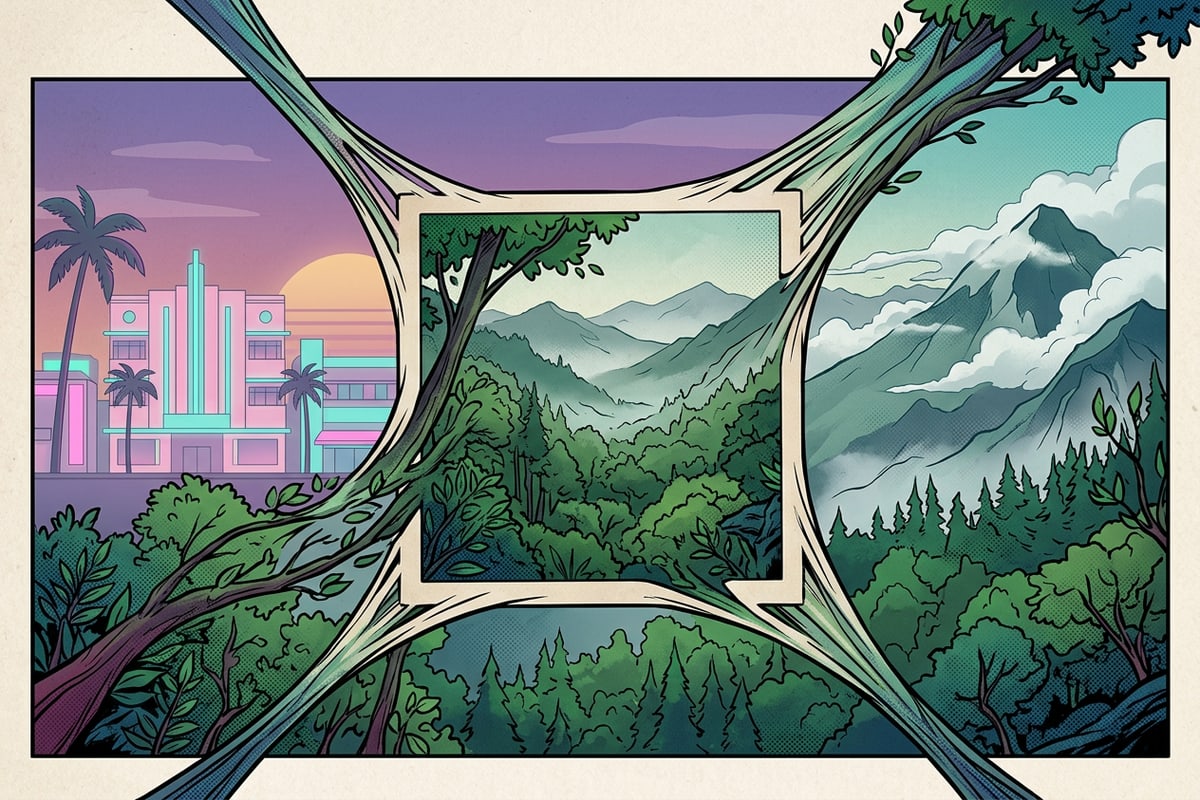
Manchmal fehlt einem Foto einfach der nötige Raum zum Atmen, oder das Format passt nicht zum gewünschten Verwendungszweck. Wenn Sie aus einem quadratischen Instagram-Schnappschuss ein kinoreifes 16:9-Landschaftsbild für ein YouTube-Thumbnail machen möchten, kommt der Image Extender ins Spiel. Diese Funktion, in der Fachsprache auch Outpainting genannt, analysiert die vorhandenen Bildränder und generiert nahtlos neue Umgebungen, die weit über den ursprünglichen Rahmen hinausgehen. Anstatt das Bild zu beschneiden, fügen Sie buchstäblich neue Leinwand hinzu.[1]
Die Technologie hinter dem Image Extender ist faszinierend und erfordert ebenso wie der KI-Radierer eine leistungsstarke Cloud-Verarbeitung. Die KI versteht den semantischen Kontext des Bildes, sei es ein dichter Wald, eine urbane Stadtstraße oder ein weiter Sandstrand, und setzt diese Szenerie logisch fort. Dabei ist zu beachten, dass die generierten Randinhalte natürlich von der tatsächlichen, ursprünglichen Szene abweichen, da sie synthetisch erschaffen werden. Die KI schätzt, wie die Welt außerhalb Ihres Suchers ausgesehen haben könnte. Auch diese kreative und rechenintensive Erweiterung kostet 30 Punkte pro erfolgreicher Nutzung.[1][3]
Der Profi-Workflow: Warum Sie erst bereinigen und dann erweitern sollten
Die Clean-then-Expand-Strategie ist entscheidend, um zu verhindern, dass die KI störende Objekte bei der Bilderweiterung ungewollt dupliziert.
Der mit Abstand größte Fehler, den Nutzer bei der KI-Fotobearbeitung machen, ist die falsche Reihenfolge der Arbeitsschritte. Um zu verstehen, warum das so ist, muss man die Funktionsweise von Outpainting-Modellen betrachten. Diese Modelle nutzen die äußersten Pixel Ihres Bildes als Basis oder Samen für die Generierung neuer Inhalte. Die KI schaut sich den Rand an und fragt sich: Was kommt als Nächstes? Wenn sich an diesem Rand ein halber Arm, ein angeschnittener Mülleimer oder ein störendes Verkehrsschild befindet, geht die KI davon aus, dass dieses Muster ein wichtiger Teil der Szene ist und fortgesetzt werden soll.[2][3]
Um dies zu veranschaulichen, betrachten wir ein konkretes, komplexes Bearbeitungsszenario: Stellen Sie sich vor, Sie haben eine wunderschöne Landschaftsaufnahme an einem Strand bei Sonnenuntergang gemacht. Das Licht ist perfekt, aber am rechten Bildrand steht ein leuchtend orangefarbener Mülleimer, und am linken Bildrand ist ein Spaziergänger mit Hund zur Hälfte abgeschnitten. Wenn Sie nun sofort den Image Extender anwenden, um das Bild zu verbreitern, wird die KI den Mülleimer als Referenz nehmen. Das Resultat? Die KI halluziniert möglicherweise eine ganze Reihe von Mülleimern oder eine Recyclingstation in den neuen rechten Bildbereich. Auf der linken Seite versucht sie, den halben Hund zu vervollständigen, was oft in bizarren, mutierten Tierformen endet. Das Bild ist ruiniert, und Sie haben wertvolle Punkte verschwendet.[2][3]
Die professionelle Lösung für dieses Problem ist die strikte Einhaltung der Clean-then-Expand-Strategie. In unserem Strandszenario bedeutet das: Sie nutzen zwingend zuerst den KI-Radierer. Sie markieren den Mülleimer rechts und den halben Spaziergänger links und lassen die Cloud-KI diese Elemente durch sauberen Sand und Wasser ersetzen. Erst wenn das Originalbild vollständig bereinigt ist und die Ränder nur noch aus natürlichen Texturen bestehen, aktivieren Sie den Image Extender. Da die KI nun sauberen Sand als Startpunkt hat, wird sie einen endlosen, unberührten Strand generieren. Diese methodische Reihenfolge ist der Schlüssel zu kinoreifen, fehlerfreien Ergebnissen.[1][3]
- Schritt 1: Analysieren Sie die äußersten Bildränder kritisch auf angeschnittene oder störende Elemente.
- Schritt 2: Entfernen Sie diese Elemente vollständig mit dem KI-Radierer und warten Sie die Cloud-Verarbeitung ab.[1]
- Schritt 3: Nutzen Sie den Image Extender erst, wenn das Fundament des Bildes absolut sauber ist.[1]
Cara vs. Vorlagen-Editoren: Präzision statt Standard-Presets
Im Gegensatz zu Apps, die auf starre Vorlagen setzen, bietet Cara gezielte Werkzeuge für die individuelle und authentische Fotorettung.
Viele beliebte Foto-Apps auf dem heutigen Markt, wie beispielsweise Photo Lab, setzen stark auf vorgefertigte Vorlagen und automatische Figurenauswahl. Das ist zweifellos praktisch für schnelle, künstlerische Effekte, lustige Social-Media-Avatare oder um den Hintergrund mit einem Fingertipp komplett durch ein surreales Fantasiemotiv zu ersetzen. Bei der gezielten Fotorettung stoßen diese schablonenhaften Vorlagen jedoch sehr schnell an ihre Grenzen. Sie verändern oft den gesamten Look des Bildes, legen aggressive Filter darüber und zerstören die Authentizität des ursprünglichen Moments.[2][4]
Cara wählt hier einen fundamental anderen, professionelleren Ansatz. Mit dedizierten, KI-gestützten Werkzeugen wie dem KI-Radierer und dem Image Extender erhalten Sie deutlich mehr Präzision für Ihre individuellen Aufnahmen. Kombiniert mit der intuitiven, Chat-basierten Steuerung des Cara Agents behalten Sie die volle Kontrolle über die Stimmung Ihres Originalfotos. Sie verändern gezielt nur das, was wirklich nötig ist, um die Bildkomposition zu perfektionieren, anstatt das Bild in ein generisches Preset zu pressen. So retten Sie echte Erinnerungen, anstatt sie durch künstliche Schablonen zu ersetzen.[1][4]