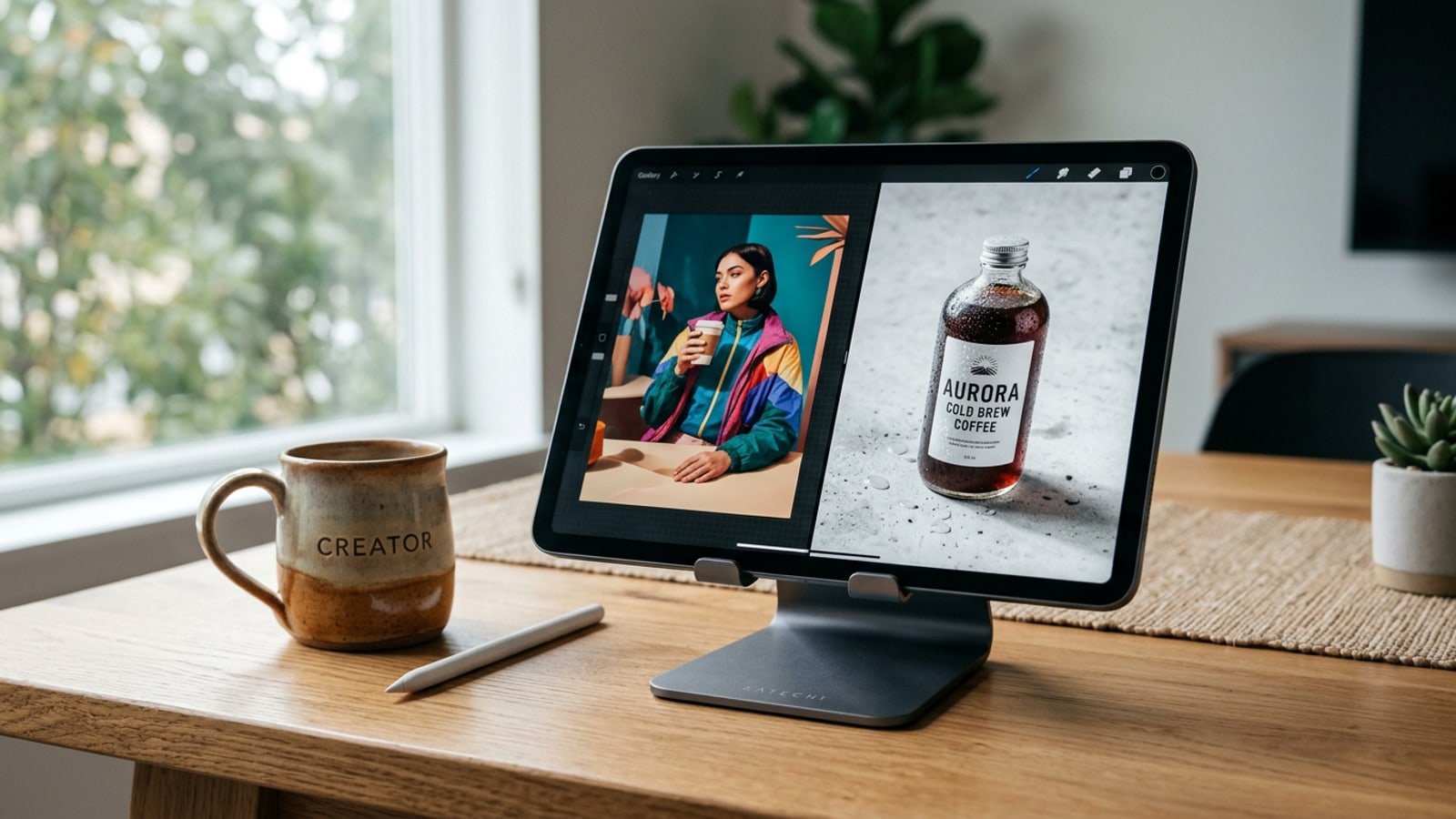
ทำไมการแก้ไขภาพ AI หลายรอบจึงล้มเหลว: ทางออกด้วยสถาปัตยกรรมสองโมเดล GPT Image 2.5
ทำความเข้าใจข้อจำกัดของโมเดลแต่งภาพ AI แบบดั้งเดิม และวิธีที่ GPT Image 2.5 Flare กับ Sunburst แก้ไขปัญหาตัวละครเพี้ยนในเวิร์กฟลอว์การสนทนา
เมื่อทำการแก้ไขภาพด้วย AI เชิงสร้างสรรค์หลายรอบบนอุปกรณ์มือถือ ครีเอเตอร์มักจะต้องเผชิญกับปัญหาความผิดเพี้ยนของตัวแบบที่น่าหงุดหงิด ในระบบสร้างภาพรุ่นก่อนหน้าอย่าง GPT Image 2.0 การขอให้เอเจนต์ AI ทำการแก้ไขบทสนทนาเล็กน้อย เช่น เปลี่ยนแก้วมัคเป็นขวดแก้ว หรือปรับองค์ประกอบฉากหลัง มักจะกระตุ้นให้เกิดการตีความภาพทั้งหมดใหม่ทั่วทั้งผืนผ้าใบ การกระจายความสนใจที่ไร้ข้อจำกัดนี้มักจะไปเปลี่ยนใบหน้าของตัวแบบ บิดเบือนเรขาคณิตของฉากหลัง หรือทำลายการกระจายแสงธรรมชาติทั่วบริเวณที่ไม่ได้เลือก[1][2]
เพื่อแก้ปัญหาข้อจำกัดทางโครงสร้างนี้ OpenAI จึงได้เปิดตัวสถาปัตยกรรมสองโมเดล GPT Image 2.5 ในเดือนกันยายน 2026 โดยถูกผสานรวมเข้ากับแอป Cara เวอร์ชัน 1.5.2 สำหรับ iOS และ iPadOS การอัปเดตนี้แบ่งการสร้างภาพออกเป็นสองโมเดลคลาวด์เฉพาะทาง ได้แก่ GPT Image 2.5 Flare และ GPT Image 2.5 Sunburst การแยกการร่างคอนเซปต์เริ่มต้นออกจากการปรับแต่งรายละเอียดผ่านบทสนทนาช่วยให้ครีเอเตอร์สามารถรักษาความต่อเนื่องทางภาพได้อย่างแม่นยำตลอดการแก้ไขหลายรอบ[1][2]
- GPT Image 2.5 Flare: ออกแบบมาโดยเฉพาะสำหรับการสร้างภาพสเกตช์ความหน่วงต่ำพิเศษและการทดสอบองค์ประกอบโครงสร้าง โดยให้ความเร็วในการสร้างภาพเร็วกว่ารุ่นก่อนหน้าสูงสุด 50%[1]
- GPT Image 2.5 Sunburst: สร้างขึ้นเพื่อการแก้ไขผ่านบทสนทนาแบบหลายรอบเฉพาะจุด การรักษาความสมบูรณ์ของตัวแบบความแม่นยำสูง และการผสานเงาและพื้นผิวที่แม่นยำทั่วบริเวณภาพที่เลือก[1]
เมทริกซ์สองโมเดลของ Cara: การแจกแจงต้นทุนพอยต์ระหว่าง 1K กับ 2K
เปรียบเทียบราคาพอยต์ ความเร็ว และเป้าหมายของขั้นตอนการสร้างภาพในระดับความละเอียด 1K และ 2K ระหว่าง GPT Image 2.5 Flare และ Sunburst บน Cara iOS/iPadOS
การจัดการงบประมาณเครดิตคลาวด์อย่างมีประสิทธิภาพถือเป็นสิ่งสำคัญสำหรับครีเอเตอร์บนมือถือที่ผลิตคอนเทนต์ภาพจำนวนมาก ภายในประสบการณ์เอเจนต์ของ Cara ต้นทุนพอยต์คลาวด์จะเชื่อมโยงโดยตรงกับสถาปัตยกรรมโมเดลที่เลือกและระดับความละเอียดในการส่งออก การทำความเข้าใจส่วนต่างของพอยต์ที่แน่นอนระหว่างเอาต์พุต 1K และ 2K ทั้งใน Flare และ Sunburst จะช่วยให้คุณสามารถกำหนดกลยุทธ์การจัดสรรพอยต์ที่ดีที่สุดได้[2][3]
GPT Image 2.5 Flare มีจุดเริ่มต้นพอยต์ที่ต่ำกว่า ทำให้เป็นตัวเลือกที่เหมาะสำหรับการทดลองพรอมต์แบบเปิดกว้าง การปรับแต่งกรอบภาพ และการสร้างอารมณ์ความรู้สึกของภาพ ในทางกลับกัน GPT Image 2.5 Sunburst มีต้นทุนพอยต์สูงกว่าเล็กน้อย ซึ่งได้รับการปรับแต่งให้เหมาะสมสำหรับการทำมาสก์เฉพาะจุดที่ซับซ้อน การแทนที่วัตถุด้วย AI และผลลัพธ์การผลิตเชิงพาณิชย์ขั้นสุดท้ายที่ไม่อนุญาตให้ตัวแบบเกิดความผิดเพี้ยนใดๆ[2][3]
- GPT Image 2.5 Flare (ความละเอียด 1K): ใช้ 100 พอยต์ต่อการสร้างภาพหนึ่งครั้ง เหมาะที่สุดสำหรับการร่างพรอมต์แบบลองผิดลองถูกอย่างรวดเร็ว การสำรวจแสง และคอนเซปต์ภาพหยาบๆ[2][3]
- GPT Image 2.5 Flare (ความละเอียด 2K): ใช้ 300 พอยต์ต่อการสร้างภาพหนึ่งครั้ง ออกแบบมาเพื่อการจัดกรอบเลย์アウトความละเอียดสูงอย่างรวดเร็วและการส่งออกฉากหลังภาพกว้างๆ[2][3]
- GPT Image 2.5 Sunburst (ความละเอียด 1K): ใช้ 150 พอยต์ต่อการสร้างภาพหนึ่งครั้ง เหมาะสำหรับการแก้ไขผ่านบทสนทนาระดับกลาง การสลับวัตถุที่แม่นยำ และการปรับแต่งภาพเฉพาะจุด[2][3]
- GPT Image 2.5 Sunburst (ความละเอียด 2K): ใช้ 350 พอยต์ต่อการสร้างภาพหนึ่งครั้ง มุ่งเน้นไปที่การเรนเดอร์เชิงพาณิชย์รายละเอียดสูงขั้นสุดท้าย พื้นผิววัสดุที่ซับซ้อน และการรีทัชด้วยความแม่นยำระดับไมโคร[2][3]
กลยุทธ์การเขียนพรอมต์ขั้นสูงเพื่อความแม่นยำของ GPT Image 2.5 Sunburst
การเชี่ยวชาญคำสั่งเฉพาะจุด การกำหนดวัสดุ และข้อจำกัดด้านแสงแวดล้อมสำหรับการแก้ไขผ่านบทสนทนาของ Sunburst
เพื่อให้ความสอดคล้องเชิงพื้นที่ของ GPT Image 2.5 Sunburst สูงสุดในระหว่างการแก้ไขบทสนทนาหลายรอบใน Cara การใช้ถ้อยคำในพรอมต์ต้องขยายขอบเขตไปไกลกว่าคำอธิบายวัตถุพื้นฐาน Sunburst ใช้การจดจำขอบเขตเชิงพื้นที่และการล็อกความสนใจ การระบุพารามิเตอร์ของวัสดุ แสง และเงาที่ชัดเจนในคำสั่งข้อความของคุณจะช่วยให้มั่นใจได้ว่าองค์ประกอบที่นำมาแทนที่จะกลมกลืนไปกับเรขาคณิตของภาพที่มีอยู่ได้อย่างไร้รอยต่อ[1][2]
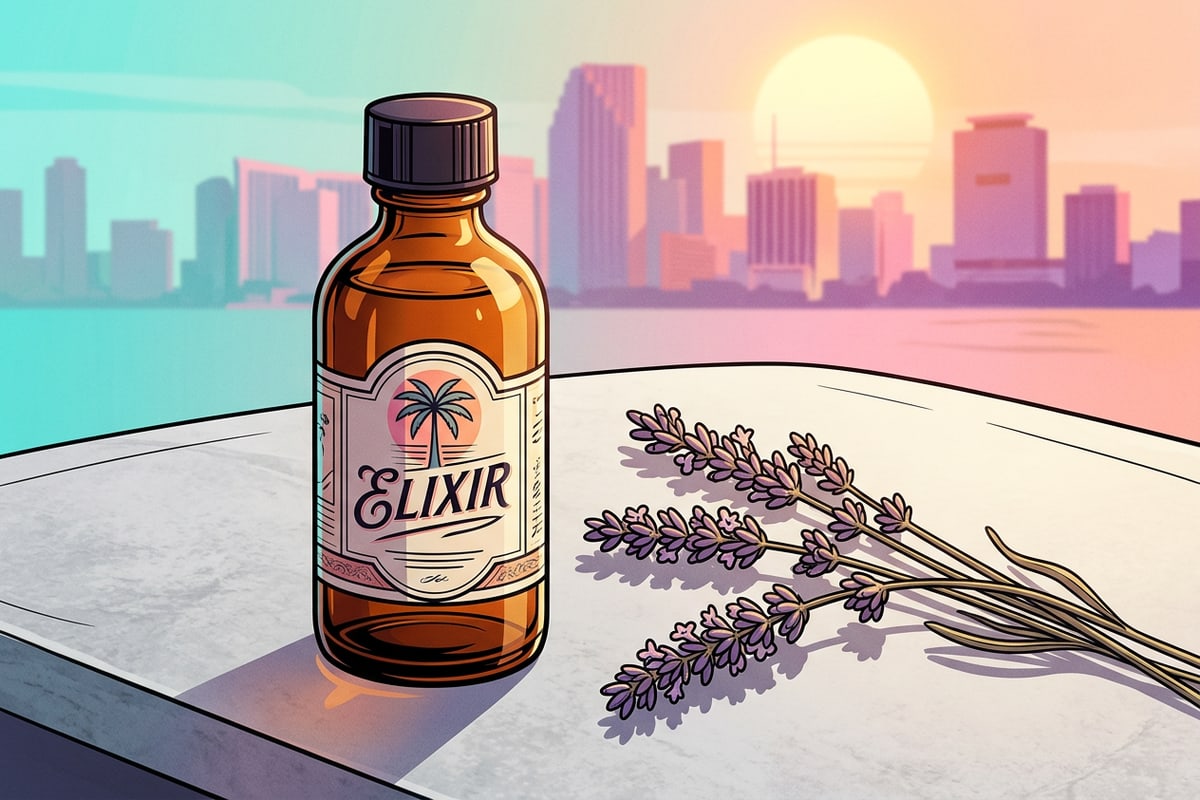
เมื่อส่งคำสั่งแก้ไขเฉพาะจุดภายใน Cara Agent ให้จัดโครงสร้างคำขอภาษาธรรมชาติของคุณรอบๆ แกนหลักสามประการ ได้แก่ วัสดุของวัตถุเป้าหมาย พฤติกรรมของแสงที่มีทิศทาง และเงาตกกระทบที่ขอบ ตัวอย่างเช่น แทนที่จะขอว่า 'เพิ่มขวดกาแฟบนโต๊ะ' ให้สั่ง Sunburst ว่า 'แทนที่พื้นที่ที่เลือกด้วยขวดแก้วสีอำพัน โดยให้เข้ากับแสงแดดส่องทิศทางอุ่นๆ จากด้านขวา และทิ้งเงาตกกระทบธรรมชาติที่นุ่มนวลลงบนพื้นผิวโต๊ะคอนกรีตสีเทาอ่อน'[1]
- การยึดโยงพื้นผิววัสดุ: กำหนดลักษณะพื้นผิวทางกายภาพอย่างชัดเจน เช่น 'กระจกฝ้าพร้อมหยดน้ำควบแน่น', 'อะลูมิเนียมพ่นด้านปัดเงา' หรือ 'ไม้โอ๊กมีลาย' เพื่อป้องกันการเรนเดอร์สังเคราะห์แบบทั่วไป[1]
- การจับคู่แสงแวดล้อม: สั่งให้ Sunburst จับคู่ไฮไลต์และเงาที่มีอยู่โดยระบุทิศทางของแหล่งกำเนิดแสง อุณหภูมิสี (แสงแดดอ่อนยามเช้า, แสงสตูดิโอเย็น) และความนุ่มนวลของเงา[1]
- การตรวจสอบการล็อกขอบเขต: ใช้พู่กันเลือกพื้นที่เฉพาะใน Cara Agent เพื่อแยกพิกเซลเป้าหมายเท่านั้น และสั่งโมเดลอย่างชัดเจนให้ 'คงองค์ประกอบฉากหลังและมุมมองฉากหลังโดยรอบที่ไม่ได้เลือกไว้ทั้งหมดไว้ตามเดิม'[1][2]
เวิร์กฟลอว์ภาคปฏิบัติ: ไปป์ไลน์ 3 ขั้นตอนจากร่างภาพสู่การขัดเกลาระดับไมโคร
คำแนะนำแบบเป็นขั้นตอนเชิงคำสั่งในการรันไปป์ไลน์จาก Flare สู่ Sunburst ร่วมกับเครื่องมือจัดวางบนแคนวาสภายในเครื่อง
การรันเวิร์กฟลอว์การผลิตภาพที่มีโครงสร้างและหลายขั้นตอนบนอุปกรณ์มือถือช่วยให้มั่นใจได้ถึงคุณภาพภาพสูงสุด พร้อมทั้งรักษาวินัยเรื่องต้นทุนพอยต์คลาวด์ไว้อย่างเข้มงวด การผสมผสานสถาปัตยกรรมแบบสองโมเดลเชิงสร้างสรรค์ของ OpenAI เข้ากับเครื่องมือแก้ไขภายในเครื่องของ Cara จะช่วยให้คุณเปลี่ยนจากแนวคิดข้อความดิบไปสู่สินทรัพย์กราฟิกพร้อมใช้งานเชิงพาณิชย์ได้อย่างเป็นระบบ[1][2][3]
ทำตามกระบวนการสร้าง 3 ขั้นตอนนี้บน iPhone หรือ iPad เพื่อให้ได้ผลลัพธ์ด้านภาพระดับมืออาชีพโดยไม่ต้องสิ้นเปลืองพอยต์โดยใช่เหตุในช่วงทดลองลองผิดลองถูก[2]
- ร่างกรอบและเลย์เอาต์เริ่มต้นด้วย Flare 1K
เปิด Cara Agent ตั้งค่าโมเดล AI ที่ใช้งานเป็น GPT Image 2.5 Flare และเลือกความละเอียด 1K ป้อนพรอมต์โครงสร้างที่อธิบายตำแหน่งของตัวแบบ มุมกล้อง ฉากหลัง และแสงหลัก รันซ้ำหรือปรับพรอมต์อย่างรวดเร็วที่ 100 พอยต์ต่อการสร้างหนึ่งครั้งจนกว่าองค์ประกอบโดยรวมและมุมมองจะเป็นไปตามเกณฑ์ของคุณ[1][2]
- ปรับแต่งรายละเอียดและแก้ไขเฉพาะจุดด้วย Sunburst
สลับตัวเลือกโมเดลใน Cara Agent เป็น GPT Image 2.5 Sunburst ที่ความละเอียด 1K หรือ 2K ขึ้นอยู่กับข้อกำหนดเอาต์พุตสุดท้ายของคุณ ใช้พู่กันเลือกหรืออินเทอร์เฟซการสัมผัสเพื่อไฮไลต์ภูมิภาคเฉพาะที่ต้องมีการแก้ไข ป้อนคำแนะนำการแก้ไขด้วยภาษาธรรมชาติระบุรายละเอียดวัตถุ พื้นผิวพื้นผิว และการโต้ตอบของเงา เพื่อดำเนินการเปลี่ยนทดแทนเฉพาะจุดได้อย่างแม่นยำโดยไม่ต้องเปลี่ยนองค์ประกอบภาพที่ไม่ได้เลือก[1][2]
- ประกอบกราฟิกบน Free Creative Canvas บนอุปกรณ์
โอนผลลัพธ์ Sunburst ที่เสร็จสมบูรณ์ของคุณไปยัง Free Creative Canvas ในตัวของ Cara ใช้โอเวอร์เลย์กราฟิก ตัวอักษรลายเซ็นแบรนด์ หรือไฮไลต์ที่วาดด้วยมือโดยใช้ Text Editing and Overlay และ Drawing Tools เนื่องจากเครื่องมือแก้ไขเชิงสร้างสรรค์เหล่านี้ทำงานภายในเครื่องบนอุปกรณ์ iOS หรือ iPadOS ของคุณ คุณจึงสามารถปรับเลย์เอาต์ งานเส้น และเลเยอร์ข้อความได้อย่างไม่จำกัดโดยไม่ต้องใช้เครดิตคลาวด์เพิ่มเติม[2]
เวิร์กฟลอว์มือถือขั้นสูง: ความเป็นส่วนตัวบนอุปกรณ์และการจัดวางหลายภาพ
การใช้ประโยชน์จาก AI Camera, Face Mosaic และ Photo Collage Maker ของ Cara เพื่อประสิทธิภาพการโพสต์โปรดักชันที่สมบูรณ์แบบ
การแก้ไขบนคลาวด์เชิงสร้างสรรค์เป็นเพียงองค์ประกอบหนึ่งของไปป์ไลน์การสร้างคอนเทนต์บนมือถือที่สมบูรณ์ เพื่อลดความซับซ้อนในการผลิตสินทรัพย์สำหรับแคตตาล็อกสินค้า ตารางโซเชียลมีเดีย และการแชร์สาธารณะ ให้รวมภาพ AI เชิงสร้างสรรค์ของคุณเข้ากับชุดยูทิลิตี้อุปกรณ์ภายในเครื่องของ Cara[2][3]
เมื่อสร้างคอนเทนต์จากภาพถ่ายแนวสตรีทหรืออีเวนต์โลกจริงที่มีผู้คนในฉากหลัง ให้ประมวลผลภาพของคุณผ่านเครื่องมือ Face Mosaic บนอุปกรณ์ของ Cara ทำงานภายในเครื่องบนอุปกรณ์ iOS และ iPadOS ที่รองรับ Face Mosaic จะระบุและเบลอใบหน้ามนุษย์หลายใบหน้าโดยอัตโนมัติเพื่อปกป้องความเป็นส่วนตัวของบุคคลก่อนเผยแพร่สู่สาธารณะ โดยทำงานด้วยความหน่วงในการประมวลผลบนคลาวด์เป็นศูนย์และไม่มีต้นทุนเครดิต[2]
สำหรับผู้ขายอีคอมเมิร์ซหรือครีเอเตอร์คอนเทนต์ที่สร้างชุดฟีเจอร์สินค้าหลายมุม ให้รวมภาพที่เรนเดอร์ด้วย Sunburst ของคุณเข้าด้วยกันโดยใช้ Photo Collage Maker ของ Cara หรือจัดระเบียบองค์ประกอบภาพบนแคนวาส iPad แบบปรับเปลี่ยนได้ ซึ่งรองรับการทำงานแบบแยกหน้าจอข้ามความกว้างหน้าจอทั้งแนวตั้งและแนวนอน[2]