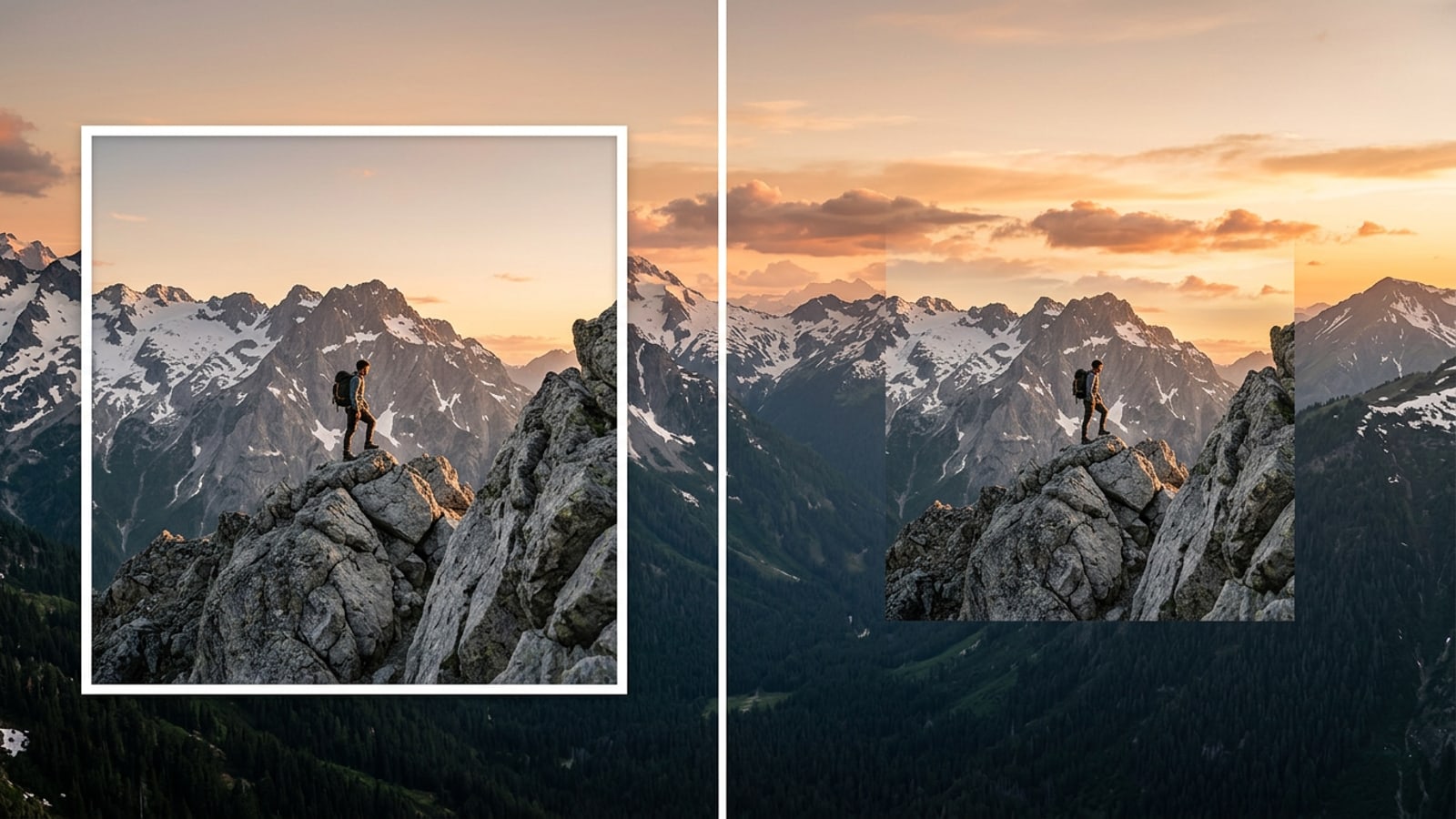
為什麼正方形照片在 iPhone 桌布上會被模糊處理或裁切?
當把 1:1 照片設定為直式桌布時,不相符的長寬比會迫使 iOS 自動進行模糊處理或裁切重要主體。
為 Instagram 或復古美學動態牆拍攝的 1:1 正方形照片,很少能符合現代 iPhone 的螢幕尺寸,現代 iPhone 偏愛 19.5:9 或 9:16 等高直式比例。當你在 iOS 桌布設定中選擇正方形圖片時,為了填滿螢幕而進行的放大動作會將頭部、風景以及建築細節從兩側裁切掉。[1][3]
為了防止過度裁切,近期版本的 iOS 提供了一項自動縮小功能,會以模糊的人工色彩漸層填滿圖片上方的空間。雖然很方便,但這條模糊帶通常會在鎖定畫面上方三分之一處引入一條生硬的色彩對比線,破壞了原本照片的藝術氛圍。[2][3]
AI 圖像外延的原理與品質保持三大原則
生成式圖像外延會分析邊緣像素、色彩向量以及光影,藉此向外合成相匹配的背景內容。
AI 圖像外延(un-crop)與數位放大有著根本上的不同。與其放大現有的像素,圖像外延會鎖定中央的原始像素,並計算出原本畫面邊緣之外合乎邏輯的環境應該是什麼樣子。[2]
透過分析周圍的色調、投射光線以及紋理圖案,生成式 AI 能夠預測並渲染出逼真的樹葉、天空漸層、水波紋或室內牆壁。這個過程能讓你的主要主體保持完美清晰且不失真,同時將 1:1 的圖片擴展為 16:9 寬螢幕桌面或 9:16 直式智慧型手機尺寸。[1][2]
分步指南:使用 CARA Image Extender 擴展正方形照片
一個清晰的三步驟行動工作流程,使用 CARA 將正方形照片無損還原並製作成高解析度桌布。
CARA 提供了一款專用的圖像外延工具(Image Extender),旨在協助你在 iPhone 上無損還原照片並流暢地生成相匹配的邊緣內容。透過雲端處理運作,這項工具會取得你的 1:1 照片,並根據你所選的長寬比生成對應的周圍場景內容。
每次使用 Image Extender 生成會消耗 30 點。在 AI 擴展你的畫布之後,你可以使用 CARA 的「免費創作畫布」(Free Creative Canvas)在本地進一步微調桌布,疊加視覺文字標題或繪製自訂裝飾。
- 在 CARA 中開啟 Image Extender
在 iOS 上啟動 CARA 應用程式,並前往「首頁 > AI 編輯 > 圖像外延」(Home > AI Editing > Image Extender)。
- 匯入照片並選擇比例
從你的相簿中上傳 1:1 正方形照片。針對直式鎖定畫面選擇 9:16,或針對寬螢幕桌面版面選擇 16:9。[1]
- 生成並儲存擴展畫面
點擊生成(消耗 30 點)。處理完成後,檢查擴展後的邊緣,並將高解析度圖片匯出至你的照片應用程式中。
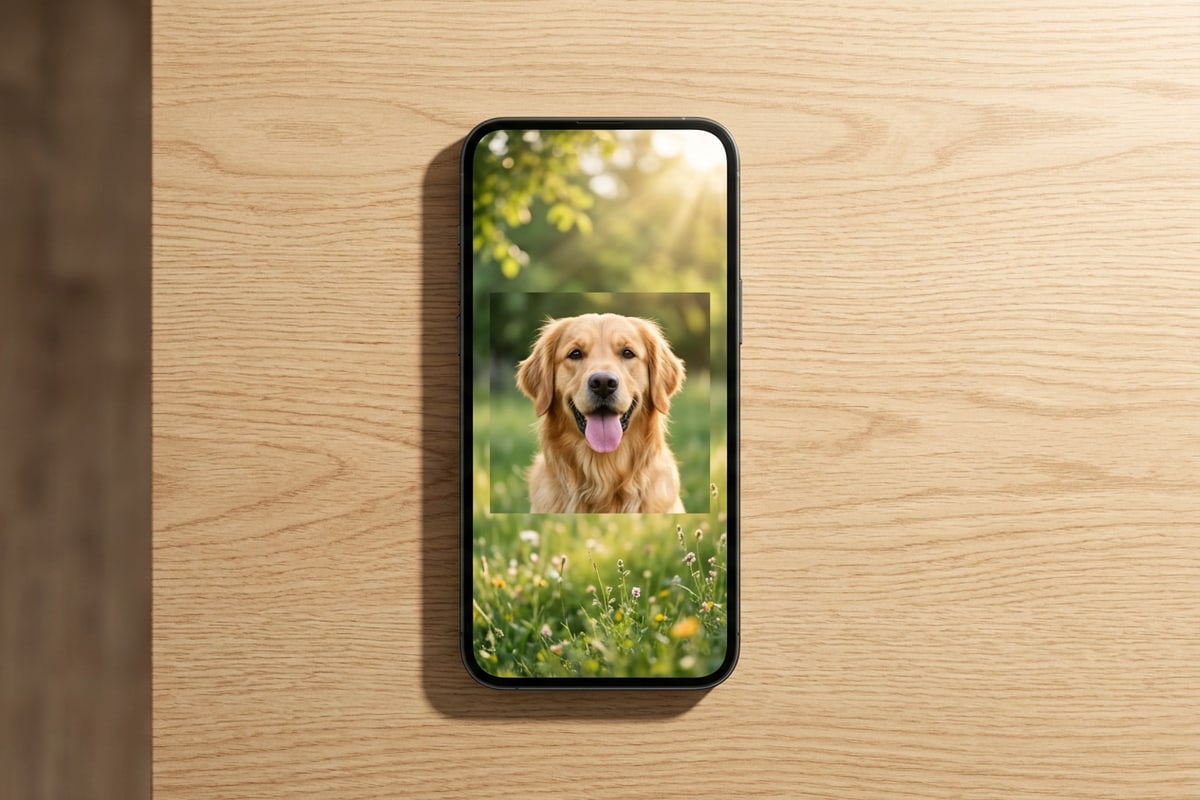
針對風景、咖啡廳與建築照片類型的量身打造擴展策略
自訂自然語言指引可確保跨戶外與室內圖像類別時能夠完美匹配紋理。
雖然 AI 圖像外延會自動推斷場景周圍環境,但根據你的主體內容添加輕微的結構指引可以產生更具凝聚力的結果。戶外自然照片需要水平平面的延伸,而室內咖啡廳場景則需要視角與光影的連續性。[2][7]
重要的是要記住,生成的邊緣內容會合成合理的細節,並且可能與實際未被捕捉到的真實世界場景有所不同。將你的期望建立在藝術和諧性而非歷史準確性上,才能帶來最佳的視覺桌布成果。[2]
iPhone 鎖定畫面設定檢查清單:構圖與小工具間距
將無損還原後的圖片對齊 iOS 鎖定畫面,可防止小工具遮擋重要的視覺主體。
一旦你的 1:1 正方形照片被擴展為高直式的 9:16 長寬比,在 iOS 上進行設定時就需要注意鎖定畫面的排版與小工具。iPhone 鎖定畫面上方 30% 的空間由系統時鐘和使用者小工具佔用。[3]
透過擴展你的正方形照片,讓主要主體保持在剛生成的 9:16 畫面的下方三分之二處,AI 生成的上層天空或天花板就會自然地固定在時鐘小工具後方,而不會造成視覺雜亂。[1][3]