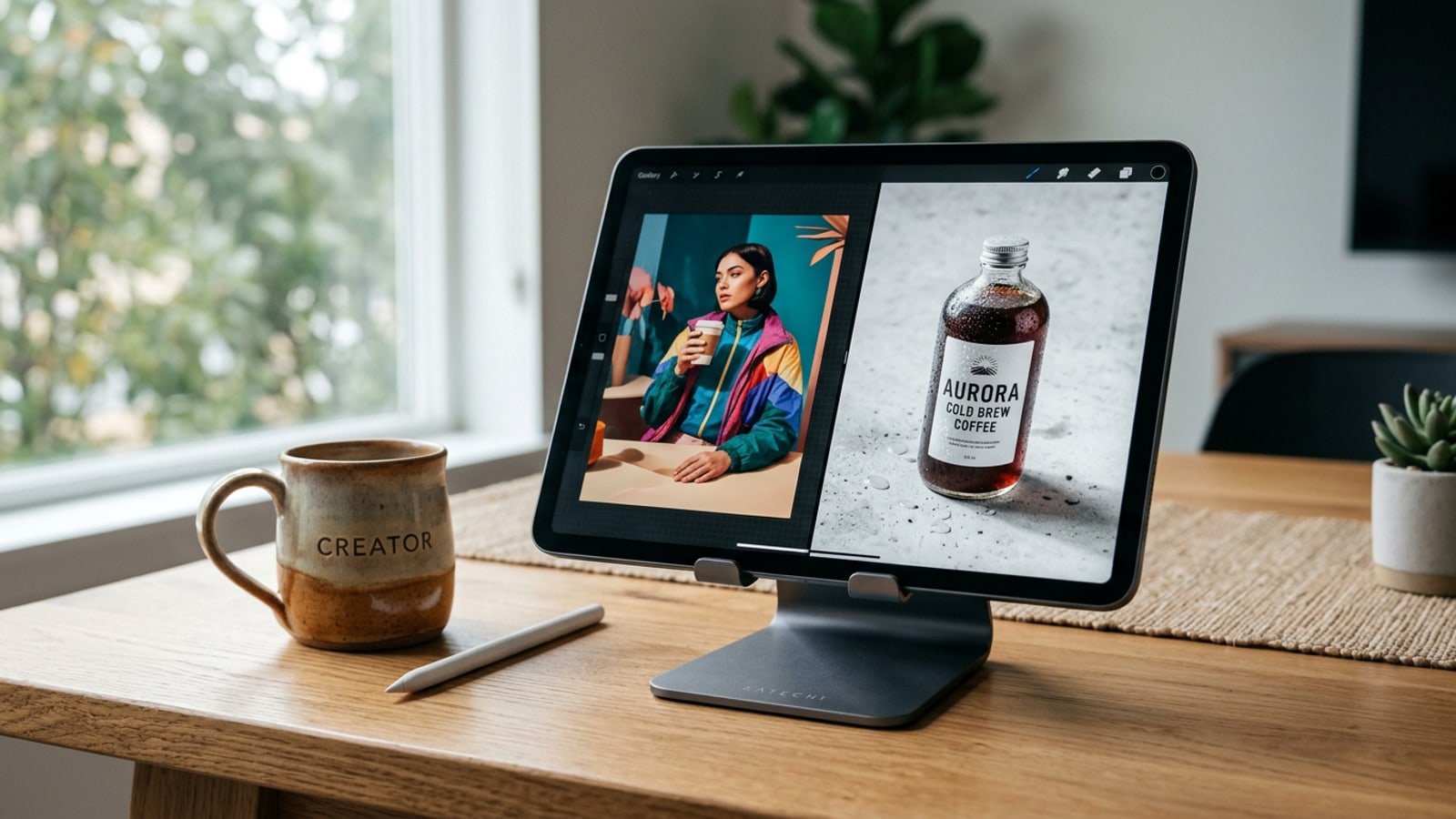
Perché l'editing AI multi-turno fallisce: la soluzione a doppio modello di GPT Image 2.5
Comprendere i limiti dei modelli tradizionali di fotoritocco AI e come GPT Image 2.5 Flare e Sunburst risolvono la deriva del soggetto nei flussi di lavoro conversazionali.
Quando si eseguono modifiche di foto con IA generativa multi-turno su dispositivi mobili, i creatori affrontano frequentemente l'irritante problema della distorsione del soggetto. Nei sistemi di immagini generative precedenti come GPT Image 2.0, chiedere all'agente IA di apportare una piccola correzione conversazionale (come cambiare una tazza in un bicchiere di vetro o regolare un elemento dello sfondo) innescava spesso una re-interpretazione globale dell'intera tela dell'immagine. Questa diffusione dell'attenzione non vincolata alterava frequentemente i tratti del viso del soggetto, distorceva la geometria dello sfondo o distruggeva la distribuzione della luce naturale sulle aree non toccate.[1][2]
Per risolvere questa limitazione strutturale, OpenAI ha introdotto l'architettura a doppio modello GPT Image 2.5 nel settembre 2026. Integrata nella versione 1.5.2 dell'app Cara per iOS e iPadOS, questa versione separa la creazione visiva in due modelli cloud specializzati: GPT Image 2.5 Flare e GPT Image 2.5 Sunburst. Dissociando la stesura concettuale iniziale dal perfezionamento conversazionale granulare, Cara consente ai creatori di mantenere una rigida continuità visiva attraverso più iterazioni di editing.[1][2]
- GPT Image 2.5 Flare: Progettato specificamente per la generazione di schizzi a bassissima latenza e test di composizione strutturale, offre velocità di generazione di immagini fino al 50% più rapide rispetto ai modelli precedenti.[1]
- GPT Image 2.5 Sunburst: Ideato appositamente per modifiche conversazionali multi-turno localizzate, conservazione del soggetto ad alta fedeltà e accurata integrazione di ombre e texture tra le regioni di immagine selezionate.[1]
Matrice a doppio modello di Cara: analisi dei costi in punti tra 1K e 2K
Confronta i prezzi in punti, la velocità e le fasi di creazione target tra i livelli di risoluzione di GPT Image 2.5 Flare e Sunburst in Cara per iOS/iPadOS.
La gestione efficace dei budget di crediti cloud è fondamentale per i creatori su dispositivi mobili che producono grandi volumi di risorse visive. Nell'esperienza Agent di Cara, i costi in punti cloud sono legati direttamente all'architettura di modello selezionata e al livello di risoluzione di esportazione. Comprendere gli esatti differenziali di punti tra output 1K e 2K sia su Flare che su Sunburst ti consente di stabilire una strategia di allocazione dei punti ottimale.[2][3]
GPT Image 2.5 Flare offre punti di ingresso inferiori, rendendolo la scelta ideale per la sperimentazione di prompt aperti, regolazioni dell'inquadratura e creazione di mood board. Al contrario, GPT Image 2.5 Sunburst comporta un costo in punti leggermente superiore, ottimizzato in modo riflessivo per il mascheramento regionale complesso, la sostituzione generativa di oggetti e gli output di produzione commerciale finale in cui non è consentita alcuna deriva del soggetto.[2][3]
- GPT Image 2.5 Flare (Risoluzione 1K): Consuma 100 punti per generazione. Ideale per la stesura rapida di prompt per tentativi ed errori, esplorazione dell'illuminazione e concetti visivi grezzi.[2][3]
- GPT Image 2.5 Flare (Risoluzione 2K): Consuma 300 punti per generazione. Progettato per un rapido inquadramento del layout ad alta risoluzione ed esportazioni ampie dello sfondo visivo.[2][3]
- GPT Image 2.5 Sunburst (Risoluzione 1K): Consuma 150 punti per generazione. Ottimizzato per modifiche conversazionali intermedie, sostituzioni precise di oggetti e modifiche fotografiche localizzate.[2][3]
- GPT Image 2.5 Sunburst (Risoluzione 2K): Consuma 350 punti per generazione. Dedicato al rendering commerciale finale ad alto dettaglio, trame di materiali intricate e ritocchi di precisione micrometrica.[2][3]
Strategie di prompting avanzate per la precisione di GPT Image 2.5 Sunburst
Padroneggiare le istruzioni regionali, le definizioni dei materiali e i vincoli di luce ambientale per l'editing conversazionale con Sunburst.
Per massimizzare la coerenza spaziale di GPT Image 2.5 Sunburst durante le modifiche conversazionali multi-turno in Cara, la formulazione dei prompt deve andare oltre le descrizioni di base degli oggetti. Sunburst utilizza il riconoscimento dei confini spaziali e il blocco dell'attenzione; fornire chiari parametri di materiale, illuminazione e ombre nelle istruzioni di testo assicura che gli elementi sostitutivi si fondano perfettamente nella geometria fotografica esistente.[1][2]
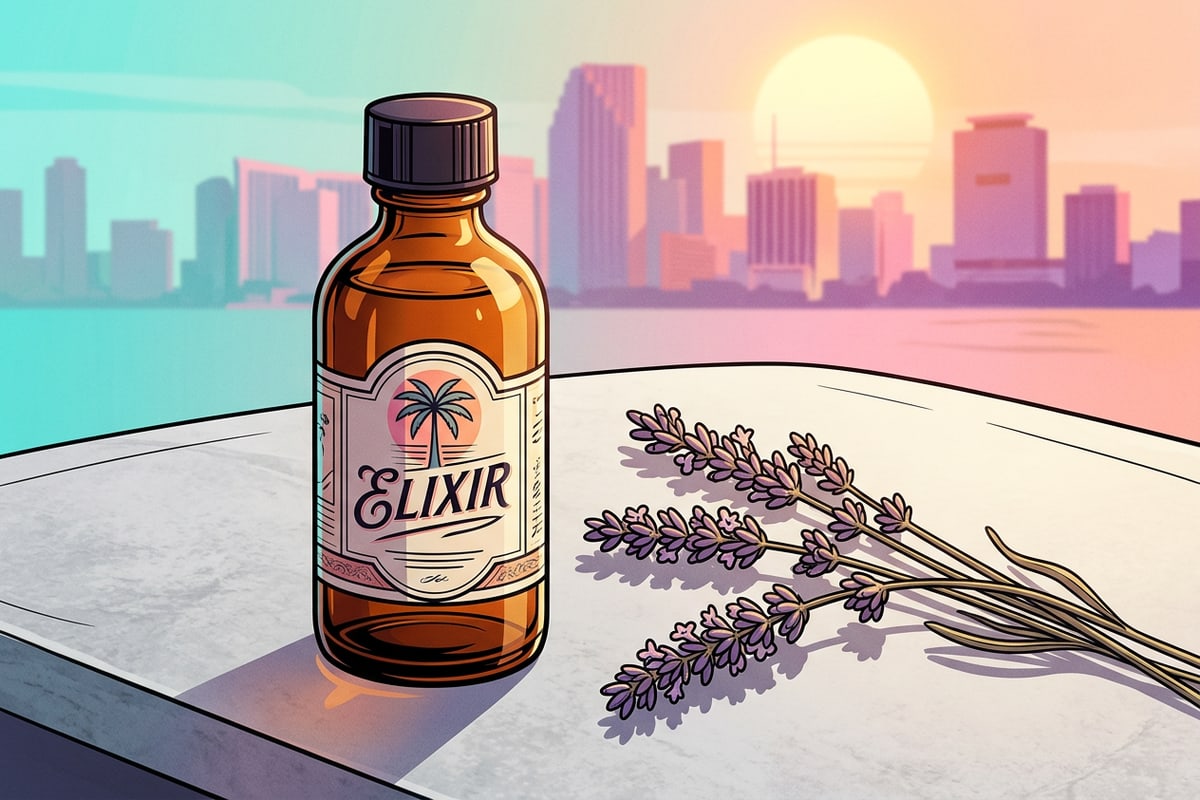
Quando invii un'istruzione di modifica regionale all'interno di Cara Agent, struttura la tua richiesta in linguaggio naturale attorno a tre ancore principali: materiale dell'oggetto di destinazione, comportamento dell'illuminazione direzionale e ombre di contatto dei bordi. Ad esempio, invece di richiedere 'aggiungi una bottiglia di caffè sulla scrivania', istruisci Sunburst a 'sostituire l'area selezionata con una bottiglia di vetro ambrato, abbinandola alla calda luce solare direzionale proveniente da destra e proiettando morbide ombre naturali sul piano del tavolo in cemento grigio chiaro'.[1]
- Ancoraggio della trama del materiale: Definisci esplicitamente le caratteristiche della superficie fisica come 'vetro smerigliato con gocce di condensa', 'alluminio opaco spazzolato' o 'legno di rovere venato' per prevenire il rendering sintetico generico.[1]
- Abbinamento della luce ambientale: Orienta Sunburst a corrispondere a luci e ombre esistenti identificando la direzione della sorgente, la temperatura del colore (sole caldo del mattino, luce fredda da studio) e la morbidezza delle ombre.[1]
- Verifica del blocco dei confini: Usa il pennello di selezione locale preciso in Cara Agent per isolare solo i pixel di destinazione, istruendo esplicitamente il modello a 'preservare tutti gli elementi di sfondo circostanti non selezionati e la prospettiva dello sfondo invariati'.[1][2]
Flusso di lavoro pratico: pipeline in 3 fasi dalla bozza alla lucidatura di precisione
Una guida passo-passo con imperativo per eseguire la pipeline da Flare a Sunburst abbinata agli strumenti di layout locali su dispositivo.
L'esecuzione di un flusso di lavoro di produzione visiva strutturato e multi-fase sui dispositivi mobili garantisce la massima qualità visiva mantenendo rigorosamente disciplinati i costi dei punti cloud. Combinando l'architettura generativa a doppio modello di OpenAI con gli strumenti di editing locali di Cara, puoi passare sistematicamente da concetti di testo grezzi a risorse grafiche pronte per la produzione.[1][2][3]
Segui questo processo di creazione in tre fasi su iPhone o iPad per ottenere risultati visivi professionali senza inutili esaurimenti di punti durante le fasi di tentativi ed errori.[2]
- Bozza dell'inquadratura e del layout iniziale con Flare 1K
Apri Cara Agent, imposta il modello AI attivo su GPT Image 2.5 Flare e scegli la risoluzione 1K. Inserisci un prompt descrittivo e strutturale che stabilisca il posizionamento del soggetto, l'angolazione della fotocamera, la scena di sfondo e l'illuminazione principale. Riesegui o regola rapidamente i prompt a 100 punti per generazione finché la composizione generale e la prospettiva non soddisfano i tuoi criteri.[1][2]
- Perfeziona i dettagli ed esegui modifiche locali con Sunburst
Cambia il selettore del modello in Cara Agent su GPT Image 2.5 Sunburst alla risoluzione 1K o 2K a seconda dei requisiti di output finale. Usa il pennello di selezione o l'interfaccia touch per evidenziare regioni specifiche che necessitano di modifica. Inserisci istruzioni di revisione in linguaggio naturale specificando dettagli degli oggetti, texture delle superfici e interazioni delle ombre per eseguire sostituzioni locali precise senza alterare gli elementi fotografici non toccati.[1][2]
- Assembla la grafica sulla Free Creative Canvas locale
Trasferisci il tuo output Sunburst finalizzato sulla Free Creative Canvas integrata di Cara. Applica sovrapposizioni grafiche, tipografia, firme di marca o evidenziazioni disegnate a mano usando la modifica e sovrapposizione di testo e gli strumenti di disegno. Poiché questi strumenti di editing creativo funzionano localmente sul tuo dispositivo iOS o iPadOS, puoi regolare layout, linee e livelli di testo all'infinito senza consumare alcun credito cloud aggiuntivo.[2]
Flusso di lavoro mobile avanzato: privacy su dispositivo e layout a più immagini
Sfruttare la fotocamera IA di Cara, il mosaico facciale e il creatore di collage di foto per una completa efficienza di post-elaborazione.
L'editing cloud generativo è solo una componente di un flusso di lavoro completo per la creazione di contenuti mobili. Per semplificare la produzione di risorse per cataloghi commerciali, griglie di social media e condivisione pubblica, integra le tue immagini IA generative con la suite di utilità locali del dispositivo di Cara.[2][3]
Quando crei contenuti da fotografia di strada o eventi del mondo reale che presentano astanti sullo sfondo, elabora le tue immagini attraverso lo strumento Face Mosaic locale di Cara. Funzionando localmente su dispositivi iOS e iPadOS supportati, Face Mosaic identifica automaticamente e sfuma più volti umani per proteggere la privacy individuale prima della distribuzione pubblica, operando con zero latenza di elaborazione cloud e zero costi in crediti.[2]
Per i venditori di e-commerce o i creatori di contenuti che costruiscono set di funzionalità di prodotti multi-angolo, combina le tue foto renderizzate con Sunburst utilizzando il Photo Collage Maker di Cara o organizza gli elementi visivi sulla tela adattiva per iPad, che supporta il multitasking in split-view su orientamenti dello schermo verticali e orizzontali.[2]