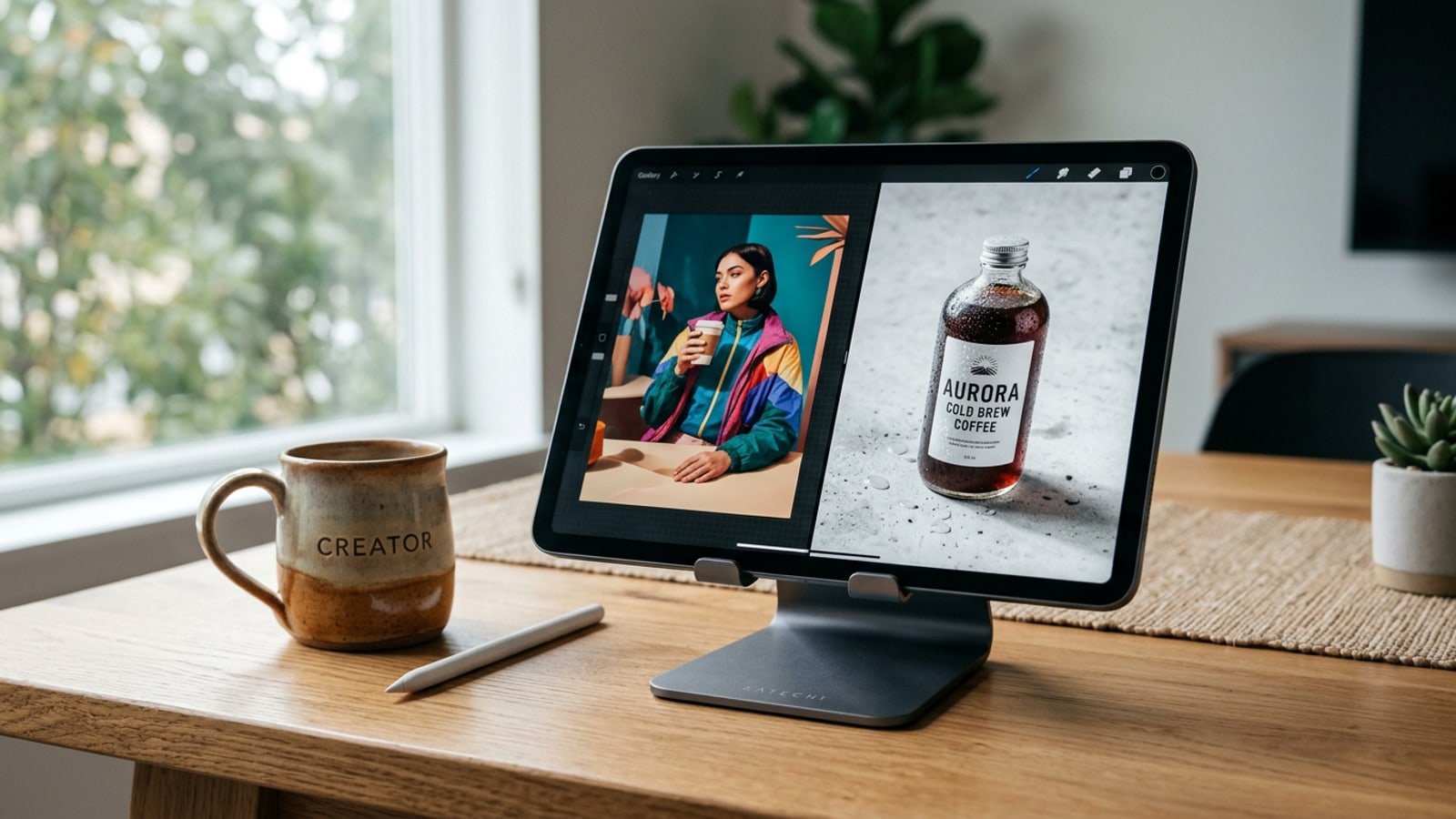
¿Por qué falla la edición de IA en múltiples turnos?: La solución de doble modelo de GPT Image 2.5
Comprender las limitaciones de los modelos tradicionales de edición de fotos con IA y cómo GPT Image 2.5 Flare y Sunburst resuelven la deriva del sujeto en flujos de trabajo conversacionales.
Al realizar ediciones fotográficas con IA generativa en múltiples turnos en dispositivos móviles, los creadores se enfrentan con frecuencia al frustrante problema de la distorsión del sujeto. En sistemas de imágenes generativas anteriores como GPT Image 2.0, pedirle al agente de IA que hiciera una corrección conversacional menor (como cambiar una taza por una botella de vidrio o ajustar un elemento de fondo) a menudo desencadenaba una reinterpretación global de todo el lienzo de la imagen. Esta difusión de atención sin restricciones alteraba con frecuencia los rasgos faciales del sujeto, distorsionaba la geometría del fondo o destruía la distribución natural de la luz en las áreas intactas.[1][2]
Para resolver esta limitación estructural, OpenAI introdujo la arquitectura de doble modelo GPT Image 2.5 en septiembre de 2026. Integrada en la versión 1.5.2 de la aplicación Cara para iOS y iPadOS, esta versión separa la creación visual en dos modelos de nube especializados: GPT Image 2.5 Flare y GPT Image 2.5 Sunburst. Al desacoplar el borrador conceptual inicial del refinamiento conversacional granular, Cara permite a los creadores mantener una continuidad visual rígida a través de múltiples iteraciones de edición.[1][2]
- GPT Image 2.5 Flare: Diseñado específicamente para la generación de bocetos de latencia ultrabaja y pruebas de composición estructural, ofreciendo velocidades de generación de imágenes hasta un 50% más rápidas que los modelos anteriores.[1]
- GPT Image 2.5 Sunburst: Creado específicamente para ediciones conversacionales localizadas en múltiples turnos, preservación de sujetos de alta fidelidad y una integración precisa de sombras y texturas en regiones de imagen seleccionadas.[1]
Matriz de doble modelo de Cara: Desglose de costos de puntos de 1K vs 2K
Compara el precio de puntos, la velocidad y las fases de creación de destino en los niveles de resolución GPT Image 2.5 Flare y Sunburst en Cara iOS/iPadOS.
Gestionar eficazmente los presupuestos de créditos en la nube es fundamental para los creadores móviles que producen grandes volúmenes de recursos visuales. En la experiencia del Agente de Cara, los costos de puntos en la nube están vinculados directamente a la arquitectura de modelo seleccionada y al nivel de resolución de exportación. Comprender los diferenciales exactos de puntos entre las salidas de 1K y 2K en Flare y Sunburst te permite establecer una estrategia óptima de asignación de puntos.[2][3]
GPT Image 2.5 Flare ofrece puntos de entrada más bajos, lo que lo convierte en la opción ideal for experimentación de indicaciones abiertas, ajustes de encuadre y creación de tableros de inspiración. Por el contrario, GPT Image 2.5 Sunburst conlleva un costo de puntos ligeramente mayor, optimizado de manera reflexiva para el enmascaramiento regional complejo, reemplazos de objetos generativos y salidas de producción comercial final donde no se permite la deriva del sujeto.[2][3]
- GPT Image 2.5 Flare (Resolución 1K): Consume 100 puntos por generación. Ideal para la redacción rápida de indicaciones de prueba y error, exploración de iluminación y conceptos visuales aproximados.[2][3]
- GPT Image 2.5 Flare (Resolución 2K): Consume 300 puntos por generación. Diseñado para encuadres de diseño rápidos de alta resolución y amplias exportaciones de fondo visual.[2][3]
- GPT Image 2.5 Sunburst (Resolución 1K): Consume 150 puntos por generación. Optimizado para ediciones conversacionales intermedias, intercambios precisos de objetos y modificaciones fotográficas localizadas.[2][3]
- GPT Image 2.5 Sunburst (Resolución 2K): Consume 350 puntos por generación. Dedicado a la renderización comercial final de alto detalle, texturas de materiales intrincadas y retoque de microprecisión.[2][3]
Estrategias de indicaciones avanzadas para la precisión de GPT Image 2.5 Sunburst
Dominar las instrucciones regionales, las definiciones de materiales y las restricciones de luz ambiental para la edición conversacional de Sunburst.
Para maximizar la consistencia espacial de GPT Image 2.5 Sunburst durante las ediciones conversacionales de múltiples turnos en Cara, la redacción de las indicaciones debe ir más allá de las descripciones básicas de objetos. Sunburst utiliza el reconocimiento de límites espaciales y el bloqueo de atención; proporcionar parámetros claros de material, iluminación y sombras en tu instrucción de texto garantiza que los elementos de reemplazo se mezclen perfectamente en la geometría fotográfica existente.[1][2]
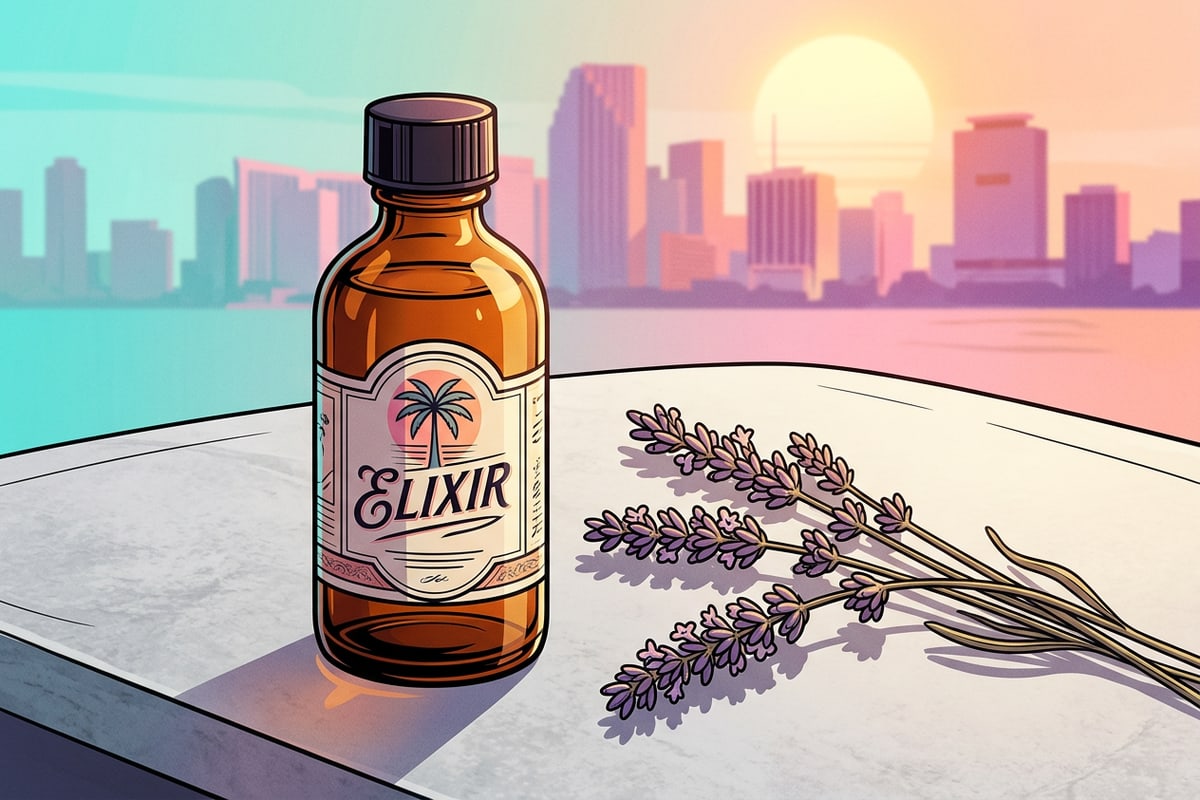
Al enviar una instrucción de edición regional dentro de Cara Agent, estructura tu solicitud de lenguaje natural en torno a tres anclajes principales: material del objeto de destino, comportamiento de iluminación direccional y sombras de contacto en los bordes. Por ejemplo, en lugar de solicitar 'añadir una botella de café en el escritorio', instruye a Sunburst para que 'reemplace el área seleccionada con una botella de vidrio ámbar, que coincida con la cálida luz solar direccional de la derecha y proyecte sombras suaves y naturales sobre la mesa de hormigón gris claro'.[1]
- Anclaje de textura de material: Define explícitamente las características de la superficie física como 'vidrio esmerilado con gotas de condensación', 'aluminio mate cepillado' o 'madera de roble veteada' para evitar la renderización sintética genérica.[1]
- Coincidencia de luz ambiental: Dirige a Sunburst para que coincida con los reflejos y sombras existentes identificando la dirección de la fuente, la temperatura del color (sol cálido de la mañana, luz de estudio fría) y la suavidad de las sombras.[1]
- Verificación del bloqueo de límites: Utiliza el pincel de selección local preciso en Cara Agent para aislar solo los píxeles de destino, indicando explícitamente al modelo que 'preserve sin cambios todos los elementos de fondo circundantes no seleccionados y la perspectiva de fondo'.[1][2]
Flujo de trabajo práctico: Canalización de 3 etapas desde el borrador hasta el pulido de microprecisión
Una guía paso a paso imperativa para ejecutar el flujo de trabajo de Flare a Sunburst combinado con herramientas de diseño de lienzo locales en el dispositivo.
La ejecución de un flujo de trabajo de producción visual estructurado y de múltiples etapas en dispositivos móviles garantiza la máxima calidad visual al tiempo que mantiene los costos de puntos en la nube estrictamente disciplinados. Al combinar la arquitectura generativa de doble modelo de OpenAI con las herramientas de edición locales de Cara, puedes pasar sistemáticamente de conceptos de texto sin formato a recursos gráficos listos para producción.[1][2][3]
Sigue este proceso de creación de tres etapas en iPhone o iPad para lograr resultados visuales profesionales sin un agotamiento innecesario de puntos durante las fases de prueba y error.[2]
- Diseña el encuadre y diseño iniciales con Flare 1K
Abre Cara Agent, configura el modelo de IA activo en GPT Image 2.5 Flare y elige la resolución 1K. Ingresa una instrucción estructural descriptiva que establezca el posicionamiento del sujeto, el ángulo de la cámara, la escena de fondo y la iluminación principal. Vuelve a ejecutar o ajusta las indicaciones rápidamente a 100 puntos por generación hasta que la composición general y la perspectiva cumplan con tus criterios.[1][2]
- Refina los detalles y realiza ediciones locales con Sunburst
Cambia el selector de modelos en Cara Agent a GPT Image 2.5 Sunburst a una resolución de 1K o 2K según tus requisitos de salida final. Utiliza el pincel de selección o la interfaz táctil para resaltar regiones específicas que necesiten modificación. Introduce instrucciones de revisión de lenguaje natural que especifiquen los detalles del objeto, las texturas de la superficie y las interacciones de las sombras para ejecutar reemplazos locales precisos sin alterar los elementos fotográficos no tocados.[1][2]
- Ensambla gráficos en el lienzo creativo gratuito en el dispositivo
Transfiere tu salida finalizada de Sunburst al lienzo creativo gratuito integrado de Cara. Aplica superposiciones gráficas, tipografía, firmas de marca o resaltados dibujados a mano utilizando la edición y superposición de texto y las herramientas de dibujo. Debido a que estas herramientas de edición creativa se ejecutan localmente en tu dispositivo iOS o iPadOS, puedes ajustar diseños, trazos de líneas y capas de texto sin fin sin consumir ningún crédito adicional en la nube.[2]
Flujo de trabajo móvil avanzado: Privacidad en el dispositivo y diseños de múltiples imágenes
Aprovechamiento de la cámara de IA, el mosaico facial y el creador de collages de fotos de Cara para una eficiencia completa de postprocesamiento.
La edición generativa en la nube es solo un componente de un canal de creación de contenido móvil completo. Para agilizar la producción de recursos para catálogos comerciales, cuadrículas de redes sociales y uso compartido público, integra tus imágenes de IA generativa con el conjunto de utilidades de dispositivos locales de Cara.[2][3]
Al crear contenido a partir de fotografía callejera o eventos del mundo real que presenten transeúntes de fondo, procesa tus imágenes a través de la herramienta de mosaico facial en el dispositivo de Cara. Ejecutándose localmente en dispositivos iOS y iPadOS compatibles, el mosaico facial identifica y difumina automáticamente múltiples rostros humanos para proteger la privacidad individual antes de la distribución pública, operando con cero latencia de procesamiento en la nube y cero costos de crédito.[2]
Para vendedores de comercio electrónico o creadores de contenido que crean conjuntos de características de productos de múltiples ángulos, combina tus fotos renderizadas con Sunburst utilizando el creador de collages de fotos de Cara u organiza elementos visuales en el lienzo adaptable del iPad, que admite la multitarea de vista dividida en orientaciones de pantalla vertical y horizontal.[2]