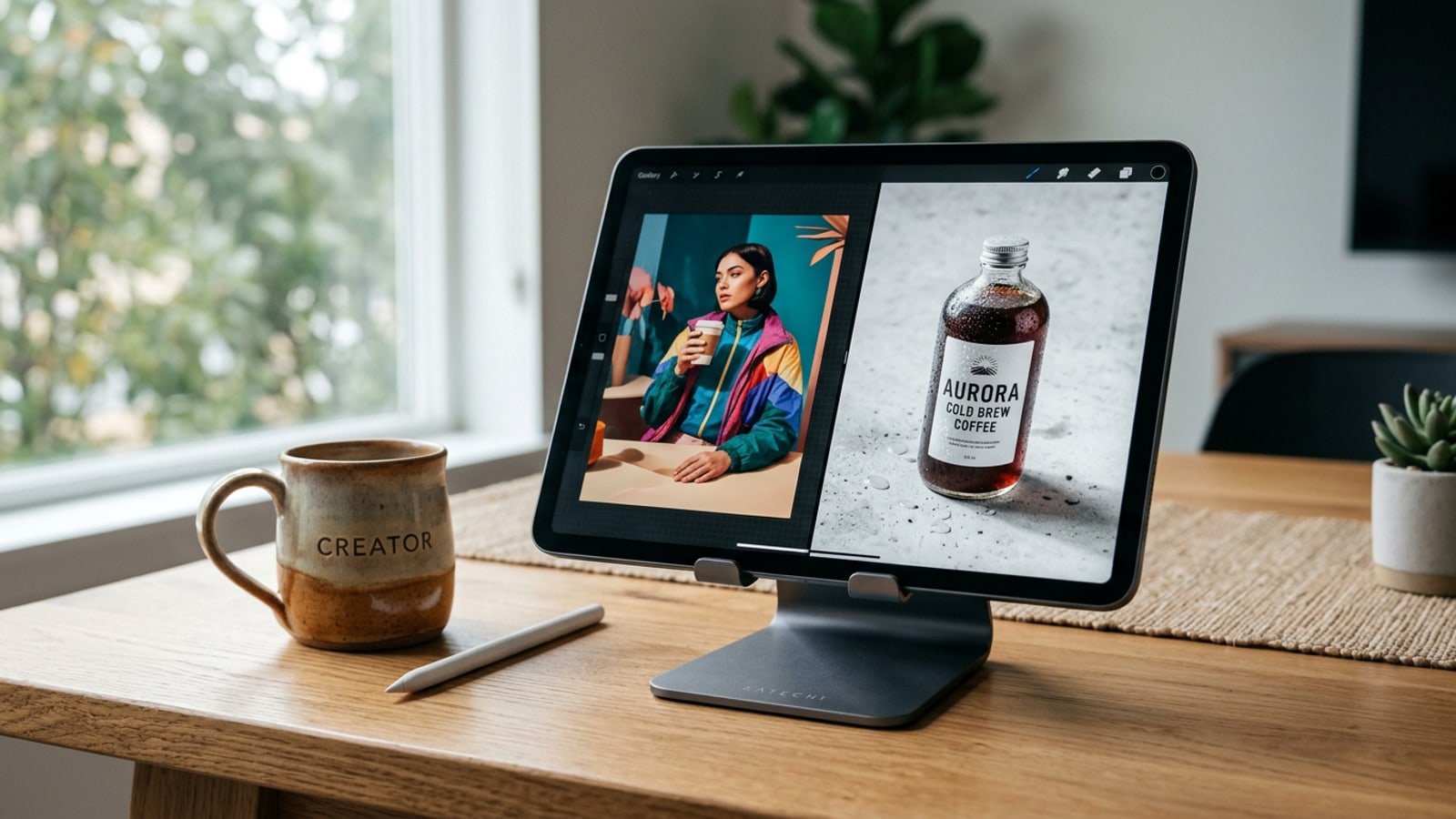
Warum mehrstufige KI-Bearbeitung Motive verzerrt: Die GPT Image 2.5 Dual-Model-Lösung
Verstehen Sie die Grenzen traditioneller KI-Bildbearbeitungsmodelle und wie GPT Image 2.5 Flare und Sunburst die Motivverschiebung in konversationellen Workflows lösen.
Wenn Kreative auf Mobilgeräten mehrstufige generative KI-Bildbearbeitungen durchführen, stehen sie häufig vor dem frustrierenden Problem der Motivverzerrung. In früheren generativen Bildsystemen wie GPT Image 2.0 führte die Aufforderung an den KI-Agenten, eine kleine konversationelle Korrektur vorzunehmen – etwa das Ersetzen einer Tasse durch ein Glas oder das Anpassen eines Hintergrundelements –, oft zu einer globalen Neuinterpretation der gesamten Bildleinwand. Diese unkontrollierte Aufmerksamkeitsdiffusion veränderte häufig die Gesichtszüge des Motivs, verzerrte die Hintergrundgeometrie oder zerstörte die natürliche Lichtverteilung in unberührten Bereichen.[1][2]
Um diese strukturelle Einschränkung zu beheben, führte OpenAI im September 2026 die Architektur des Dual-Modells GPT Image 2.5 ein. Integriert in Version 1.5.2 der Cara-App für iOS und iPadOS, trennt diese Version die visuelle Erstellung in zwei spezialisierte Cloud-Modelle: GPT Image 2.5 Flare und GPT Image 2.5 Sunburst. Durch die Entkopplung des anfänglichen Konzepts von der granularen konversationellen Verfeinerung ermöglicht Cara Kreativen, eine starre visuelle Kontinuität über mehrere Bearbeitungsiterationen hinweg aufrechtzuerhalten.[1][2]
- GPT Image 2.5 Flare: Speziell entwickelt für extrem latenzarme Skizzengenerierung und Strukturkompositionstests, wodurch Bildgenerierungsgeschwindigkeiten erreicht werden, die bis zu 50 % schneller sind als bei vorherigen Modellen.[1]
- GPT Image 2.5 Sunburst: Speziell entwickelt für lokalisierte, mehrstufige konversationelle Bearbeitungen, originalgetreue Motivbeibehaltung sowie präzise Schatten- und Texturintegration in ausgewählten Bildbereichen.[1]
Cara Dual-Model-Matrix: 1K vs. 2K Punktkosten im Vergleich
Vergleichen Sie Punktpreise, Geschwindigkeit und Zielphasen der Erstellung für die Auflösungsstufen von GPT Image 2.5 Flare und Sunburst in Cara iOS/iPadOS.
Die effektive Verwaltung des Cloud-Guthabens ist für mobile Kreative, die große Mengen visueller Assets produzieren, von entscheidender Bedeutung. In Caras Agent-Erfahrung sind die Cloud-Punktkosten direkt an die ausgewählte Modellarchitektur und die Exportauflösungsstufe gekoppelt. Das Verständnis der genauen Punktunterschiede zwischen 1K- und 2K-Ausgaben bei Flare und Sunburst ermöglicht es Ihnen, eine optimale Strategie zur Punktvergabe zu entwickeln.[2][3]
GPT Image 2.5 Flare bietet niedrigere Einstiegspunkte und ist damit die ideale Wahl für offene Prompt-Experimente, Rahmenanpassungen und die Erstellung von Moodboards. Umgekehrt hat GPT Image 2.5 Sunburst etwas höhere Punktkosten, die für komplexe regionale Maskierungen, generative Objektaustausche und kommerzielle Endproduktionen optimiert sind, bei denen keine Motivverschiebung zulässig ist.[2][3]
- GPT Image 2.5 Flare (1K-Auflösung): Verbraucht 100 Punkte pro Generierung. Am besten geeignet für schnelle Versuch-und-Irrtum-Prompt-Entwürfe, Beleuchtungs- und grobe visuelle Konzepte.[2][3]
- GPT Image 2.5 Flare (2K-Auflösung): Verbraucht 300 Punkte pro Generierung. Entworfen für schnelle hochauflösende Layout-Rahmungen und breite visuelle Hintergrundexporte.[2][3]
- GPT Image 2.5 Sunburst (1K-Auflösung): Verbraucht 150 Punkte pro Generierung. Optimiert für fortgeschrittene konversationelle Bearbeitungen, präzise Objektaustausche und lokalisierte Fotomodifikationen.[2][3]
- GPT Image 2.5 Sunburst (2K-Auflösung): Verbraucht 350 Punkte pro Generierung. Speziell für kommerzielles Rendering mit hohem Detailgrad, komplexe Materialtexturen und Mikrotiefen-Retusche.[2][3]
Fortgeschrittene Prompting-Strategien für die Präzision von GPT Image 2.5 Sunburst
Beherrschen Sie regionale Anweisungen, Materialdefinitionen und Umgebungslichtbeschränkungen für die konversationelle Bearbeitung mit Sunburst.
Um die räumliche Konsistenz von GPT Image 2.5 Sunburst bei mehrstufigen konversationellen Bearbeitungen in Cara zu maximieren, muss das Prompt-Wording über grundlegende Objektbeschreibungen hinausgehen. Sunburst nutzt räumliche Begrenzungserkennung und Aufmerksamkeitsbindung; die Angabe klarer Material-, Licht- und Schattenparameter in Ihrer Textanweisung stellt sicher, dass Ersetzungselemente nahtlos mit der bestehenden Fotogeometrie verschmelzen.[1][2]
Wenn Sie eine regionale Bearbeitungsanweisung im Cara Agent eingeben, strukturieren Sie Ihre natürlichsprachliche Anfrage um drei Kernanker: Zielobjektmaterial, gerichtetes Lichtverhalten und Kantenschatten. Anstatt beispielsweise „Füge eine Kaffeeflasche auf dem Tisch hinzu“ zu fordern, weisen Sie Sunburst an, „den ausgewählten Bereich durch eine bernsteinfarbene Glasflasche zu ersetzen, die dem warmen, gerichteten Sonnenlicht von rechts entspricht und weiche natürliche Schlagschatten auf die hellgraue Betontischplatte wirft“.[1]
- Materialtextur-Verankerung: Definieren Sie physische Oberflächenmerkmale wie „Milchglas mit Wassertropfen“, „gebürstetes matten Aluminium“ oder „gemasertes Eichenholz“ explizit, um generisches synthetisches Rendern zu verhindern.[1]
- Umgebungslicht-Anpassung: Weisen Sie Sunburst an, vorhandene Lichter und Schatten anzupassen, indem Quellrichtung, Farbtemperatur (warmes Morgenlicht, kühles Studiolicht) und Schattenweichheit identifiziert werden.[1]
- Überprüfung der Begrenzungssperre: Verwenden Sie präzises lokales Auswahlpinseln im Cara Agent, um nur die Zielpixel zu isolieren, und weisen Sie das Modell explizit an, „alle nicht ausgewählten umliegenden Hintergrundelemente und die Hintergrundperspektive unverändert zu lassen“.[1][2]
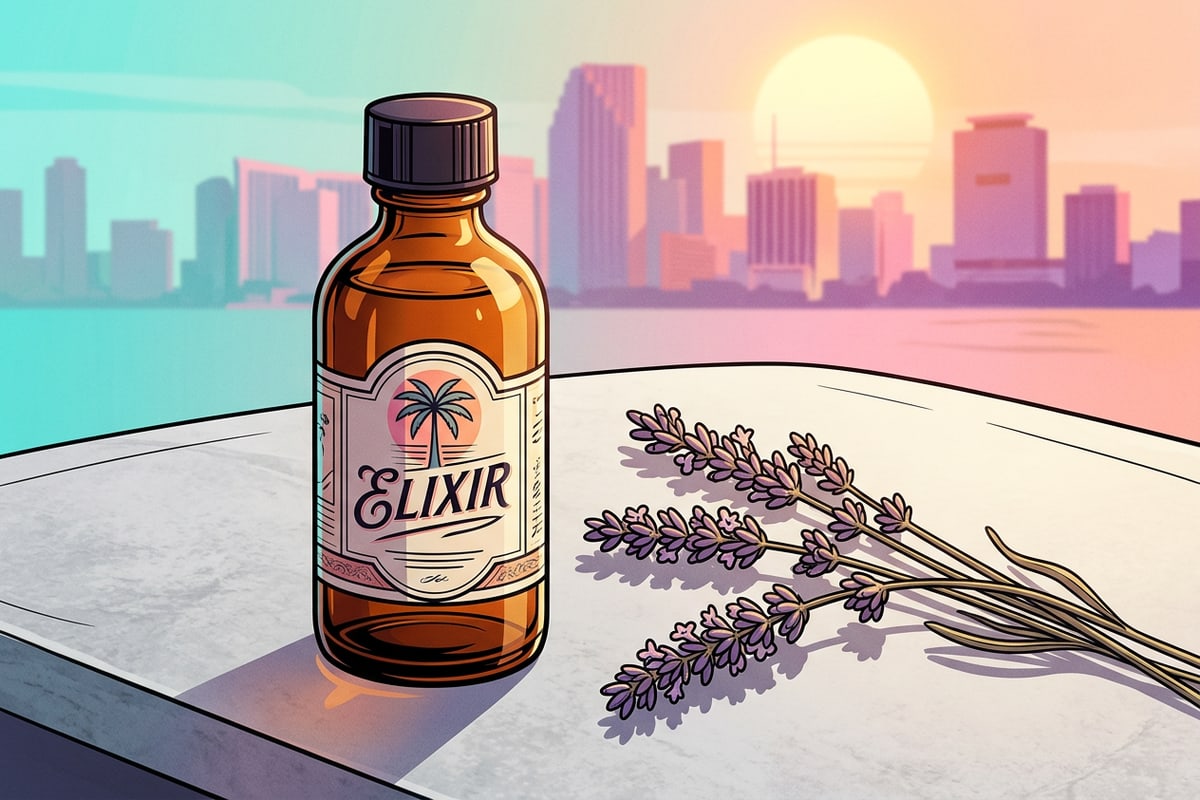
Praktischer Workflow: 3-Stufen-Pipeline vom Entwurf zum Feinschliff
Eine Schritt-für-Schritt-Anleitung im Imperativ zur Ausführung der Flare-zu-Sunburst-Pipeline, gepaart mit geräteinternen Canvas-Layout-Werkzeugen.
Die Ausführung eines strukturierten, mehrstufigen visuellen Produktionsworkflows auf Mobilgeräten gewährleistet maximale visuelle Qualität bei strenger Disziplinierung der Cloud-Punktkosten. Durch die Kombination der generativen Architektur mit zwei Modellen von OpenAI und den lokalen Bearbeitungswerkzeugen von Cara können Sie sich systematisch von Rohtextkonzepten zu produktionsreifen grafischen Assets vorarbeiten.[1][2][3]
Befolgen Sie diesen dreistufigen Erstellungsprozess auf dem iPhone oder iPad, um professionelle visuelle Ergebnisse ohne unnötige Punkteverbrauche in den Test- und Irrtumsphasen zu erzielen.[2]
- Erstellen von Entwürfen und Layouts mit Flare 1K
Öffnen Sie den Cara Agent, stellen Sie das aktive KI-Modell auf GPT Image 2.5 Flare ein und wählen Sie die 1K-Auflösung. Geben Sie einen deskriptiven Strukturprompt ein, der Motivpositionierung, Kamerawinkel, Hintergrundszene und Hauptbeleuchtung festlegt. Wiederholen oder passen Sie Prompts schnell mit 100 Punkten pro Generierung an, bis Gesamtzusammensetzung und Perspektive Ihren Kriterien entsprechen.[1][2]
- Details verfeinern und lokale Bearbeitungen mit Sunburst durchführen
Schalten Sie die Modellauswahl im Cara Agent je nach Ihren endgültigen Ausgab Anforderungen auf GPT Image 2.5 Sunburst mit 1K oder 2K Auflösung um. Verwenden Sie den Auswahlpinsel oder die Touch-Oberfläche, um spezifische Bereiche zu markieren, die modifiziert werden müssen. Geben Sie natürlichsprachliche Revisionsanweisungen ein, die Objektdetails, Oberflächentexturen und Schatteninteraktionen angeben, um präzise lokale Ersetzungen durchzuführen, ohne unberührte Fotobereiche zu verändern.[1][2]
- Grafiken auf der geräteinternen Free Creative Canvas zusammenstellen
Übertragen Sie Ihr finalisiertes Sunburst-Ergebnis auf Caras integrierte Free Creative Canvas. Wenden Sie grafische Overlays, Typografie, Markenignaturen oder handgezeichnete Hervorhebungen mit Text Editing & Overlay und Drawing Tools an. Da diese kreativen Bearbeitungswerkzeuge lokal auf Ihrem iOS- oder iPadOS-Gerät ausgeführt werden, können Sie Layouts, Linienführungen und Textebenen endlos anpassen, ohne zusätzliche Cloud-Credits zu verbrauchen.[2]
Erweiterter mobiler Workflow: Gerätespezifische Privatsphäre und Multi-Image-Layouts
Nutzen Sie Caras KI-Kamera, Face Mosaic und den Photo Collage Maker für höchste Effizienz in der Nachbearbeitung.
Generative Cloud-Bearbeitung ist nur eine Komponente einer vollständigen Pipeline für die Erstellung mobiler Inhalte. Um die Asset-Produktion für kommerzielle Kataloge, Social-Media-Raster und öffentliche Freigaben zu optimieren, integrieren Sie Ihre generativen KI-Bilder in Caras Suite lokaler Gerätedienstprogramme.[2][3]
Wenn Sie Inhalte aus der Straßenfotografie oder von Live-Events erstellen, bei denen Passanten im Hintergrund zu sehen sind, verarbeiten Sie Ihre Bilder über Caras geräteinternes Face Mosaic-Werkzeug. Face Mosaic läuft lokal auf unterstützten iOS- und iPadOS-Geräten, erkennt und verwischt automatisch mehrere menschliche Gesichter, um die Privatsphäre des Einzelnen vor der öffentlichen Verbreitung zu schützen – bei null Cloud-Verarbeitungslatenz und null Credit-Kosten.[2]
Für E-Commerce-Verkäufer oder Content Creator, die mehrwinkelige Produkt-Featuresets erstellen, kombinieren Sie Ihre mit Sunburst gerenderten Fotos mithilfe des Photo Collage Maker von Cara oder organisieren Sie visuelle Elemente auf der anpassungsfähigen iPad-Leinwand, die Split-View-Multitasking über Hoch- und Querformat-Bildschirmausrichtungen hinweg unterstützt.[2]