Giải quyết tình trạng quá tải ảnh ngày đầu đi học: Giải pháp ảnh ghép 4 khung
Tổng hợp các bức ảnh kiểm tra trang phục buổi sáng, đưa con đến lớp và khoảnh khắc sân trường thành một câu chuyện dạng lưới 4 ảnh thống nhất.
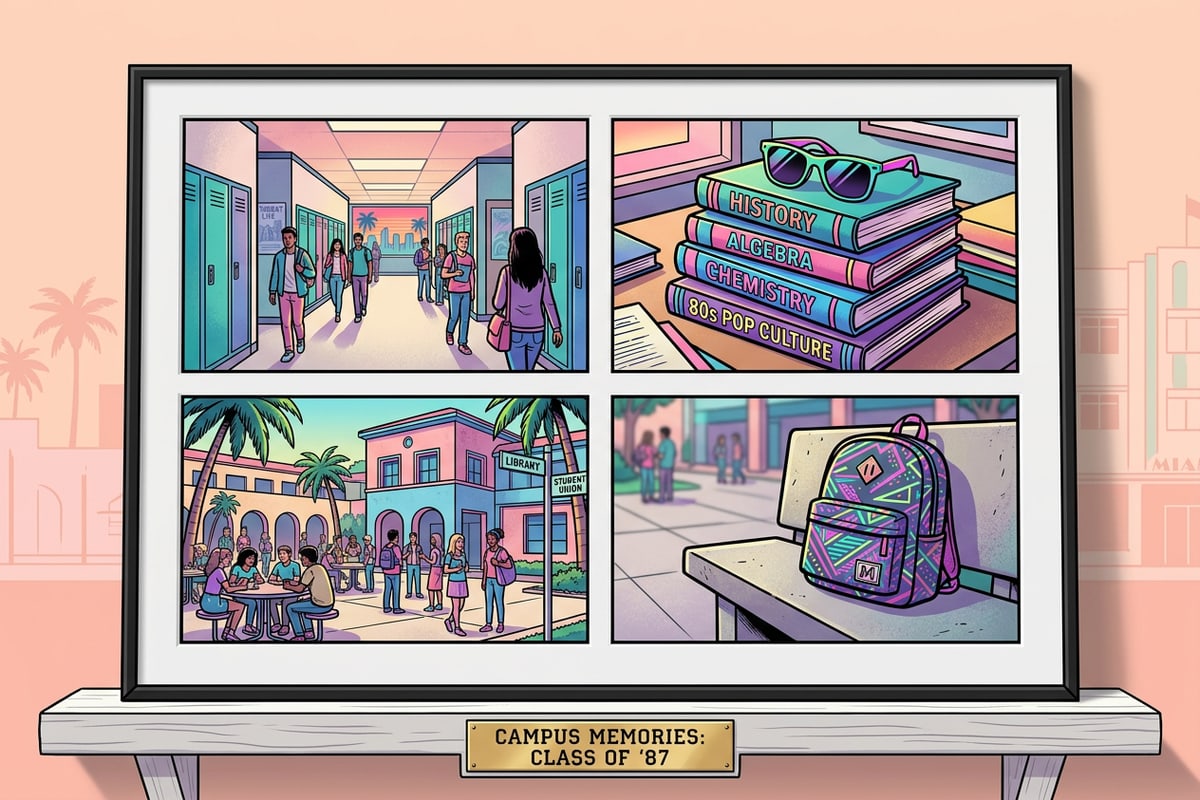
Mỗi dịp tựu trường hàng năm lại tạo ra hàng loạt bức ảnh chụp nhanh: kiểm tra trang phục trong ngày (OOTD) vào sáng sớm trên hiên nhà, ảnh cận cảnh vở mới và ghim balo, những nụ cười chào tạm biệt rụt rè cạnh biển tên trường, và lễ kỷ niệm ăn mừng sau giờ tan học. Việc chia sẻ hàng chục bức ảnh riêng lẻ lên nhóm trò chuyện gia đình hoặc kênh mạng xã hội có thể khiến người xem cảm thấy quá tải và làm giảm hiệu ứng thị giác của các mốc quan trọng.[1]
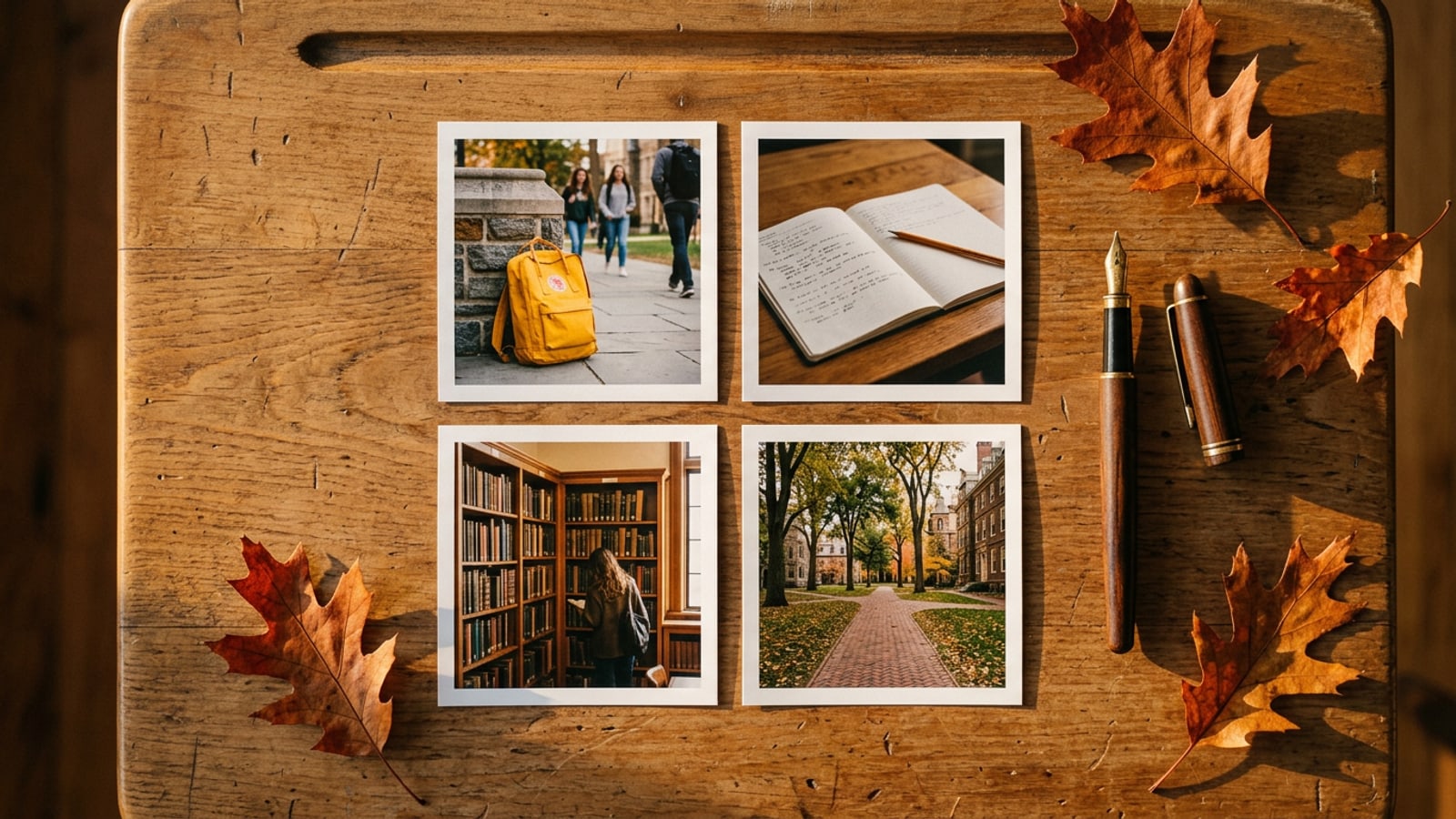
Việc cấu trúc các bức ảnh kỷ niệm rời rạc này thành bố cục 4 khung cân đối giúp giải quyết tình trạng lộn xộn ảnh kỹ thuật số đồng thời tạo ra một câu chuyện tuần tự rõ ràng. Bằng cách chọn lọc bốn hình ảnh bổ sung cho nhau từ thói quen buổi sáng, phụ huynh và học sinh có thể thể hiện toàn bộ cung bậc của ngày đầu tiên trong một bố cục duy nhất được trau chuốt.[2]
Thay vì dựa vào các lưới vuông thông thường làm cắt xén các chi tiết trang phục cao hoặc phông nền rộng phía sau, việc chọn một khung scrapbook chuyên dụng sẽ duy trì toàn bộ bối cảnh của chủ thể đồng thời thiết lập sự hài hòa về mặt thị giác.[2]
- Khung 1 (Chân dung toàn thân): Ảnh hiên nhà buổi sáng làm nổi bật toàn bộ trang phục, giày mới và balo.[2]
- Khung 2 (Chi tiết cận cảnh): Ảnh độ phân giải cao về dụng cụ học tập mới, hộp bút có dán nhãn hoặc bảng ghi tên lớp tự làm.[2]
- Khung 3 (Bối cảnh môi trường): Khoảnh khắc đến trường cho thấy lối đi vào cổng trường hoặc thiết lập bàn học trong lớp.[2]
- Khung 4 (Điểm nhấn cảm xúc): Nụ cười lúc tan trường buổi chiều, cái vẫy tay ở bến xe buýt hoặc món quà ăn mừng sau giờ học.[2]
Xác minh danh mục sự kiện & Truy cập mẫu
Kiểm tra tính khả dụng của danh mục mẫu và xác nhận thông số truy cập miễn phí trước khi sắp xếp lưới tựu trường của bạn.
Các hướng dẫn về Sự kiện trong ứng dụng của Apple nhấn mạnh tầm quan trọng của việc xác minh rằng các tính năng theo mùa đã hứa có thể truy cập đầy đủ trong các bản dựng ứng dụng trực tiếp trước khi quảng bá chúng. Trong Cara phiên bản 1.4.6, người dùng có thể truy cập bố cục Back To School Memories & Collages chuyên dụng nằm dưới mã định danh danh mục school_days_scrapbook.[1][2]
Bố cục chuyên biệt này hoàn toàn được mở khóa cho tất cả người dùng mà không yêu cầu trừ điểm hay khóa đăng ký cao cấp. Việc xác nhận bản dựng ứng dụng của bạn đã được cập nhật lên phiên bản 1.4.6 đảm bảo rằng các chỉ mục danh mục tải mượt mà khi khởi chạy Photo Collage Maker.[2]
Dành một chút thời gian để xác minh tính khả dụng của mẫu sẽ ngăn ngừa sự cố trong các phiên tạo ảnh chiều muộn khi bạn muốn xuất bản các cập nhật ngày đầu tiên một cách nhanh chóng.[1][2]
- Cập nhật lên phiên bản 1.4.6
Mở App Store trên iOS, tìm kiếm Cara và xác minh rằng bản dựng ứng dụng của bạn đã được cập nhật lên phiên bản 1.4.6 để đảm bảo các nội dung danh mục mới được lập chỉ mục đúng cách.[2]
- Mở Photo Collage Maker
Nhấn vào công cụ Photo Collage Maker từ màn hình trung tâm ứng dụng chính.[2]
- Chọn school_days_scrapbook
Tìm kiếm mẫu Back To School Memories & Collages 4 ảnh trong danh mục bố cục nghệ thuật.[2]
Quy trình từng bước: Dọn dẹp và lắp ráp ảnh ghép của bạn
Làm sạch các yếu tố gây xao lãng nền và cân bằng màu sắc bằng các tính năng AI trước khi khóa ảnh vào lưới của bạn.
Việc cố gắng chỉnh sửa từng bức ảnh sau khi đưa chúng vào khung nhiều bảng thường dẫn đến việc cắt xén khó coi, mất chi tiết tần số cao và các yếu tố gây mất tập trung ở nền không đều. Việc chuẩn bị từng hình ảnh thông qua quy trình dọn dẹp trước khi đưa vào lưới có hệ thống mang lại chất lượng thị giác cao hơn đáng kể trong đầu ra scrapbook cuối cùng của bạn.[2]
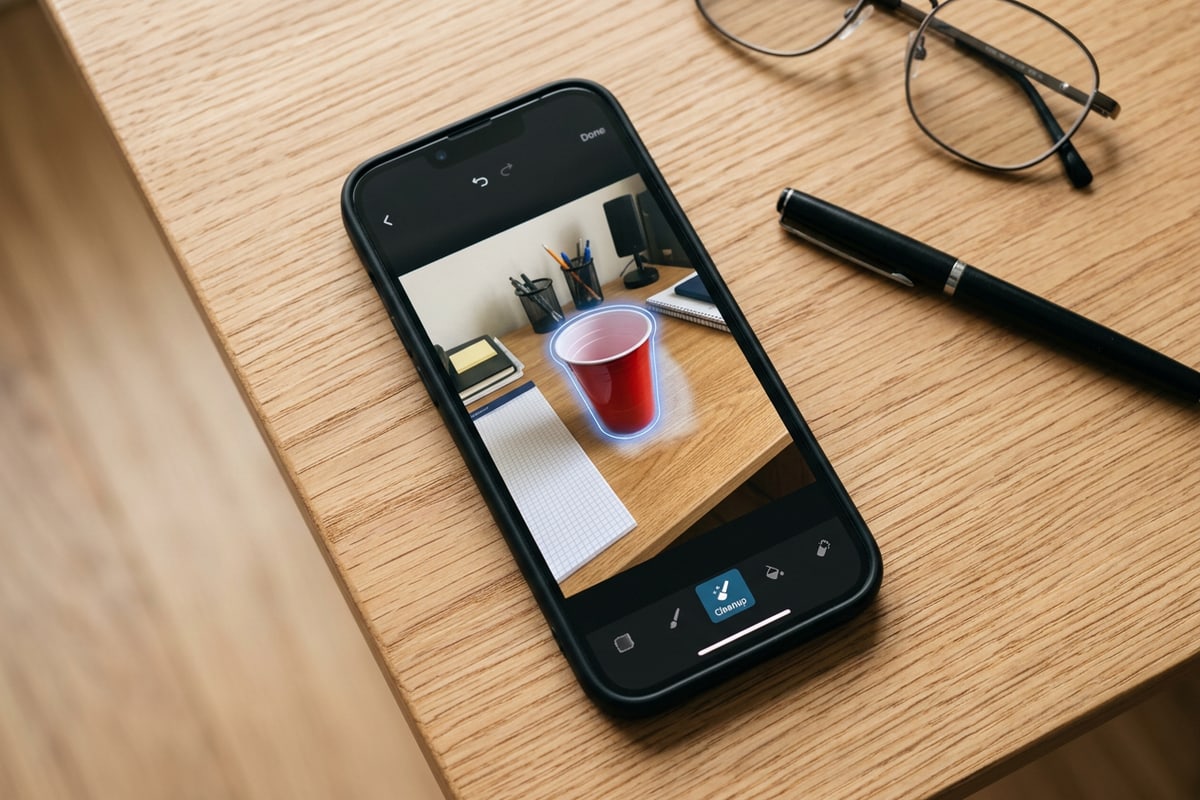
Nếu một bức ảnh ngày đầu tiên vốn dĩ rất đẹp lại bao gồm các yếu tố nền gây mất tập trung—chẳng hạn như ô tô đậu trên đường lái xe, thùng rác gần cửa trước hoặc đường dây điện phía trên—hãy làm sạch tệp nguồn bằng AI Eraser trước khi đặt nó vào mẫu. Đối với ảnh selfie gương hoặc ảnh hành lang trong nhà bị bừa bộn bởi các vật dụng gia đình, hãy xem hướng dẫn từng bước của chúng tôi về cách thay đổi nền selfie gương bừa bộn trên iPhone bằng AI.[2]
Việc xử lý sự cố không khớp tỷ lệ khung hình trong quá trình tiền xử lý cũng vô cùng quan trọng. Khi lắp một bức ảnh chân dung dọc 9:16 cao vào bảng scrapbook 4:3, hãy tránh việc cắt xén thủ công khắc nghiệt làm cắt đứt giày dép hoặc băng đô. Thay vào đó, hãy mở rộng đường viền canvas bằng Image Extender để chủ thể vừa vặn tự nhiên mà không làm mất các chi tiết quan trọng.[2]
- Dọn dẹp trước các vật thể bằng AI Eraser
Chọn từng bức ảnh và quét qua các chi tiết nền không mong muốn như biển báo đường phố hoặc giày dép lạc lõng để tạo ra một canvas sạch sẽ.[2]
- Cô lập các chủ thể chính bằng Remove Background
Đối với các bảng scrapbook cắt ghép, hãy tách các tư thế học sinh toàn thân khỏi phông nền hành lang trường học đông đúc.[2]
- Mở rộng khung hình chật hẹp bằng Image Extender
Nếu ảnh cận cảnh cắt xén các cạnh chủ thể khi đặt vào một bảng, hãy sử dụng outpainting để xây dựng thêm phần đệm nền phù hợp.[2]
- Lắp ráp vào lưới school_days_scrapbook
Nhập bốn bức ảnh đã được làm sạch trước và định dạng đúng của bạn trực tiếp vào các vị trí phân bổ mẫu 4 khung.[2]
- Hài hòa không khí với Cara Agent
Sử dụng Conversational Photo Editing để yêu cầu kết hợp màu sắc tự nhiên bằng ngôn ngữ tự nhiên trên các bảng, chẳng hạn như 'ấm áp buổi chiều vàng nhẹ'.[2]
Khắc phục sự cố tỷ lệ khung hình và ánh sáng đa chủ thể
Giải quyết các sự cố không khớp tỷ lệ khung hình, định vị chủ thể và biến động ánh sáng trên từng khung riêng lẻ.
Việc kết hợp các bức ảnh được chụp vào các thời điểm khác nhau trong ngày—chẳng hạn như ánh nắng mặt trời buổi sáng gay gắt trên hiên nhà bên cạnh ánh đèn huỳnh quang mờ ảo bên trong lớp học—thường tạo ra các bước nhảy tương phản chói tai giữa các bảng ảnh ghép liền kề. Việc khắc phục những sự khác biệt trực giác này trước khi xuất tệp cuối cùng sẽ nâng tầm lưới ảnh cơ bản thành một thiết kế mạch lạc.[2]
Do các tính năng bị vô hiệu hóa cứng như cắt xén thông minh tự động hoặc chỉnh sửa khuôn mặt cố tình không có sẵn trong kiến trúc ứng dụng cơ bản, việc điều chỉnh khung hình phụ thuộc vào vị trí người dùng chính xác và mở rộng canvas tạo sinh. Việc sử dụng Image Extender cho phép bạn đệm các bức ảnh dọc hẹp bằng các yếu tố nền theo ngữ cảnh, ngăn ngừa việc cắt đầu kỳ cục hoặc các chủ thể bị ép buộc.[2]
Để khắc phục độ phơi sáng nghiêm trọng hoặc sự cố không khớp ánh sáng trên các bảng, hãy tận dụng các yêu cầu bằng ngôn ngữ tự nhiên của Cara Agent. Việc hướng dẫn tác nhân AI điều chỉnh độ sâu bóng đổ hoặc làm ấm các tông màu lạnh trên từng yếu tố được lắp ráp sẵn đảm bảo cả bốn bảng trông giống như được chụp trong cùng một điều kiện ánh sáng môi trường.[2]
- Khắc phục tỷ lệ khung hình: Sử dụng Image Extender để thêm vùng nền tinh tế vào các ảnh dọc chật hẹp trước khi nhập vào lưới.[2]
- Hài hòa độ sâu bóng đổ: Yêu cầu các lệnh Conversational Photo Editing như 'giảm độ tương phản bóng gắt trên khuôn mặt' cho các bức ảnh ngoài trời giữa trưa.[2]
- Thống nhất bảng màu: Nhắc nhở Cara Agent với các yêu cầu như 'tông màu mùa thu ấm áp nhẹ nhàng' để cân bằng ánh sáng trong nhà lạnh với ánh sáng ngoài trời ấm áp.[2]
Ý tưởng bố cục sáng tạo và giới hạn tính năng chưa phát hành
Khám phá các chủ đề kể chuyện thẩm mỹ đồng thời quản lý các giới hạn năng lực với các công cụ gốc trên iOS.
Việc tạo ra một bức ảnh ghép tựu trường đáng nhớ phụ thuộc vào các lựa chọn theo chủ đề có chủ đích trên cả bốn bảng. Việc kết hợp các tiêu cự—kết hợp một cảnh quan môi trường rộng, hai bức ảnh chân dung chủ thể trung bình và một bức ảnh chi tiết macro—tạo ra một nhịp điệu động về mặt thị giác thu hút sự chú ý.[2]
Trong khi sắp xếp ảnh ghép của bạn trong Cara phiên bản 1.4.6, xin lưu ý rằng kiểu chữ văn bản tích hợp, chú thích lớp phủ và các công cụ cọ vẽ thủ công không hoạt động trong phiên bản ứng dụng hiện tại. Để thêm tên học sinh, năm học hoặc ngày tháng vào hình ảnh scrapbook đã hoàn thành của bạn, hãy xuất ảnh ghép đã kết xuất của bạn từ Cara và sử dụng tính năng Markup trong Ảnh trên iOS gốc hoặc các ứng dụng thiết kế bên ngoài chuyên dụng.[2][3]
Hiểu rõ các giới hạn năng lực này giúp ngăn ngừa sự thất vọng đồng thời cho phép bạn tận dụng tài sản mạnh nhất của Cara: tính năng làm dọn dẹp trước bằng AI và đánh bóng bầu không khí bằng ngôn ngữ tự nhiên.[2][3]
- Chủ đề 1: OOTD Ngày đầu tiên — Ghép một tư thế trang phục đầy đủ, ảnh chi tiết giày, ảnh phẳng balo và cái vẫy tay ở cửa trước.[2]
- Chủ đề 2: Scrapbook bộ đôi anh em — Dành hai bảng cho chân dung học sinh riêng lẻ và hai bảng cho khoảnh khắc đến trường chung.[2]
- Chủ đề 3: Hành trình từ sáng đến chiều — Sắp xếp bữa sáng buổi sáng, đến biển báo trường học, thiết lập bàn học và đoàn tụ sân chơi buổi chiều.[2]
- Giải pháp thay thế chú thích gốc: Lưu ảnh ghép đã kết xuất vào thư viện Ảnh iOS của bạn, chạm vào Chỉnh sửa, chọn biểu tượng bút Markup ở góc trên cùng và thêm hộp văn bản tùy chỉnh cho nhãn lớp học.[3]