การแก้ปัญหาความรกของรูปภาพวันแรก: ทางออกด้วยคอลลาจ 4 ช่อง
รวมภาพเช็คอินชุดตอนเช้า การส่งเด็กๆ ไปโรงเรียน และช่วงเวลาสนามเด็กเล่นให้เป็นเรื่องราวตาราง 4 ภาพที่เป็นหนึ่งเดียว
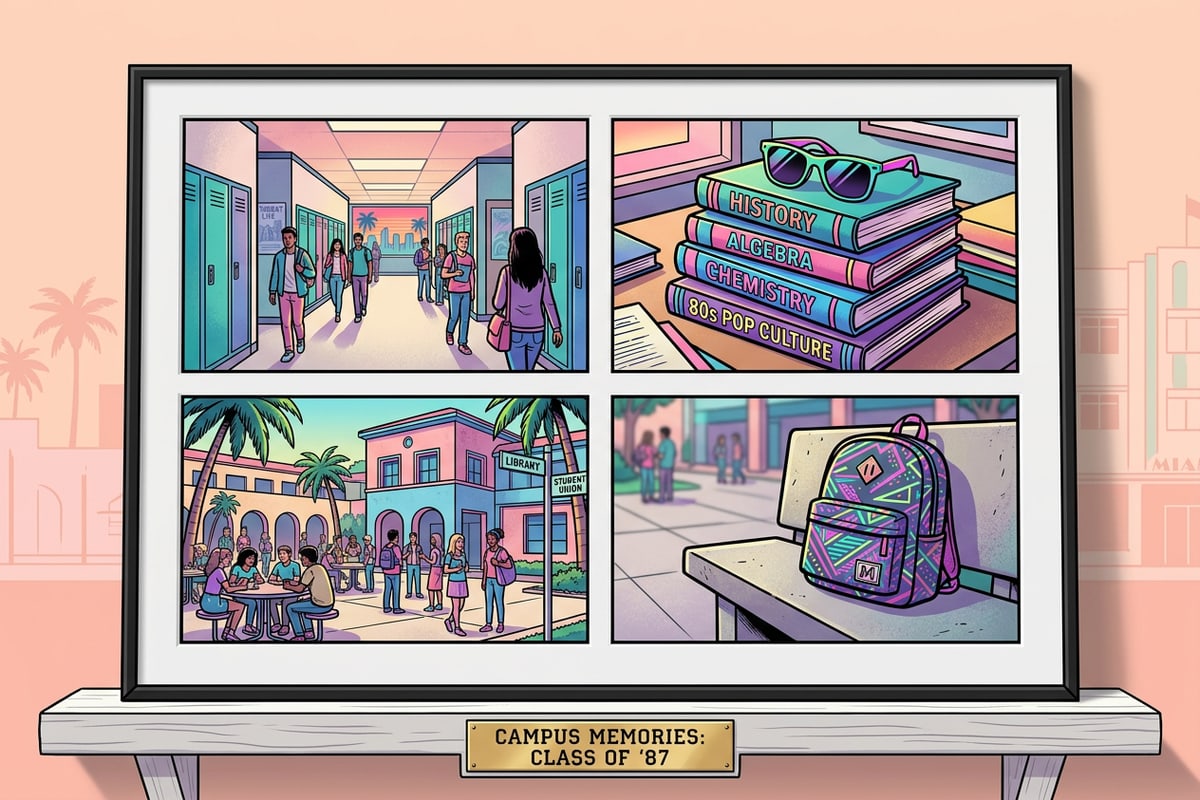
การกลับไปโรงเรียนประจำปีทำให้เกิดการถ่ายภาพด่วนมากมาย: การเช็คชุดประจำวัน (OOTD) ตอนเช้าตรู่ที่ระเบียงหน้าบ้าน, ภาพระยะใกล้ของสมุดบันทึกเล่มใหม่และเข็มกลัดกระเป๋าเป้, รอยยิ้มอำลาที่เต็มไปด้วยความประหม่าข้างป้ายโรงเรียน, และการเฉลิมฉลองหลังเลิกเรียนในตอนบ่าย การแชร์รูปภาพเดี่ยวจำนวนมากในแชทกลุ่มครอบครัวหรือช่องทางโซเชียลมีเดียอาจทำให้ผู้ชมรู้สึกอึดอัดและลดทอนความโดดเด่นของช่วงเวลาสำคัญ[1]
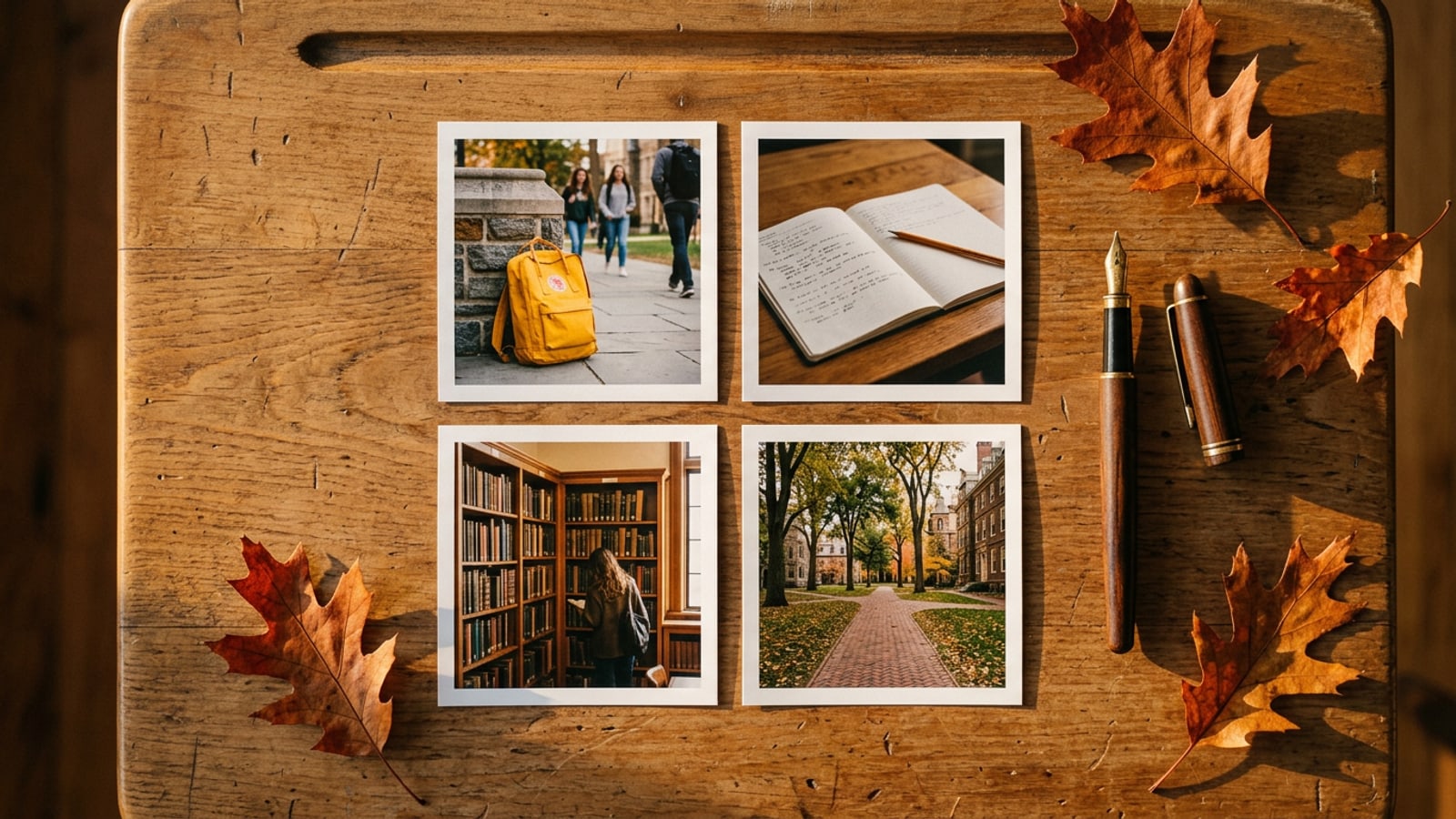
การจัดระเบียบภาพความทรงจำที่กระจัดกระจายเหล่านี้ให้อยู่ในเลย์เอาต์ 4 ช่องที่สมดุลจะช่วยแก้ปัญหาความรกของภาพดิจิทัลพร้อมทั้งสร้างเรื่องราวตามลำดับที่ชัดเจน ด้วยการคัดสรรภาพที่ส่งเสริมกันสี่ภาพจากกิจวัตรยามเช้า ผู้ปกครองและนักเรียนสามารถแสดงเรื่องราวทั้งหมดของวันแรกในเลย์เอาต์ที่ได้รับการตกแต่งอย่างประณีตเพียงชุดเดียว[2]
แทนที่จะพึ่งพาตารางสี่จัตุรัสทั่วไปที่ตัดรายละเอียดชุดที่ยาวหรือพื้นหลังกว้างๆ ออกไป การเลือกกรอบสแครปบุ๊คโดยเฉพาะจะช่วยรักษาบริบทของตัวแบบได้อย่างครบถ้วนพร้อมทั้งสร้างความกลมกลืนทางสายตาที่สะอาดตา[2]
- ช่องที่ 1 (ภาพพอร์ทเทรตเต็มตัว): ภาพถ่ายระเบียงยามเช้าที่เน้นชุดเต็มตัว รองเท้าใหม่ และกระเป๋าเป้[2]
- ช่องที่ 2 (รายละเอียดระยะใกล้): ภาพความละเอียดสูงของอุปกรณ์การเรียนใหม่ กล่องดินสอที่มีป้ายชื่อ หรือป้ายบอกระดับชั้นที่ทำขึ้นเอง[2]
- ช่องที่ 3 (บริบทสภาพแวดล้อม): ช่วงเวลาเดินทางมาถึงที่แสดงทางเดินเข้าโรงเรียนหรือการจัดโต๊ะเรียน[2]
- ช่องที่ 4 (ไฮไลท์ทางอารมณ์): รอยยิ้มหลังเลิกเรียนตอนบ่าย การโบกมือลาที่ป้ายรถเมล์ หรือของว่างฉลองหลังเลิกเรียน[2]
การตรวจสอบแคตตาล็อกกิจกรรมและการเข้าถึงเทมเพลต
ตรวจสอบความพร้อมใช้งานของแคตตาล็อกเทมเพลตและยืนยันสิทธิ์การเข้าถึงฟรี ก่อนประกอบตารางวันเปิดเทอมของคุณ
แนวทางปฏิบัติสำหรับกิจกรรมในแอปของ Apple เน้นย้ำถึงความสำคัญของการตรวจสอบว่าฟีเจอร์ตามฤดูกาลที่สัญญาไว้สามารถเข้าถึงได้เต็มรูปแบบในเวอร์ชันแอปที่ใช้งานจริงก่อนทำการโปรโมต ใน Cara เวอร์ชัน 1.4.6 ผู้ใช้สามารถเข้าถึงเลย์เอาต์ Back To School Memories & Collages โดยเฉพาะ ซึ่งแสดงอยู่ภายใต้ตัวระบุแคตตาล็อก school_days_scrapbook[1][2]
เลย์เอาต์พิเศษนี้ปลดล็อกให้ผู้ใช้ทุกคนใช้งานได้ฟรีโดยไม่ต้องหักพอยต์หรือล็อกด้วยการสมัครสมาชิก การยืนยันว่าแอปของคุณได้รับการอัปเดตเป็นเวอร์ชัน 1.4.6 ช่วยให้มั่นใจว่าดัชนีแคตตาล็อกจะโหลดได้อย่างราบรื่นเมื่อเปิดใช้งาน Photo Collage Maker[2]
การใช้เวลาสักครู่เพื่อตรวจสอบความพร้อมใช้งานของเทมเพลตจะช่วยป้องกันปัญหาความติดขัดในช่วงเวลาสร้างสรรค์ช่วงบ่ายแก่ๆ เมื่อคุณต้องการเผยแพร่อัปเดตวันแรกอย่างรวดเร็ว[1][2]
- อัปเดตเป็นเวอร์ชัน 1.4.6
เปิด iOS App Store ค้นหา Cara และตรวจสอบว่าเวอร์ชันแอปของคุณได้รับการอัปเดตเป็น 1.4.6 เพื่อให้แน่ใจว่าทรัพยากรแคตตาล็อกใหม่ถูกจัดทำดัชนีอย่างถูกต้อง[2]
- เปิด Photo Collage Maker
แตะเข้าไปที่เครื่องมือ Photo Collage Maker จากหน้าจอฮับแอปพลิเคชันหลัก[2]
- เลือก school_days_scrapbook
ค้นหาเทมเพลต Back To School Memories & Collages แบบ 4 ภาพใต้แคตตาล็อกเลย์เอาต์ศิลปะ[2]
ขั้นตอนการทำงานทีละขั้นตอน: การทำความสะอาดและการประกอบคอลลาจของคุณ
ทำความสะอาดสิ่งรบกวนในพื้นหลังและปรับสมดุลสีโดยใช้ฟีเจอร์ AI ก่อนล็อกรูปภาพเข้าสู่ตารางของคุณ
การพยายามแก้ไขรูปภาพแต่ละรูปหลังจากวางลงในกรอบหลายช่องมักนำไปสู่การครอบตัดที่น่าอึดอัด การสูญเสียรายละเอียดความถี่สูง และสิ่งรบกวนในพื้นหลังที่ไม่สม่ำเสมอ การเตรียมภาพแต่ละภาพผ่านขั้นตอนการทำความสะอาดก่อนใส่ตารางที่เป็นระบบจะช่วยให้ได้คุณภาพภาพที่สูงขึ้นอย่างเห็นได้ชัดในผลลัพธ์สแครปบุ๊คสุดท้ายของคุณ[2]
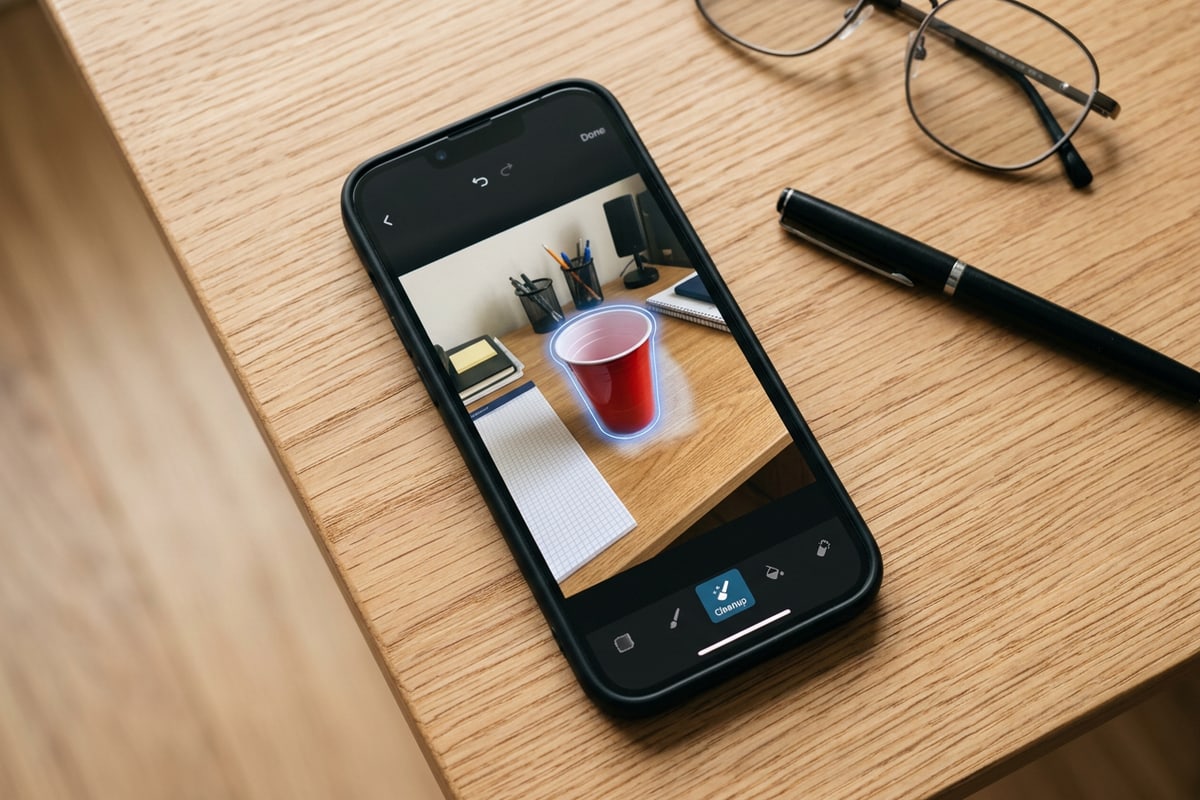
หากภาพพอร์ทเทรตวันแรกที่ยอดเยี่ยมมีองค์ประกอบพื้นหลังที่รบกวนสายตา เช่น รถยนต์ที่จอดอยู่บนทางขับรถ ถังขยะใกล้ประตูหน้า หรือสายไฟด้านบน ให้ทำความสะอาดไฟล์ต้นฉบับด้วย AI Eraser ก่อนวางลงในเทมเพลต สำหรับภาพเซลฟี่หน้ากระจกหรือภาพโถงทางเดินในร่มที่เต็มไปด้วยสิ่งของในครัวเรือน โปรดตรวจสอบคำแนะนำทีละขั้นตอนของเราเกี่ยวกับวิธีเปลี่ยนพื้นหลังเซลฟี่หน้ากระจกที่รกบน iPhone ด้วย AI[2]
การจัดการกับความไม่ตรงกันของอัตราส่วนภาพในขั้นตอนการเตรียมการก็มีความสำคัญไม่แพ้กัน เมื่อใส่ภาพพอร์ทเทรต 9:16 แนวตั้งสูงลงในแผงสแครปบุ๊ค 4:3 ให้หลีกเลี่ยงการครอบตัดด้วยตนเองที่รุนแรงซึ่งตัดส่วนรองเท้าหรือที่คาดผมออก แต่ให้ขยายขอบเขตผ้าใบโดยใช้ Image Extender แทน เพื่อให้ตัวแบบเข้ากันได้อย่างเป็นธรรมชาติโดยไม่สูญเสียรายละเอียดสำคัญ[2]
- ทำความสะอาดวัตถุล่วงหน้าด้วย AI Eraser
เลือกรูปภาพแต่ละภาพแล้วระบายทับสิ่งรบกวนในพื้นหลังที่ไม่ต้องการ เช่น ป้ายถนนหรือรองเท้าที่วางเกะกะ เพื่อสร้างผืนผ้าใบที่สะอาดตา[2]
- แยกตัวแบบหลักด้วย Remove Background
สำหรับช่องสแครปบุ๊คแบบตัดขอบ ให้แยกท่าทางนักเรียนเต็มตัวออกจากพื้นหลังโถงทางเดินโรงเรียนที่วุ่นวายได้อย่างสะอาดตา[2]
- ขยายกรอบที่แคบด้วย Image Extender
หากภาพระยะใกล้ตัดขอบตัวแบบเมื่อใส่ลงในช่อง ให้ใช้การวาดภาพต่อเติมเพื่อสร้างพื้นหลังรอบข้างที่เข้ากัน[2]
- ประกอบลงในตาราง school_days_scrapbook
นำเข้ารูปภาพสี่รูปที่ทำความสะอาดและจัดรูปแบบอย่างถูกต้องแล้วของคุณลงในช่องเทมเพลต 4 ช่องโดยตรง[2]
- ปรับบรรยากาศให้กลมกลืนด้วย Cara Agent
ใช้ Conversational Photo Editing เพื่อร้องขอการจับคู่สีด้วยภาษาธรรมชาติที่ละเอียดอ่อนทั่วทั้งแผง เช่น 'ความอบอุ่นยามบ่ายสีทองอ่อน'[2]
การแก้ไขปัญหาอัตราส่วนภาพและการจัดแสงหลายตัวแบบ
จัดการกับความไม่ตรงกันของอัตราส่วนภาพ การจัดวางตัวแบบ และความแตกต่างของแสงในแต่ละช่อง
การรวมภาพถ่ายที่ถ่ายในช่วงเวลาต่างๆ ของวัน เช่น แสงแดดจัดยามเช้าที่ระเบียงควบคู่ไปกับแสงฟلูออเรสเซนต์สลัวๆ ภายในห้องเรียน มักจะสร้างความแตกต่างของความตัดกันที่ขัดตาไประหว่างช่องคอลลาจที่อยู่ติดกัน การแก้ไขความเหลื่อมล้ำทางภาพเหล่านี้ก่อนการส่งออกขั้นสุดท้ายจะช่วยยกระดับตารางภาพถ่ายพื้นฐานให้กลายเป็นการออกแบบที่กลมกลืน[2]
เนื่องจากฟีเจอร์ที่ถูกปิดใช้งานถาวร เช่น การครอบตัดอัจฉริยะอัตโนมัติหรือการรีทัชใบหน้า ไม่สามารถใช้งานได้โดยเจตนาในสถาปัตยกรรมแอปเบื้องหลัง การปรับกรอบจึงต้องอาศัยการจัดวางตำแหน่งของผู้ใช้ที่แม่นยำและการขยายผ้าใบด้วยระบบ generative การใช้ Image Extender ช่วยให้คุณสามารถเพิ่มพื้นที่พื้นหลังให้กับภาพแนวตั้งที่แคบด้วยองค์ประกอบบริบท ป้องกันการตัดหัวที่น่าอึดอัดหรือตัวแบบที่ถูกบีบ[2]
เพื่อแก้ไขความไม่ตรงกันของการเปิดรับแสงหรือแสงที่รุนแรงในแต่ละช่อง ให้ใช้ประโยชน์จากคำขอภาษาธรรมชาติของ Cara Agent การสั่งการตัวแทน AI ให้ปรับความลึกของเงาหรืออุ่นโทนสีเย็นทั่วทั้งองค์ประกอบที่ประกอบไว้ล่วงหน้า จะช่วยให้มั่นใจได้ว่าทั้งสี่ช่องดูราวกับว่าถูกบันทึกภายใต้สภาพแวดล้อมที่เหมือนกันทุกประการ[2]
- การแก้ไขอัตราส่วนภาพ: ใช้ Image Extender เพื่อเพิ่มพื้นที่พื้นหลังที่ละเอียดอ่อนให้กับภาพแนวตั้งที่คับแคบก่อนนำเข้าตาราง[2]
- การประสานความลึกของเงา: ขอพรอมต์ Conversational Photo Editing เช่น 'ลดความคมชัดของเงาที่ใบหน้า' สำหรับภาพถ่ายกลางแจ้งตอนกลางวัน[2]
- การรวมจานสีให้เป็นหนึ่งเดียว: พร้อมต์ Cara Agent ด้วยคำขอเช่น 'โทนสีอบอุ่นฤดูใบไม้ร่วงที่นุ่มนวล' เพื่อปรับแสงไฟในร่มที่เย็นให้เท่ากับแสงกลางแจ้งที่อบอุ่น[2]
ไอเดียเลย์เอาต์สร้างสรรค์และขอบเขตฟีเจอร์ที่ยังไม่ได้เปิดตัว
สำรวจธีมการเล่าเรื่องที่สวยงามพร้อมทั้งจัดการขอบเขตความสามารถด้วยเครื่องมือดั้งเดิมของ iOS
การสร้างคอลลาจวันเปิดเทอมที่น่าจดจำอาศัยการเลือกธีมที่มีจุดประสงค์ทั่วทั้งสี่ช่อง การผสมผสานทางยาวโฟกัส—การรวมภูมิทัศน์สภาพแวดล้อมกว้างหนึ่งภาพ ภาพพอร์ทเทรตตัวแบบปานกลางสองภาพ และภาพถ่ายรายละเอียดมาโครหนึ่งภาพ—จะสร้างจังหวะภาพที่มีชีวิตชีวาซึ่งดึงดูดความสนใจ[2]
ในขณะที่จัดเรียงคอลลาจของคุณใน Cara เวอร์ชัน 1.4.6 โปรดทราบว่าตัวอักษรข้อความ คำบรรยายซ้อนทับ และเครื่องมือแปรงวาดภาพแบบใช้มือยังไม่ทำงานในบิวด์แอปปัจจุบัน หากต้องการเพิ่มชื่อนักเรียน ปีการศึกษา หรือวันที่ลงในภาพสแครปบุ๊คที่เรนเดอร์เสร็จแล้ว ให้ส่งออกคอลลาจที่คุณเรนเดอร์จาก Cara แล้วใช้ iOS Photos Markup ดั้งเดิมหรือแอปพลิเคชันการออกแบบภายนอกเฉพาะ[2][3]
การทำความเข้าใจขอบเขตความสามารถเหล่านี้จะช่วยป้องกันความหงุดหงิดในขณะที่ช่วยให้คุณใช้ประโยชน์จากจุดแข็งที่สุดของ Cara ได้: การทำความสะอาด AI ล่วงหน้าและการขัดเกราบรรยากาศด้วยภาษาธรรมชาติ[2][3]
- ธีมที่ 1: OOTD วันแรก — จับคู่ท่าโพสต์ชุดเต็มตัว ช็อตรายละเอียดรองเท้า ภาพระนาบกระเป๋าเป้ และการโบกมือที่ประตูหน้า[2]
- ธีมที่ 2: สแครปบุ๊คคู่พี่น้อง — อุทิศสองช่องให้กับภาพพอร์ทเทรตนักเรียนเดี่ยวและสองช่องสำหรับช่วงเวลาเดินทางมาถึงร่วมกัน[2]
- ธีมที่ 3: การเดินทางจากเช้าถึงบ่าย — เรียงลำดับอาหารเช้าตอนเช้า การมาถึงป้ายโรงเรียน การจัดโต๊ะ และการพบกันที่สนามเด็กเล่นตอนบ่าย[2]
- วิธีแก้ปัญหาคำบรรยายดั้งเดิม: บันทึกคอลลาจที่เรนเดอร์ลงในคลังภาพ iOS Photos ของคุณ แตะแก้ไข เลือกไอคอนปากกา Markup ที่มุมบน และเพิ่มกล่องข้อความกำหนดเองสำหรับป้ายระดับชั้น[3]