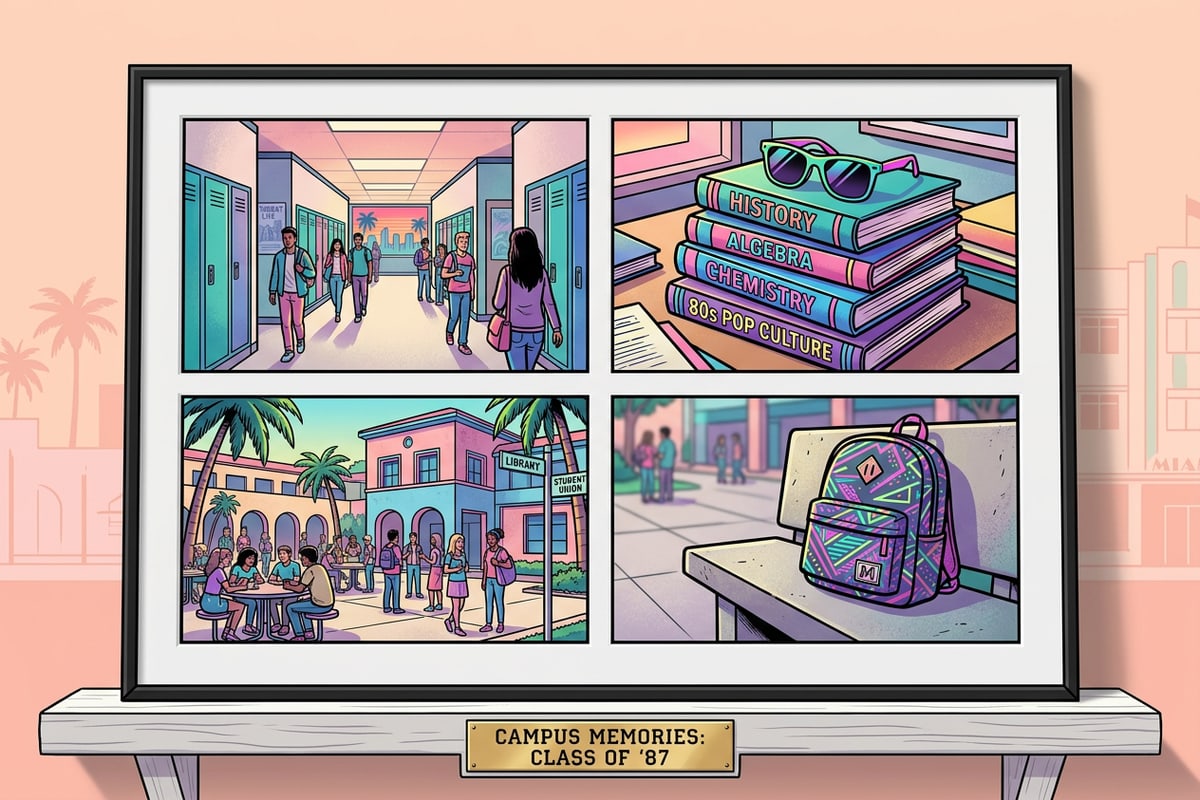
Risolvere il sovraccarico di foto del primo giorno: la soluzione del collage a 4 riquadri
Consolida i controlli dell'outfit mattutino, gli arrivi in classe e i momenti al parco giochi in una griglia di storie unificata a 4 foto.
Il rientro a scuola annuale scatena un turbine di scatti fotografici rapidi: controlli dell'outfit del giorno (OOTD) la mattina presto sul portico di casa, primi piani di quaderni nuovi e spille per zaini, sorrisi di ansioso distacco all'insegna della scuola e festeggiamenti pomeridiani dopo il suono della campanella. Condividere decine di foto singole nelle chat di gruppo di famiglia o sui canali social può risultare opprimente per gli osservatori e diluisce l'impatto visivo dei momenti chiave.[1]
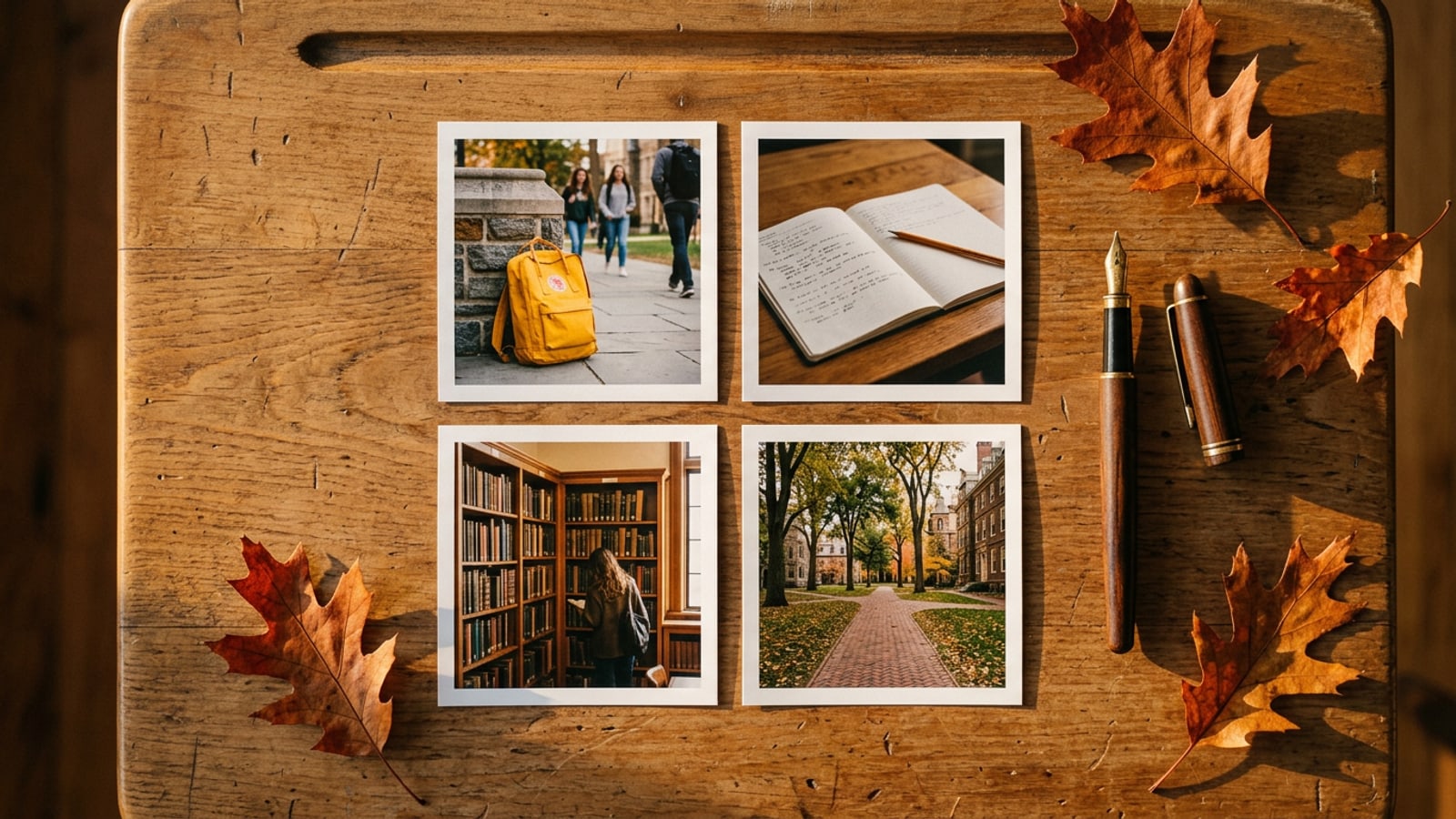
Strutturare queste catture di ricordi sparse in un layout bilanciato a 4 riquadri risolve il disordine delle foto digitali creando al contempo una storia sequenziale chiara. Curando quattro immagini complementari della routine mattutina, genitori e studenti possono mostrare l'arco completo del primo giorno in un unico layout rifinito.[2]
Invece di affidarsi a griglie quadrate generiche che tagliano dettagli alti degli abiti o sfondi ambientali ampi, la scelta di una cornice in stile scrapbook dedicata mantiene il contesto completo del soggetto stabilendo al contempo una pulita armonia visiva.[2]
- Riquadro 1 (Ritratto a figura intera): Foto mattutina sul portico che evidenzia l'intero abito, le scarpe nuove e lo zaino.[2]
- Riquadro 2 (Dettaglio in primo piano): Scatto ad alta risoluzione di materiale scolastico fresco, astucci etichettati o un cartello di classe fatto a mano.[2]
- Riquadro 3 (Contesto ambientale): Momento di arrivo che mostra il vialetto d'ingresso della scuola o la configurazione della scrivania in classe.[2]
- Riquadro 4 (Momento saliente emotivo): Sorriso pomeridiano all'uscita, saluto alla fermata dell'autobus o merenda celebrativa dopo la scuola.[2]
Verifica del catalogo eventi e accesso al modello
Controlla la disponibilità del catalogo di modelli e conferma i parametri di accesso gratuito prima di assemblare la tua griglia di inizio anno scolastico.
Le linee guida sugli eventi in-app di Apple sottolineano l'importanza di verificare che le funzionalità stagionali promesse siano pienamente accessibili nelle build live dell'app prima di promuoverle. Nella versione 1.4.6 di Cara, gli utenti possono accedere al layout dedicato Back To School Memories & Collages elencato sotto l'identificatore di catalogo school_days_scrapbook.[1][2]
Questo layout specializzato è completamente sbloccato per tutti gli utenti senza richiedere sottrazioni di punti o blocchi di abbonamento premium. La conferma che la build dell'app sia aggiornata alla versione 1.4.6 garantisce che gli indici del catalogo vengano caricati senza interruzioni all'avvio del Photo Collage Maker.[2]
Prendersi un breve momento per verificare la disponibilità dei modelli previene problemi durante le sessioni di creazione nel tardo pomeriggio quando desideri pubblicare rapidamente gli aggiornamenti del primo giorno.[1][2]
- Aggiorna alla versione 1.4.6
Apri l'App Store di iOS, cerca Cara e verifica che la tua build dell'app sia aggiornata alla versione 1.4.6 per assicurarti che le risorse fresche del catalogo siano indicizzate correttamente.[2]
- Apri Photo Collage Maker
Tocca lo strumento Photo Collage Maker dalla schermata principale dell'hub dell'applicazione.[2]
- Seleziona school_days_scrapbook
Individua il modello a 4 foto Back To School Memories & Collages sotto il catalogo di layout artistici.[2]
Flusso di lavoro passo-passo: pulizia e assemblaggio del collage
Pulisci le distrazioni dello sfondo e bilancia i colori utilizzando le funzioni IA prima di bloccare le foto nella tua griglia.
Tentare di modificare le singole foto dopo averle inserite in una cornice a più riquadri porta frequentemente a ritagli imbarazzanti, perdita di dettagli ad alta frequenza e distrazioni di sfondo irregolari. Preparare ciascuna immagine attraverso un flusso di lavoro sistematico di pulizia pre-griglia produce una qualità visiva significativamente superiore nell'output finale dello scrapbook.[2]
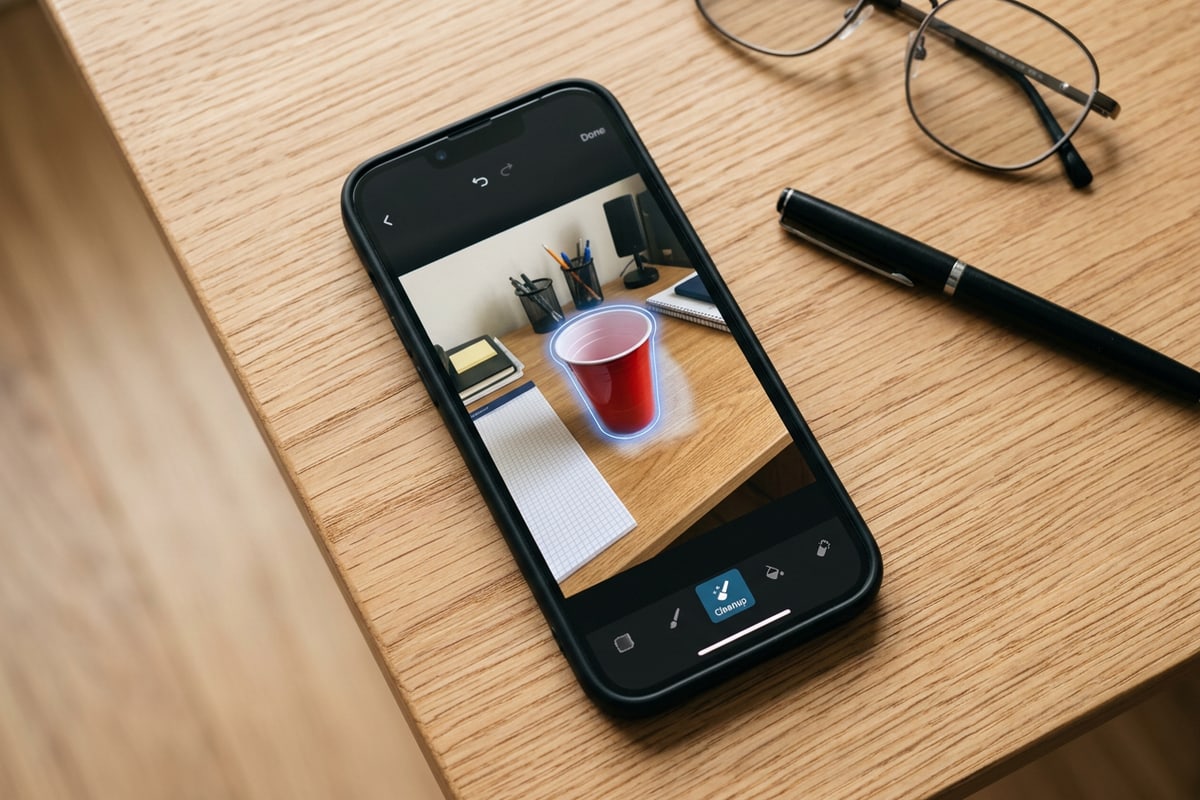
Se un ritratto del primo giorno altrimenti ottimo include elementi di sfondo che distraggono – come auto randagie parcheggiate nel vialetto, bidoni della spazzatura vicino alla porta d'ingresso o linee elettriche in alto – pulisci il file sorgente con la Gomma IA prima di posizionarlo nel modello. Per selfie allo specchio o foto di corridoi interni ingombrati da oggetti domestici, consulta la nostra guida passo-passo su come cambiare gli sfondi disordinati dei selfie allo specchio su iPhone con l'IA.[2]
Gestire le discrepanze delle proporzioni durante la pre-elaborazione è ugualmente essenziale. Quando si adatta un ritratto alto 9:16 in un riquadro scrapbook 4:3, evita ritagli manuali aggressivi che tagliano le calzature o le fasce per capelli. Invece, espandi il bordo della tela usando l'Extender di Immagine in modo che il soggetto si adatti naturalmente senza perdere dettagli importanti.[2]
- Pre-pulisci gli oggetti con la Gomma IA
Seleziona le singole foto e passa il dito sul disordine dello sfondo indesiderato come cartelli stradali o scarpe randagie per generare una tela pulita.[2]
- Isola i soggetti chiave con Rimuovi Sfondo
Per i riquadri dello scrapbook ritagliati, separa pulitamente le pose a figura intera dello studente dagli sfondi affollati dei corridoi scolastici.[2]
- Espandi l'inquadratura stretta con Image Extender
Se una foto in primo piano taglia i bordi del soggetto quando inserita in un pannello, usa l'outpainting per costruire un riempimento di sfondo corrispondente.[2]
- Assembla nella griglia school_days_scrapbook
Importa le tue quattro foto pre-pulite e formattate correttamente direttamente nelle allocazioni dei riquadri del modello a 4 pannelli.[2]
- Armonizza l'atmosfera con Cara Agent
Usa l'Editing Fotografico Conversazionale per richiedere una corrispondenza cromatica sottile in linguaggio naturale tra i riquadri, come 'calore pomeridiano dorato e morbido'.[2]
Risoluzione dei problemi di proporzioni e illuminazione multi-soggetto
Affronta le discrepanze di proporzioni, il posizionamento del soggetto e le variazioni di illuminazione nei singoli riquadri.
La combinazione di foto scattate in ore diverse della giornata – come il sole mattutino aggressivo sul portico accanto a una debole illuminazione fluorescente all'interno di un'aula – crea spesso salti di contrasto stridenti tra riquadri adiacenti del collage. Risolvere queste disparità visive prima dell'esportazione finale eleva una griglia fotografica di base a un design coeso.[2]
Poiché le funzioni disattivate per impostazione predefinita come il ritocco automatico intelligente o il ritocco del viso non sono intenzionalmente disponibili nell'architettura sottostante dell'app, le regolazioni dell'inquadratura si basano su un posizionamento preciso dell'utente e sull'estensione generativa della tela. L'utilizzo dell'Extender di Immagine consente di riempire scatti verticali stretti con elementi di sfondo contestuali, prevenendo tagli di testa imbarazzanti o soggetti compressi.[2]
Per correggere gravi discrepanze di esposizione o di illuminazione tra i riquadri, sfrutta le richieste in linguaggio naturale di Cara Agent. Istruire l'agente IA a regolare la profondità delle ombre o a riscaldare i toni freddi attraverso i singoli elementi preassemblati assicura che tutti e quattro i riquadri sembrino catturati in condizioni di luce ambientale identiche.[2]
- Correzione delle proporzioni: Utilizza Image Extender per aggiungere una sottile area di sfondo agli scatti verticali stretti prima di importarli nella griglia.[2]
- Armonizzazione della profondità delle ombre: Richiedi comandi di Editing Fotografico Conversazionale come 'attenua il contrasto delle ombre dure sul viso' per gli scatti all'aperto a metà giornata.[2]
- Unificazione della palette di colori: Prompts Cara Agent con richieste come 'delicati toni autunnali caldi' per equalizzare l'illuminazione interna fredda con la luce esterna calda.[2]
Idee di layout creative e confini delle funzioni non ancora rilasciate
Esplora temi di narrazione estetica gestendo al contempo i limiti delle funzionalità con strumenti nativi iOS.
La creazione di un collage memorabile per il ritorno a scuola si basa su scelte tematiche mirate nei quattro riquadri. Mescolare lunghezze focali – combinando un paesaggio ambientale ampio, due ritratti di soggetti medi e una foto di dettaglio macro – crea un ritmo visivamente dinamico che cattura l'attenzione.[2]
Mentre organizzi il tuo collage nella versione 1.4.6 di Cara, nota che la tipografia di testo integrata, le didascalie in sovrapposizione e gli strumenti di pennello per il disegno manuale non sono attivi nella build corrente dell'app. Per aggiungere nomi di studenti, anni scolastici o date all'immagine finale dello scrapbook, esporta il tuo collage renderizzato da Cara e usa l'app Foto nativa di iOS o applicazioni di design esterne dedicate.[2][3]
Comprendere questi confini delle funzionalità previene la frustrazione consentendoti al contempo di sfruttare il punto di forza di Cara: la pre-pulizia tramite IA e la rifinitura atmosferica in linguaggio naturale.[2][3]
- Tema 1: L'OOTD del primo giorno — Abbina una posa a figura intera, uno scatto di dettaglio delle scarpe, una composizione piatta dello zaino e un saluto sulla porta d'ingresso.[2]
- Tema 2: Scrapbook del duo di fratelli — Dedica due riquadri ai ritratti individuali degli studenti e due riquadri ai momenti di arrivo condivisi.[2]
- Tema 3: Il viaggio dalla mattina al pomeriggio — Sequenzia la colazione del mattino, l'arrivo al cartello della scuola, la configurazione della scrivania e la riunione pomeridiana al parco giochi.[2]
- Soluzione alternativa per le didascalie native: Salva il collage renderizzato nella tua libreria Foto di iOS, tocca Modifica, seleziona l'icona della penna di Markup nell'angolo in alto e aggiungi caselle di testo personalizzate per le etichette delle classi.[3]