Résoudre la surcharge de photos du premier jour : la solution du collage à 4 panneaux
Consolidez les vérifications de tenues matinales, les dépôts en classe et les moments de cour de récréation en une grille d'histoire unifiée de 4 photos.
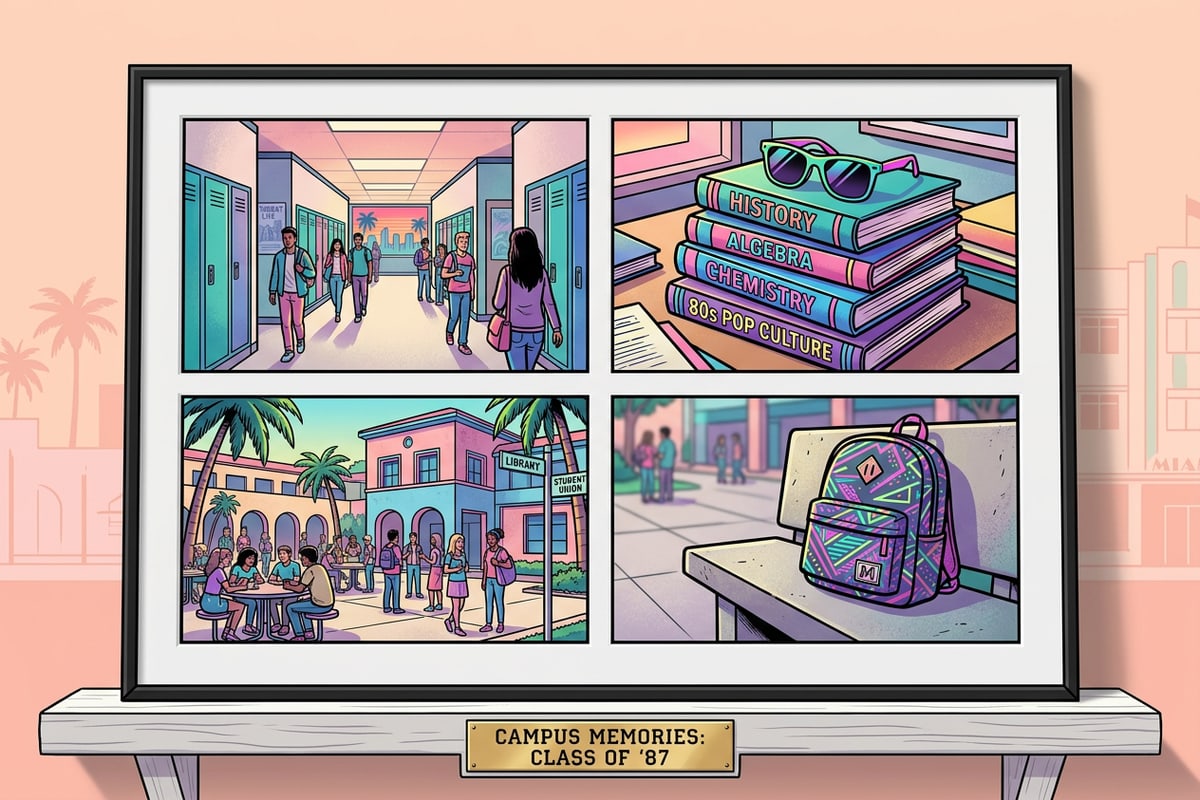
Le retour annuel à l'école déclenche une avalanche de captures rapides : vérifications de la tenue du jour (OOTD) tôt le matin sur le porche avant, gros plans sur de nouveaux cahiers et badges de sac à dos, sourires nerveux de dépôt près du panneau de l'école et célébrations après le départ l'après-midi. Partager des dizaines de photos individuelles dans des discussions de groupe familiales ou sur les réseaux sociaux peut sembler écrasant pour les spectateurs et dilue l'impact visuel des jalons clés.[1]
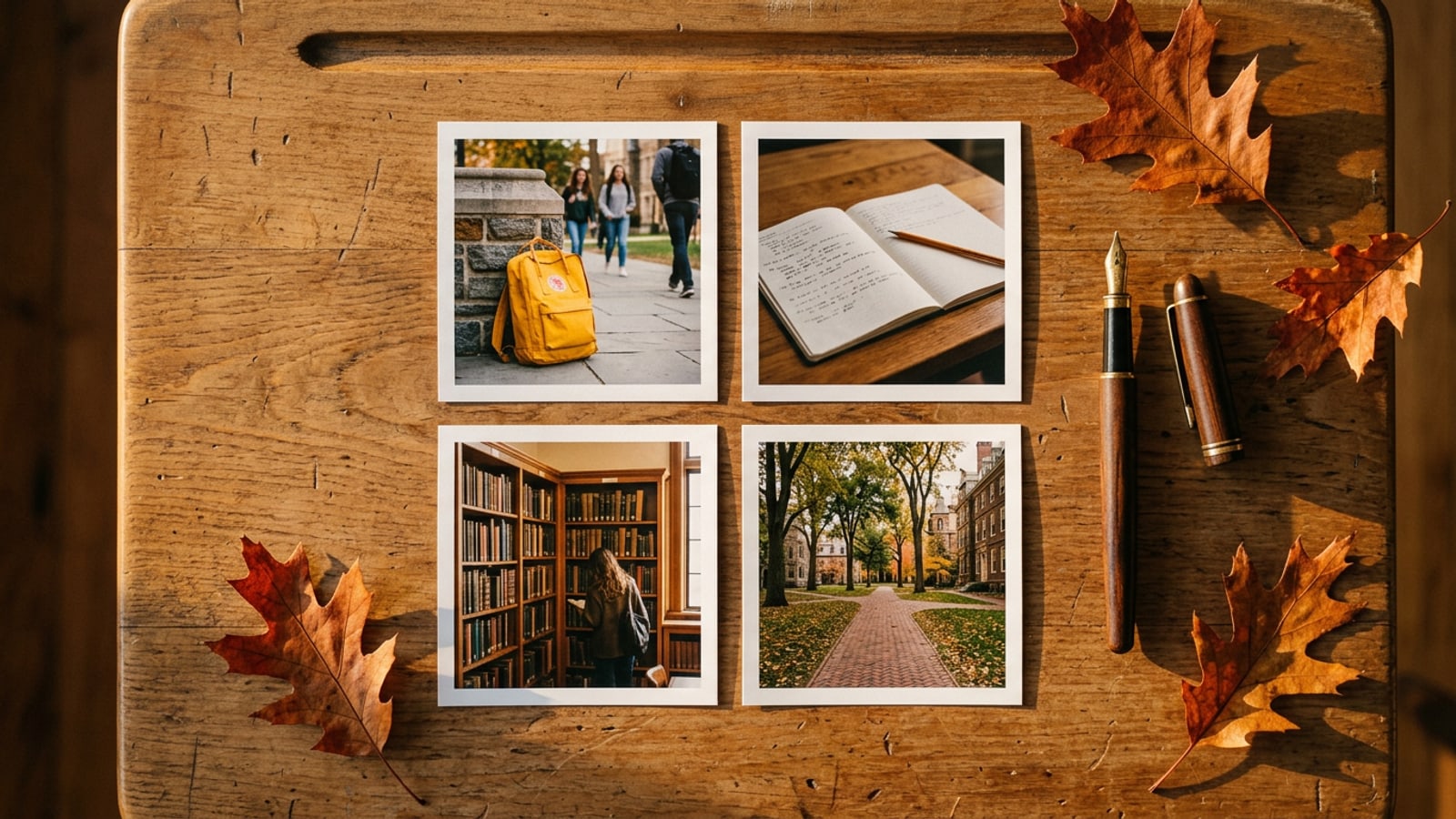
Structurer ces captures de souvenirs éparpillées en une disposition équilibrée à 4 panneaux résout l'encombrement des photos numériques tout en créant une histoire séquentielle claire. En sélectionnant quatre images complémentaires de la routine matinale, les parents et les élèves peuvent présenter l'arc complet du premier jour dans une seule mise en page soignée.[2]
Plutôt que de s'appuyer sur des grilles carrées génériques qui coupent les détails de tenues hautes ou les larges arrière-plans environnementaux, le choix d'un cadre de scrapbooking dédié préserve tout le contexte du sujet tout en établissant une harmonie visuelle claire.[2]
- Panneau 1 (Portrait en pied) : Photo de porche du matin mettant en valeur la tenue complète, les nouvelles chaussures et le sac à dos.[2]
- Panneau 2 (Détail en gros plan) : Photo haute résolution de fournitures scolaires fraîches, de trousses étiquetées ou d'un panneau de niveau fait main.[2]
- Panneau 3 (Contexte environnemental) : Moment d'arrivée montrant l'allée d'entrée de l'école ou la configuration du bureau de classe.[2]
- Panneau 4 (Point culminant émotionnel) : Sourire du départ de l'après-midi, signe de la main à l'arrêt de bus ou gâterie de célébration après l'école.[2]
Vérification du catalogue d'événements et accès au modèle
Vérifiez la disponibilité du catalogue de modèles et confirmez les paramètres d'accès gratuit avant d'assembler votre grille de rentrée scolaire.
Les directives d'Apple pour les événements intégrés soulignent l'importance de vérifier que les fonctionnalités saisonnières promises sont pleinement accessibles dans les versions d'applications en direct avant de les promouvoir. Dans la version 1.4.6 de Cara, les utilisateurs peuvent accéder à la disposition dédiée Back To School Memories & Collages répertoriée sous l'identifiant de catalogue school_days_scrapbook.[1][2]
Cette disposition spécialisée est entièrement déverrouillée pour tous les utilisateurs sans nécessiter de soustractions de points ou de verrous d'abonnement premium. Le fait de confirmer que la version de votre application est mise à jour vers la version 1.4.6 garantit que les index du catalogue se chargent de manière transparente lors du lancement du créateur de collages photo.[2]
Prendre un bref moment pour vérifier la disponibilité des modèles évite les frictions lors des sessions de création de fin d'après-midi lorsque vous souhaitez publier rapidement les mises à jour du premier jour.[1][2]
- Mettre à jour vers la version 1.4.6
Ouvrez l'App Store iOS, recherchez Cara et vérifiez que la version de votre application est mise à jour vers la version 1.4.6 pour vous assurer que les nouveaux éléments du catalogue sont correctement indexés.[2]
- Ouvrir le créateur de collages photo
Appuyez sur l'outil de création de collages photo depuis l'écran d'accueil principal de l'application.[2]
- Sélectionner school_days_scrapbook
Localisez le modèle de 4 photos Back To School Memories & Collages dans le catalogue de mises en page artistiques.[2]
Flux de travail étape par étape : nettoyage et assemblage de votre collage
Nettoyez les distractions de l'arrière-plan et équilibrez les couleurs à l'aide des fonctionnalités d'IA avant de verrouiller vos photos dans votre grille.
Tenter de retoucher des photos individuelles après les avoir placées dans un cadre multipanneau entraîne fréquemment des recadrages maladroits, une perte de détails à haute fréquence et des distractions d'arrière-plan inégales. Préparer chaque image grâce à un flux de travail systématique de nettoyage préalable à la grille produit une qualité visuelle nettement supérieure dans votre résultat de scrapbooking final.[2]
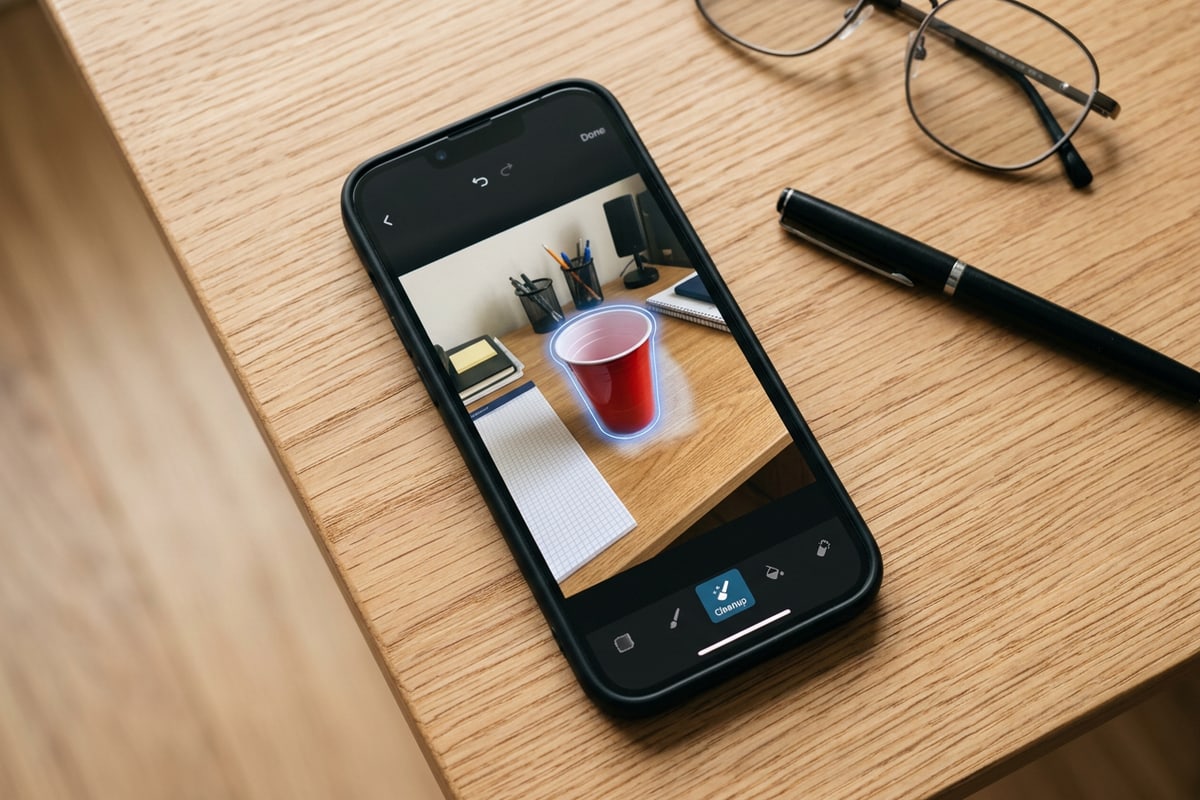
Si un portrait du premier jour par ailleurs excellent comprend des éléments d'arrière-plan distrayants – tels que des voitures garées dans l'allée, des poubelles près de la porte d'entrée ou des lignes électriques au-dessus – nettoyez le fichier source avec l'Gomme IA avant de le placer dans le modèle. Pour les selfies miroir ou les photos de couloir intérieur encombrées d'articles ménagers, consultez notre guide étape par étape sur la façon de changer les arrière-plans de selfies miroir encombrés sur iPhone avec l'IA.[2]
La gestion des incompatibilités de format d'image pendant le prétraitement est tout aussi essentielle. Lors de l'ajustement d'un grand portrait vertical 9:16 dans un panneau de scrapbook 4:3, évitez les recadrages manuels rigoureux qui coupent les chaussures ou les bandeaux. À la place, étendez la bordure de la toile à l'aide de l'Extension d'image afin que le sujet s'intègre naturellement sans perdre de détails importants.[2]
- Pré-nettoyer les objets avec l'Gomme IA
Sélectionnez des photos individuelles et passez le pinceau sur l'encombrement d'arrière-plan indésirable comme les panneaux de rue ou les chaussures éparpillées pour générer une toile propre.[2]
- Isoler les sujets clés avec Supprimer l'arrière-plan
Pour les panneaux de scrapbook découpés, séparez proprement les poses d'élèves en pied des arrière-plans de couloirs scolaires chargés.[2]
- Élargir le cadrage serré avec l'Extension d'image
Si une photo en gros plan coupe les bords du sujet lorsqu'elle est ajustée dans un panneau, utilisez la peinture générative pour créer un remplissage d'arrière-plan assorti.[2]
- Assembler dans la grille school_days_scrapbook
Importez vos quatre photos pré-nettoyées et correctement formatées directement dans les emplacements de modèles à 4 panneaux.[2]
- Harmoniser l'atmosphère avec l'agent Cara
Utilisez la retouche photo conversationnelle pour demander une correspondance de couleurs subtile en langage naturel sur l'ensemble des panneaux, telle que « douce chaleur de l'après-midi dorée ».[2]
Dépannage des formats d'image et de l'éclairage multi-sujet
Résolvez les incompatibilités de format d'image, le positionnement des sujets et les variations d'éclairage sur les différents panneaux.
Combiner des photos prises à différentes heures de la journée – comme un soleil matinal rigoureux sur le porche aux côtés d'un éclairage fluorescent tamisé à l'intérieur d'une classe – crée souvent des sauts de contraste discordants entre les panneaux de collage adjacents. Corriger ces disparités visuelles avant l'exportation finale élève une grille photo basique en un design cohérent.[2]
Parce que les fonctionnalités désactivées de force comme le recadrage intelligent automatisé ou la retouche de visage ne sont intentionnellement pas disponibles dans l'architecture sous-jacente de l'application, les ajustements de cadrage reposent sur un positionnement précis de l'utilisateur et une extension de toile générative. L'utilisation de l'Extension d'image vous permet de rembourrer des plans verticaux étroits avec des éléments d'arrière-plan contextuels, évitant ainsi les coupes de tête maladroites ou les sujets comprimés.[2]
Pour corriger de graves disparités d'exposition ou d'éclairage entre les panneaux, exploitez les requêtes en langage naturel de l'agent Cara. Demander à l'agent IA d'ajuster la profondeur des ombres ou de réchauffer les tons froids sur des éléments individuels pré-assemblés garantit que les quatre panneaux ont l'air d'avoir été capturés dans des conditions ambiantes identiques.[2]
- Correction des formats d'image : Utilisez l'Extension d'image pour ajouter une zone d'arrière-plan subtile aux plans verticaux serrés avant l'importation dans la grille.[2]
- Harmonisation de la profondeur des ombres : Demandez des instructions de retouche photo conversationnelle telles que « atténuer le contraste des ombres dures sur le visage » pour les plans extérieurs de milieu de journée.[2]
- Unification de la palette de couleurs : Donnez des instructions à l'agent Cara telles que « doux tons d'automne chaleureux » pour égaliser l'éclairage intérieur froid avec la lumière extérieure chaude.[2]
Idées de mise en page créatives et limites des fonctionnalités non publiées
Explorez des thèmes de narration esthétiques tout en gérant les limites de capacité avec les outils natifs d'iOS.
Créer un collage de rentrée scolaire mémorable repose sur des choix thématiques ciblés à travers les quatre panneaux. Mélanger les focales – en combinant un paysage environnemental large, deux portraits de sujets moyens et une photo de détail macro – crée un rythme visuel dynamique qui retient l'attention.[2]
Lors de l'agencement de votre collage dans la version 1.4.6 de Cara, notez que la typographie textuelle intégrée, les légendes en superposition et les outils de pinceau de dessin manuel ne sont pas actifs dans la version actuelle de l'application. Pour ajouter les noms des élèves, les années scolaires ou les dates à votre image de scrapbook terminée, exportez votre collage rendu depuis Cara et utilisez le balisage de l'application Photos native d'iOS ou des applications de design externes dédiées.[2][3]
Comprendre ces limites de capacité évite la frustration tout en vous permettant d'exploiter le plus grand atout de Cara : le pré-nettoyage par IA et le polissage atmosphérique en langage naturel.[2][3]
- Thème 1 : L'OOTD du premier jour — Associez une pose de tenue complète, une photo de détail de chaussures, une composition à plat de sac à dos et un signe de la main à la porte d'entrée.[2]
- Thème 2 : Scrapbook de duo de frères et sœurs — Consacrez deux panneaux à des portraits d'élèves individuels et deux panneaux à des moments d'arrivée partagés.[2]
- Thème 3 : Voyage du matin à l'après-midi — Séquencez le petit-déjeuner du matin, l'arrivée devant le panneau de l'école, la disposition du bureau et les retrouvailles de l'après-midi sur le terrain de jeu.[2]
- Solution de contournement pour les légendes natives : Enregistrez le collage rendu dans votre bibliothèque Photos iOS, touchez Modifier, sélectionnez l'icône de crayon de balisage dans le coin supérieur et ajoutez des zones de texte personnalisées pour les étiquettes de niveau.[3]